iPhoneのストレージがいっぱいなのにiCloudは空き容量あり?その理由
「ストレージがほぼいっぱいです」と出るのにiCloudの容量は余っている。おかしいのはあなたではありません。仕組みの理解と、可能性の高い順に並べた5つの解決策を紹介します。
Favvy Team
iPhoneに「ストレージがほぼいっぱいです」と表示されるのに、iCloudの200GBプランを契約したばかり。おかしいのはあなたではありません。Appleの2つのストレージは名前が似ているだけで、同じ場所を共有していません。iCloudを買ってもiPhoneの空き容量は増えませんし、ネットで見かける「解決策」の多くは、実際につまずくポイントを飛ばしています。
まず仕組みを1段落で説明して、そのあとに可能性の高い順で5つの解決策を紹介します。

仕組みの理解:iCloudはiPhoneではないLink to section
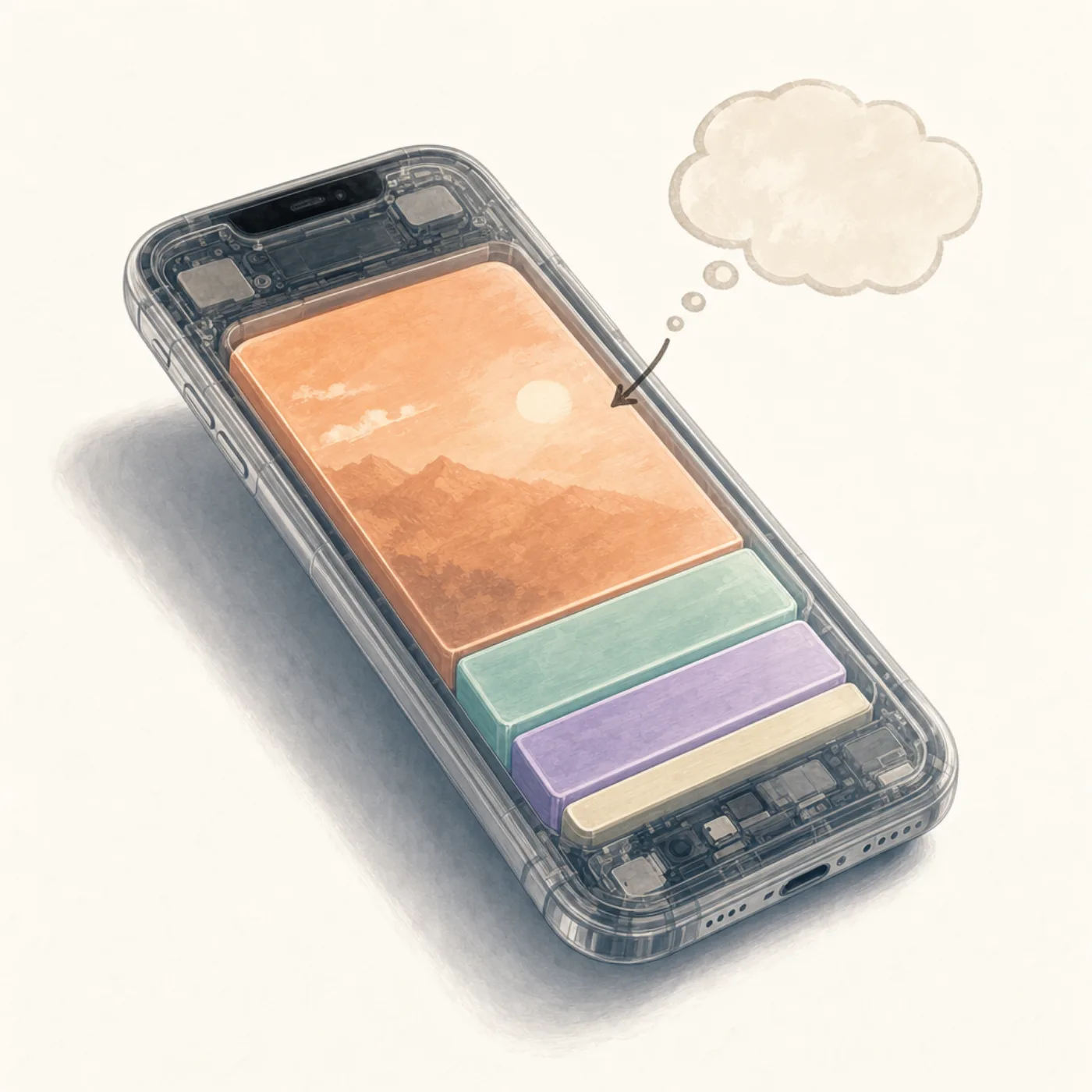
iPhoneのストレージとiCloudの容量は、まったく別の場所です。
iPhoneのストレージは、手元の端末の中にあるチップです。写真、アプリ、メッセージ、iOSのシステムがここに入っています。128GBのiPhoneを買ったなら、持っているのはその128GBです。
iCloudの容量は、端末から遠く離れたAppleのサーバー上にあります。バックアップ先であり、同期のための層です。50GBや200GBのiCloudを契約するのは、Appleのマシンの場所を借りることであって、iPhoneに容量を足すことではありません。
両者は特定の機能(iCloud写真、iCloudバックアップ、iCloud Drive)を通じてのみつながっています。そしてそれらの機能は、クラウドにバックアップするだけでなく実際にiPhoneの容量を節約するために、特定の設定にしておく必要があります。
そこが落とし穴です。iCloudを追加すればiPhoneに余裕ができると思って課金する。増えたのはiCloudの場所で、iPhoneではありません。
5つの解決策、可能性の高い順Link to section
この順番で試してください。ほとんどの人は解決策2で止まります。
解決策1:「iPhoneのストレージを最適化」をオンにする(8割はこれ)Link to section
iCloud写真が実際にiPhoneの容量を節約してくれるようになる、たった1つの設定です。これがオフだと、iOSはすべての写真のフル解像度コピーを端末とクラウドの両方に保持します。
設定 > 写真を開く
「一般」より下までスクロールして写真を見つけます。
iCloud写真がオンか確認する
一番上のスイッチが緑になっているはずです。オフならオンにします。iOSがライブラリのアップロードを始めるので、Wi-Fiと時間を確保しましょう。
「iPhoneのストレージを最適化」をタップ
iCloudのスイッチの下に2つの選択肢があります:iPhoneのストレージを最適化とオリジナルをダウンロード。最初のほうをタップします。
数時間待つ
iOSが端末上のフル解像度の写真を、少しずつ軽量版に置き換えていきます。フル解像度のコピーはiCloudに安全に残り、写真を開いたときに必要な分だけダウンロードされます。
うまくいったかどうかは、設定 > 一般 > iPhoneストレージで「写真」のカテゴリが24時間かけて小さくなっていくことでわかります。
解決策2:「最近削除した項目」を空にするLink to section
10人に9人が見落とすステップです。iPhoneで写真を削除しても、ストレージは解放されません。「最近削除した項目」に移動して、セーフティネットとして30日間そこに残ります。
「全部削除した」のにストレージがまだいっぱいと表示されるなら、ほぼ確実にこれが原因です。
写真 > アルバムを開く
一番下までスクロールしてユーティリティセクションを見つけます。
「最近削除した項目」をタップ
iOS 16以降では、このアルバムを見るのにFace IDまたはパスコードが必要です。
選択 > すべて削除
右上の選択をタップし、左下のすべて削除をタップして確認します。
うまくいったかどうかは、1分以内にストレージの数字が下がることでわかります。ここを飛ばさないでください。これをしないと、作業をしたのにギガバイトは1つも戻ってきません。
解決策3:メッセージの添付ファイルを整理するLink to section
これはiCloudとはまったく関係ありません。メッセージは、誰かが送ってきた写真、ビデオ、GIFをすべて、iCloudとは無関係に手元の端末に保存しています。
設定 > 一般 > iPhoneストレージ > メッセージへ移動します。主な会話、写真、ビデオ、GIFとステッカーという内訳が表示されます。それぞれをタップして、不要なものを削除しましょう。転送された動画1本で300MBになることもあります。
ついでに設定 > メッセージ > メッセージを保持を「永久」ではなく「30日」か「1年」に変更しておきましょう。古い添付ファイルは今後自動的に削除されます。
解決策4:システムデータのカテゴリを見るLink to section
解決策1〜3をやってもまだ容量が厳しいなら、設定 > 一般 > iPhoneストレージの一番下までスクロールしてシステムデータを見てください。iOSはキャッシュ、ログ、ダウンロードしたフォント、アプリの古いオフラインコンテンツなどをここにまとめています。
10GB以上に膨らむこともあります。「クリア」ボタンはありません。効果があること:
- iPhoneを再起動する(一部のキャッシュがクリアされます)。
- iCloudからサインアウトして再サインインする(同期キャッシュが作り直されます)。
- 何ヶ月も開いていない大きなアプリを取り除く:iPhoneストレージでアプリをタップしてAppを取り除く。データは残り、アプリ本体だけが削除されます。
解決策1〜3でほとんど容量が空かなかったなら、本当の原因はシステムデータです。
取り除きや再起動が効いたかどうかは、設定 > 一般 > iPhoneストレージでシステムデータの帯が1時間以内に小さくなることでわかります。変わらなければ解決策5へ進みましょう。
解決策5:バックアップして消去、そして復元(最後の手段)Link to section
ここまでのどれも効かず、それでも容量が厳しい場合の最終手段は、iPhoneをバックアップし(iCloudまたはコンピュータ)、消去して、バックアップから復元することです。iOSはクリーンインストールでしか解放されないシステムデータを溜め込むことがあります。
数時間かかる作業です。ほかの4つを本当にやり尽くしてから取っておきましょう。
カメラロールこそが本当の犯人である理由Link to section
多くの人にとって、「iPhoneはいっぱい、iCloudは空き容量あり」の根っこにあるのは、カメラロールが巨大すぎて「iPhoneのストレージを最適化」が追いついていないことです。iCloudを買うと長期的な同期は助かります。カメラロールを整理すると今すぐ助かります。
Favvyのようなスワイプ式のクリーナーなら、ライブラリの長い区間を1回のセッションで一気に片付けられます。この種の整理をしておくと、「最適化」が処理すべき量そのものが減ります。選択肢を見比べたい方は本当に無料で使えるiPhone写真クリーナーアプリをどうぞ。iOSがすでに見つけてくれる完全に同一の重複については、重複ガイドが内蔵ツールを解説しています。より広い整理の流れはiPhoneストレージのガイドをご覧ください。
二度と繰り返さないための習慣Link to section
この矛盾が多くの人に起きるのは、カメラロールが「最適化」の処理速度より速く増えていくからです。解決策は小さくて週1回:毎週日曜日に1分使って、その週の連写、スクリーンショット、うっかり撮った写真を消すだけです。
それだけです。週に1分あれば、iCloudがどれだけ埋まろうとiPhoneのストレージは健康なまま保てます。Favvyのストリーク機能は、まさにこのリズムのために作られています。
アプリを入手
片付けるのはクラウドではなく、カメラロール。
Favvyは週1回のクリーンアップを1分の習慣にします。無料でお試し、アップロードは一切なし。


よくある質問
iCloudに空き容量があるのにiPhoneのストレージがいっぱいなのはなぜですか?
iCloudの容量を追加すればiPhoneの空き容量は増えますか?
「iPhoneのストレージを最適化」と「オリジナルをダウンロード」の違いは何ですか?
全部削除したのにまだいっぱいと表示されるのはなぜですか?
アプリを入手
FavvyでギャラリーをすっきりO
スワイプで保存か削除。オンデバイスで動作、アカウント不要、アップロードなし。無料でお試し。
続きを読む

「iPhoneのストレージを最適化」が実際にしていること(していないこと)
「iPhoneのストレージを最適化」は写真を1枚も削除しません。この設定が実際に何をしているのか、それでもiPhoneの容量が足りない理由、そしてオフにしたほうがいい場面を解説します。

iPhoneでiCloudストレージを空ける方法(写真を失わずに)
またiCloudがいっぱい?写真を1枚も失わずにiPhoneのiCloudストレージを空ける方法を、それぞれの対策が実際に取り戻す容量の多い順に解説します。

iPhoneのカメラロールを整理する方法(一番速いやり方)
カメラロールがぐちゃぐちゃで、1枚ずつ削除するのは絶望的。何千枚ものiPhoneの写真を一度に整理する、一番速いやり方を解説します。