iPhoneのストレージを空ける方法(完全ガイド2026年版)
空き容量が足りない?何を削除すべきか、そしてどの順番で行うかを解説。大事なものを失わずに素早くiPhoneのストレージを確保。
Favvy Team更新日
「ストレージがほぼいっぱいです。」何度もこの通知を見てきたので、もはやiPhone体験の一部になってしまったかもしれません。何か対処すべきだとわかっています。でも、写真を1枚ずつ手動で削除するのが最悪の土曜日の使い方であることも知っています。
2026年版のiPhoneストレージ解放完全ガイドです。優先順位順にまとめているので、途中で止めても確実に効果を実感できます。
まず:ストレージが本当にどこに消えたかを確認するLink to section
何かを削除する前に、設定 > 一般 > iPhoneストレージを開きましょう。上部にカテゴリ別に分かれたカラフルな棒グラフが表示されます。その下には各アプリが使用容量順にランキング表示されています。
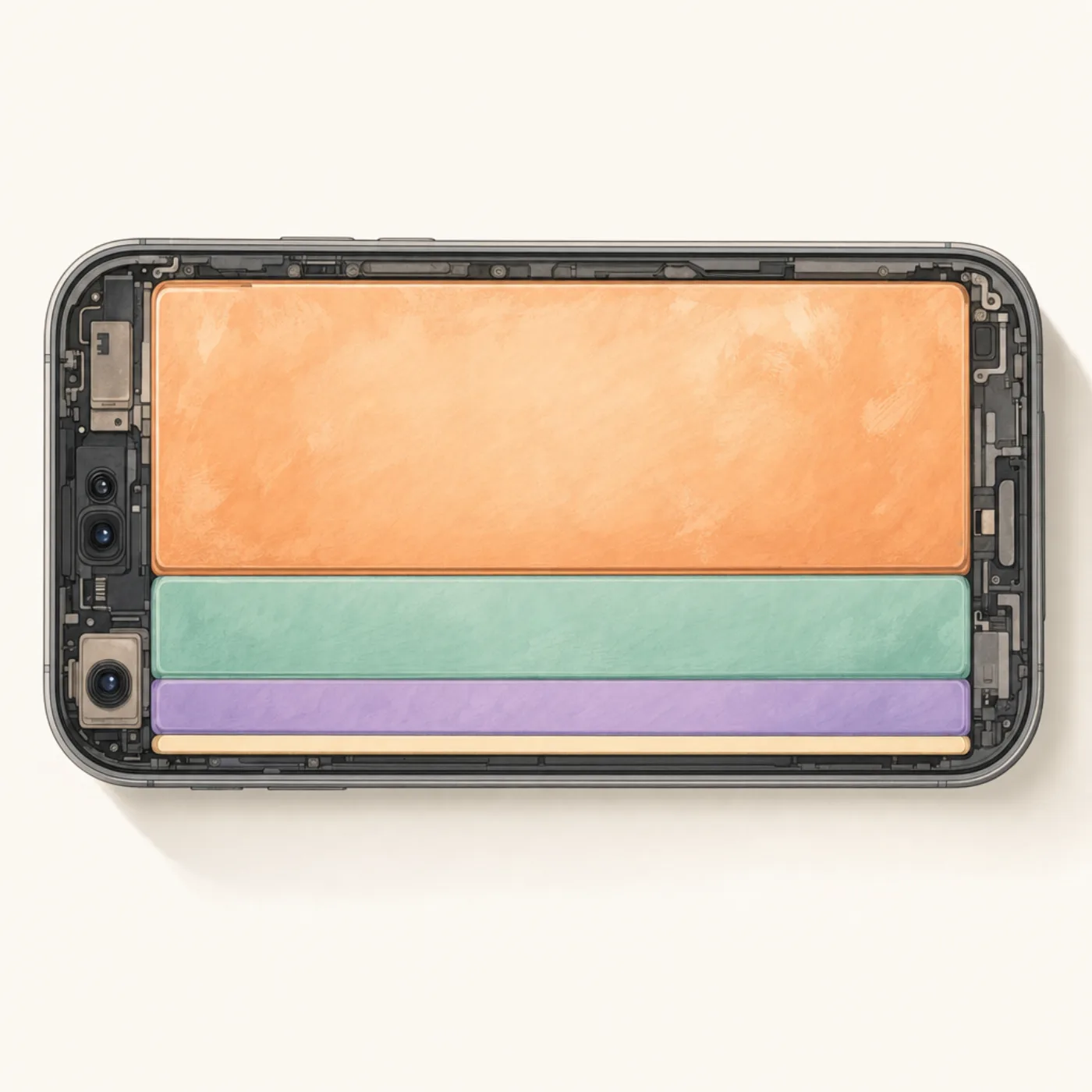
これでどこに集中すべきかがわかります。多くの人の場合、順位は次のようになります:
- 写真(多くの場合、全ストレージの40〜70%)
- メッセージ(添付ファイルが多い場合)
- 動画アプリ:TikTok、YouTube、Netflix(ダウンロードした番組)
- システムデータ:直接コントロールしにくい
- インストールしたことを忘れているアプリ
この順番で対処します, ギガバイトが実際にある場所です。
1. カメラロールを整理する(一番大事な作業)Link to section
写真とビデオがストレージのほとんどを占めています。典型的なiPhoneユーザーが削除するのは撮影した写真の約2%。つまり4年後には、二度と見ることのない数千枚の写真を持ち歩くことになります。
削除すべきもの(おおよその優先順位):
- 重複写真:iOSに写真 > アルバム > ユーティリティ > 重複項目の内蔵ツールがあります。重複削除の完全ガイドもご覧ください。
- スクリーンショット:多くの人が500〜2,000枚持っていますが、必要なのは約20枚。アルバム > スクリーンショット > 選択 > 素早くスワイプ。
- 気にしないLive Photo:Live Photoは通常の写真の約3倍のサイズ。思い出でなければ静止画に変換しましょう。
- ぼやけた写真、連写の失敗作、不要なレシート。
- 思い出ではない30秒以上のビデオ:これらがストレージを最も消費します。4K1分で約400MBです。
写真アプリで手動でこれをするのは大変です。Favvyのような写真クリーナーアプリを使えば、一度のセッションで全体を確認できます, 最後に確認するまで何も削除されず、すべてがデバイスに残ります。
アプリを入手
1回のスワイプセッションでギガバイトを取り戻す。
Favvyはカメラロールの整理を1分のスクロールに変えます。無料体験可能、アップロードなし。


2. 最近削除した項目を空にする(これをしないと何も解放されない)Link to section
9割の人が見落とすステップです。iPhoneで写真を削除してもストレージは解放されません, 最近削除した項目に移動され、30日間そこに留まります。
最近削除した項目アルバムへ移動
写真 > アルバムを開きます。最近削除した項目までスクロールします。
ロック解除(Face ID)
iOS 16以降では、このアルバムの表示にFace IDまたはパスコードが必要です。
すべてを選択 > 削除
右上の選択をタップして、左下のすべてを削除をタップし確認します。

必ずこれをしてください。スキップすると、作業をしたのにストレージが解放されていません。
3. メッセージの添付ファイルを整理するLink to section
設定 > 一般 > iPhoneストレージ > メッセージ。内訳が表示されます:主な会話、写真、ビデオ、GIFとステッカー。それぞれタップして不要なものを削除します。特にビデオ, 転送された1本のビデオが300MBを占めることもあります。
設定 > メッセージ > メッセージを保持を「永久」から「30日」または「1年」に変更することもできます。古いメッセージ(と添付ファイル)が自動的に削除されます。
4. 使っていないアプリを取り除くLink to section
引き続きiPhoneストレージで。アプリリストをスクロールして6ヶ月以上開いていないものを探します。アプリをタップしてAppを取り除くをタップします。アプリのバイナリは削除されますがデータは保持されます, 再インストールすると設定とセーブデータが戻ります。
多くの人が取り除くべき大きな容量消費アプリ:
- もう住んでいない街のフードデリバリーアプリ
- 何年も前にクリアしたゲーム
- 済んだ旅行の旅行アプリ
- 前職の仕事ツール
5. ストリーミングアプリのダウンロード動画を削除するLink to section
- Netflix → 設定アイコン → マイダウンロード → すべて削除。
- YouTube → ライブラリ → ダウンロード → 古いものを削除。
- Spotify → マイライブラリ → お気に入りの曲 → 聴かないアルバムのダウンロードを削除。
- Podcast → ライブラリ → ダウンロード済み → スワイプして削除。
ダウンロードしたコンテンツは合わせて5〜15GBになることが多く、そのほとんどの存在を忘れているはずです。
6. SafariキャッシュをクリアするLink to section
設定 > Safari > 履歴とWebサイトデータを消去。通常100〜500MBを解放します。やる価値はありますが、ギガバイト単位の容量が隠れている場所ではありません。
7. iCloud写真をオンにする(iPhoneのストレージを最適化)Link to section
iCloudを利用している場合(または50GBプランの月130円程度が気にならない場合)、設定 > 写真 > iCloud写真をオンにしてiPhoneのストレージを最適化を選択します。iOSはフル解像度のコピーをクラウドに保持し、軽量版だけをローカルに保存します(必要に応じてフル解像度をダウンロード)。
膨大なライブラリがある場合、Appleが提供する最良のストレージトレードオフですが、整理の代わりにはなりません。不要なものでいっぱいのギャラリーは、クラウドでも不要なものでいっぱいです。
8. 最後の手段:バックアップ、消去、復元Link to section
これらすべてを行ってもストレージが足りない場合、究極の方法はiPhoneをバックアップ(iCloudまたはコンピュータ)し、消去して、バックアップから復元することです。iOSはこの方法でしかクリアできない「システムデータ」を蓄積することがあります。数時間かかる作業なので、簡単な方法を使い果たしてから試してください。
ずっときれいに保つ習慣Link to section

iPhoneのストレージ解放に1時間かけて、その後8ヶ月でまたいっぱいになるのを見守る, これはみんなが経験することです。解決策は、代わりに小さな週次習慣を作ることです。
よくある質問
iPhoneで最もストレージを消費しているのは何ですか?
すべて削除したのにiPhoneのストレージがいっぱいなのはなぜ?
キャッシュのクリアでiPhoneのストレージは増えますか?
iPhoneはどのくらいの空き容量を確保すべきですか?
アプリを入手
FavvyでギャラリーをすっきりO
スワイプで保存か削除。オンデバイスで動作、アカウント不要、アップロードなし。無料でお試し。
続きを読む

写真を削除してもiPhoneのストレージが空かない理由と解決策
写真を100枚削除してもストレージがほとんど変わらない?原因はほぼ「最近削除した項目」です。30秒で解決できる方法と、他の4つの原因を解説します。

iPhoneの重複写真を削除する方法(2026年版)
iPhoneで重複写真を削除する3つの方法:内蔵ツール、クリーナーアプリ、手動での方法。ステップごとに詳しく解説。

「iPhoneのストレージを最適化」が実際にしていること(していないこと)
「iPhoneのストレージを最適化」は写真を1枚も削除しません。この設定が実際に何をしているのか、それでもiPhoneの容量が足りない理由、そしてオフにしたほうがいい場面を解説します。
