Come liberare spazio su iPhone (guida completa 2026)
Stai esaurendo lo spazio? Ecco cosa eliminare, e in quale ordine, per liberare rapidamente lo spazio su iPhone senza perdere nulla di importante.
Favvy TeamAggiornato
"Spazio quasi esaurito." Hai visto questa notifica così tante volte che è diventata parte dell'esperienza iPhone. Sai che dovresti fare qualcosa. Sai anche che eliminare una foto alla volta manualmente è il peggior modo possibile di trascorrere un sabato.
Ecco la guida completa per liberare spazio su iPhone nel 2026, in ordine di priorità, così che se ti fermi a metà hai comunque fatto una vera differenza.
Prima di tutto: scopri dove è finito davvero il tuo spazioLink to section
Prima di eliminare qualsiasi cosa, apri Impostazioni > Generali > Spazio iPhone. In cima vedrai un grafico a barre colorato diviso per categorie. Sotto, ogni app è classificata per quanto spazio occupa.
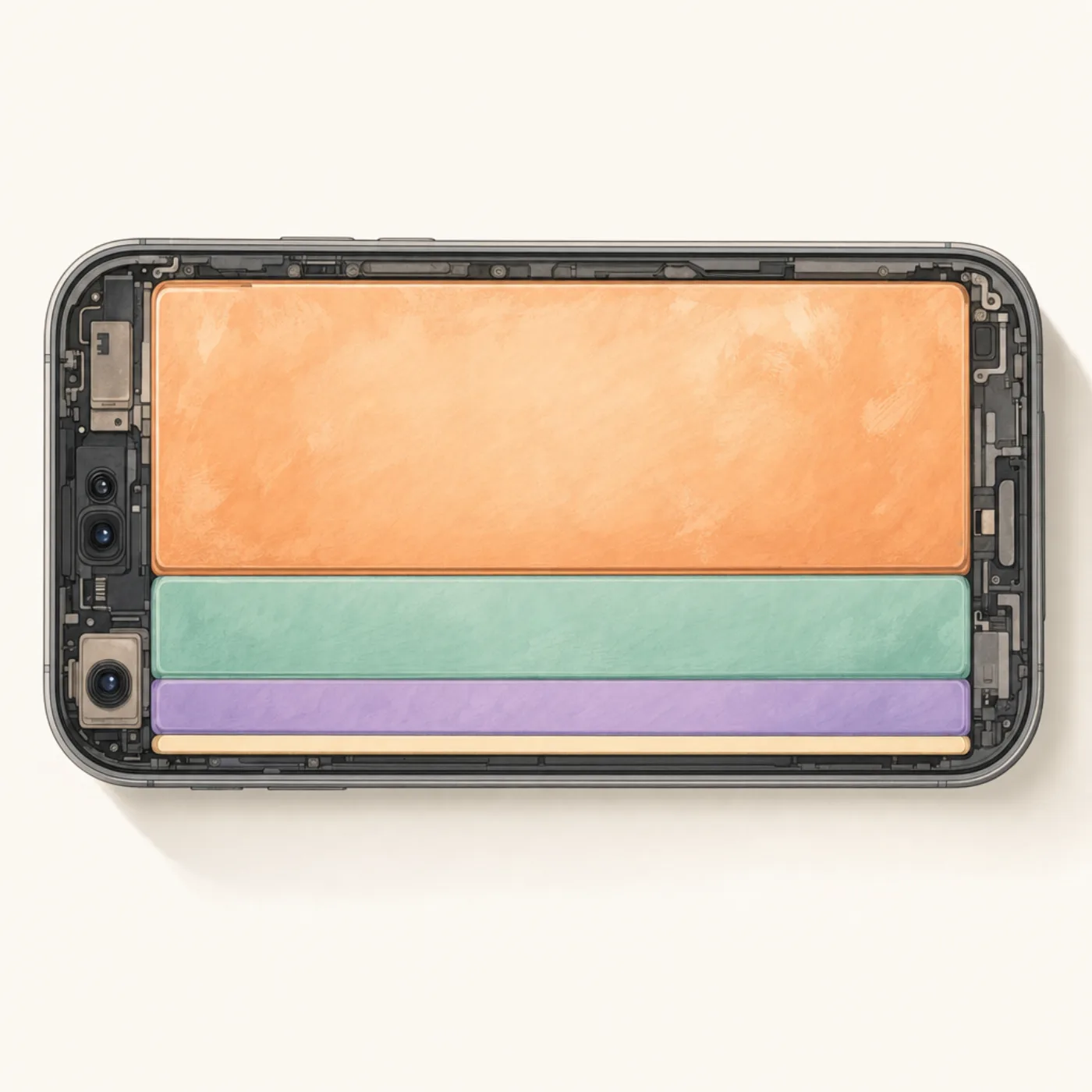
Questo ti dice dove concentrarti. Per la maggior parte delle persone l'ordine è:
- Foto (spesso 40–70% dello spazio totale)
- Messaggi (soprattutto se ricevi molti video/meme)
- App video: TikTok, YouTube, Netflix (serie scaricate)
- Dati di sistema: difficile da controllare direttamente
- App che hai dimenticato di aver installato
Le affronteremo in quell'ordine, è lì che si trovano davvero i gigabyte.
1. Pulisci il rullino (il lavoro grosso)Link to section
Foto e video sono dove è finita la maggior parte del tuo spazio. Un utente iPhone tipico elimina circa il 2% delle foto che scatta. Il che significa che dopo quattro anni stai trasportando migliaia di immagini che non guarderai mai più.
Cosa eliminare, in ordine di priorità approssimativo:
- Duplicati: iOS ha uno strumento integrato in Foto > Album > Strumenti > Duplicati. Vedi la nostra guida completa per eliminare i duplicati.
- Screenshot: la maggior parte delle persone ne ha 500–2.000 e ne ha bisogno di circa 20. Album > Screenshot > Seleziona > scorri velocemente.
- Live Photo che non ti interessano: una Live Photo pesa ~3× una foto normale. Se non è un ricordo, convertila in foto fissa.
- Scatti sfocati, scatti falliti di sequenze, scontrini che non ti servono più.
- Video di oltre 30 secondi che non sono ricordi: sono gli oggetti più pesanti per lo spazio. Un singolo minuto in 4K è ~400 MB.
Farlo manualmente nell'app Foto è una fatica. Un'app di pulizia come Favvy ti permette di scorrere tutto il lavoro in una sessione, niente viene eliminato finché non confermi alla fine, e tutto rimane sul tuo dispositivo.
Scarica l'app
Recupera gigabyte in una sola sessione di swipe.
Favvy trasforma la pulizia del rullino in un minuto di scorrimento. Gratis da provare, niente viene caricato.


Favvy è gratis: 100 swipe al giorno, senza account. Guarda cosa aggiunge Pro →
2. Svuota Eliminati di recente (o non si libera niente)Link to section
Questo è il passaggio che nove persone su dieci saltano. Quando elimini una foto su iPhone, lo spazio non viene liberato, la foto si sposta in Eliminati di recente e rimane lì per 30 giorni.
Vai all'album Eliminati di recente
Apri Foto > Album. Scorri fino a Eliminati di recente.
Sblocca (Face ID)
iOS 16+ richiede Face ID o il codice per visualizzare questo album.
Seleziona tutto > Elimina
Tocca Seleziona in alto a destra, poi Elimina tutto in basso a sinistra e conferma.

Fallo. Se lo salti, hai fatto il lavoro ma non hai recuperato nessuno spazio.
3. Pulisci gli allegati di MessaggiLink to section
Impostazioni > Generali > Spazio iPhone > Messaggi. Vedrai una ripartizione: Conversazioni principali, Foto, Video, GIF e adesivi. Tocca ognuno ed elimina quello di cui non hai bisogno. I video soprattutto, un singolo video inoltrato può essere 300 MB.
Puoi anche impostare Impostazioni > Messaggi > Conserva messaggi su 30 giorni o 1 anno invece di Per sempre. I messaggi più vecchi (e i loro allegati) si eliminano automaticamente.
4. Scarica le app che non usiLink to section
Sempre in Spazio iPhone. Scorri l'elenco delle app e cerca qualcosa che non hai aperto negli ultimi sei mesi. Tocca l'app, poi tocca Scarica App. Questo rimuove il file binario dell'app ma conserva i tuoi dati, se la reinstalli, le impostazioni e i salvataggi tornano.
I grandi spreconi che la maggior parte delle persone dovrebbe scaricare:
- App di food delivery di città in cui non vivi più
- Giochi che hai finito anni fa
- App di viaggio per viaggi già effettuati
- Strumenti di lavoro di impieghi precedenti
5. Pulisci i video scaricati nelle app di streamingLink to section
- Netflix → Icona Impostazioni → I miei download → Elimina tutto.
- YouTube → Libreria → Download → rimuovi quello che è vecchio.
- Spotify → La tua libreria → Brani che ti piacciono → rimuovi i download degli album che non ascolti.
- Apple Podcasts → Libreria → Scaricati → scorri per rimuovere.
I contenuti scaricati sono spesso 5–15 GB combinati, e probabilmente hai dimenticato che erano lì.
6. Svuota la cache di SafariLink to section
Impostazioni > Safari > Cancella cronologia e dati siti web. Di solito libera 100–500 MB. Vale la pena farlo, ma non è lì che si nascondono i tuoi gigabyte.
7. Attiva Foto iCloud (Ottimizza spazio iPhone)Link to section
Se paghi per iCloud (o non ti importa del piano 50 GB a 0,99 €/mese), attiva Impostazioni > Foto > Foto iCloud e scegli Ottimizza spazio iPhone. iOS mantiene le copie a piena risoluzione nel cloud e archivia solo versioni leggere in locale, scaricando la piena risoluzione su richiesta.
Questo è il miglior compromesso di spazio che Apple offre se hai una libreria enorme, ma non sostituisce la pulizia. Una galleria piena di cose inutili resta piena di cose inutili anche nel cloud.
8. Come ultima spiaggia: backup, cancella, ripristinaLink to section
Se hai fatto tutto quanto sopra e lo spazio è ancora stretto, l'opzione nucleare è fare un backup del tuo iPhone (iCloud o computer), cancellarlo e ripristinarlo dal backup. iOS a volte accumula "Dati di sistema" che possono essere rimossi solo in questo modo. È un lavoro di diverse ore, tienilo per quando hai esaurito le soluzioni più semplici.
Un'abitudine che lo mantiene pulito per sempreLink to section

Passare un'ora a liberare spazio su iPhone e poi guardarlo riempirsi di nuovo nei successivi otto mesi è l'esperienza universale. La soluzione è costruire invece una piccola abitudine settimanale.
Domande frequenti
Cosa occupa più spazio su iPhone?
Perché il mio iPhone è pieno anche dopo aver eliminato tutto?
Svuotare la cache libera spazio su iPhone?
Quanto spazio libero dovrebbe avere il mio iPhone?
Scarica l'app
Pulisci la tua galleria con Favvy
Swipa per tenere o eliminare. Funziona sul dispositivo, nessun account, nessun caricamento. Gratis da provare.
Favvy è gratis: 100 swipe al giorno, senza account. Guarda cosa aggiunge Pro →
Continua a leggere

Spazio iPhone ancora pieno dopo aver eliminato le foto? Ecco perché
Hai eliminato cento foto e lo spazio non si è quasi mosso? Il colpevole è quasi sempre Eliminati di recente. Ecco la soluzione in 30 secondi e altri 4 motivi.

iPhone con spazio pieno ma iCloud libero? Ecco cosa sta succedendo davvero
Se il tuo iPhone dice 'Spazio quasi esaurito' e hai appena pagato iCloud, non sei pazzo. Ecco il modello mentale, e le 5 soluzioni in ordine di probabilità.

Come eliminare le foto duplicate su iPhone (2026)
Tre modi per eliminare le foto duplicate su iPhone: lo strumento integrato, un'app di pulizia e il metodo manuale. Passo per passo.
