iPhone con spazio pieno ma iCloud libero? Ecco cosa sta succedendo davvero
Se il tuo iPhone dice 'Spazio quasi esaurito' e hai appena pagato iCloud, non sei pazzo. Ecco il modello mentale, e le 5 soluzioni in ordine di probabilità.
Favvy Team
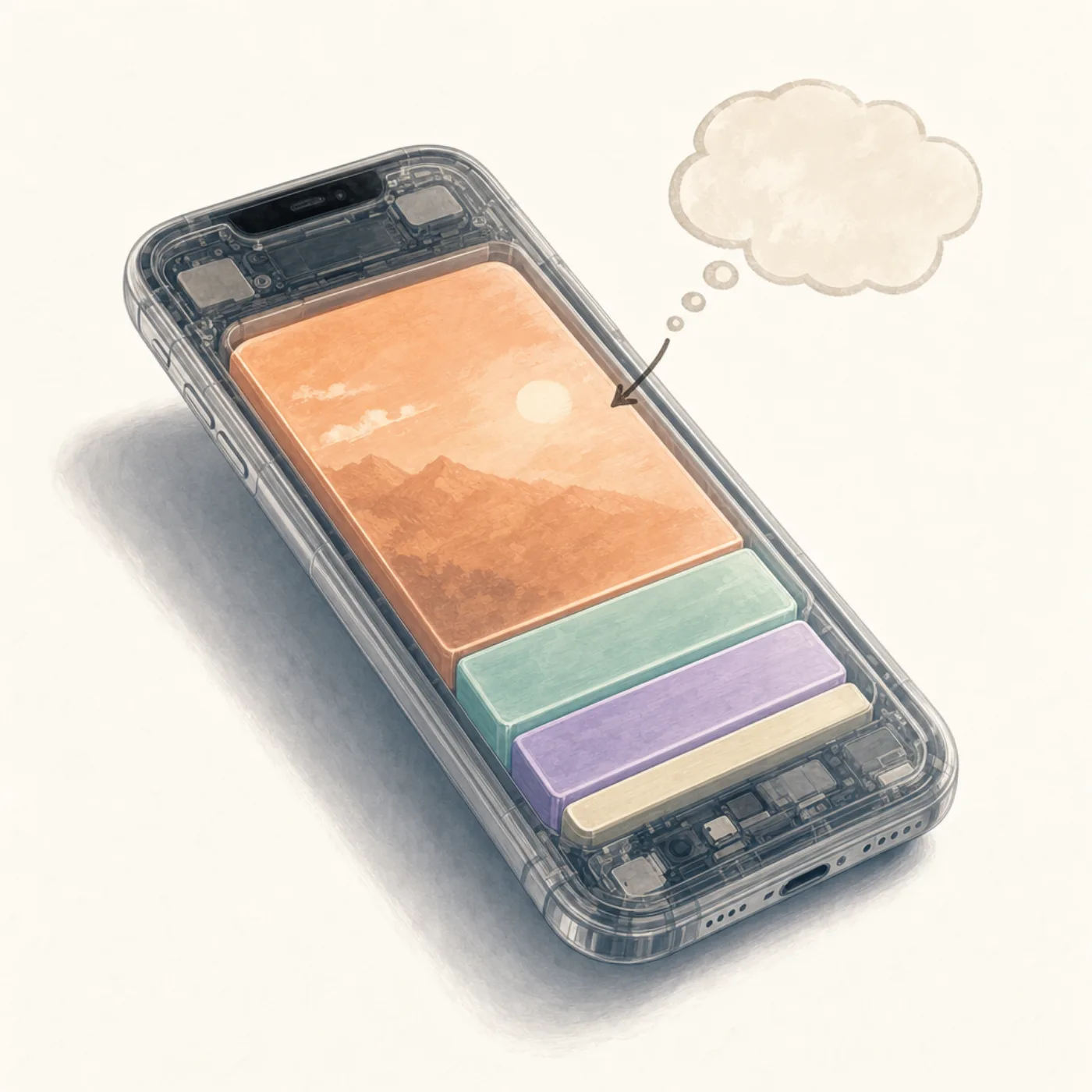
Se il tuo iPhone dice Spazio quasi esaurito ma hai appena pagato 200GB di iCloud, non sei pazzo. I due prodotti di archiviazione di Apple condividono il nome ma non condividono lo stesso spazio. Comprare iCloud non libera l'iPhone, e la maggior parte delle "soluzioni" che vedi online salta proprio la parte che inciampa la gente.
Ecco il modello mentale in un paragrafo, poi le cinque soluzioni in ordine di probabilità che siano il tuo problema.

Il modello mentale: iCloud non è il tuo iPhoneLink to section
Lo spazio dell'iPhone e quello di iCloud sono due posti completamente separati.
Lo spazio dell'iPhone è il chip dentro il telefono fisico. Tiene le foto, le app, i messaggi e il sistema iOS. Quando hai comprato un iPhone da 128GB, sono i 128GB che hai.
Lo spazio di iCloud vive sui server di Apple, lontano dal telefono. È una destinazione di backup e un livello di sincronizzazione. Quando paghi 50GB o 200GB di iCloud, stai affittando spazio sulle macchine di Apple, non aggiungendo spazio all'iPhone.
I due si collegano solo tramite funzioni specifiche (Foto di iCloud, Backup iCloud, iCloud Drive). E quelle funzioni vanno configurate in un certo modo per risparmiare davvero spazio sull'iPhone, non solo per fare backup nel cloud.
È la trappola. La gente paga più iCloud aspettandosi che l'iPhone sembri meno pieno. iCloud ha più posto, l'iPhone no.
Le 5 soluzioni, in ordine di probabilitàLink to section
Provale in ordine. La maggior parte si ferma alla 2.
Soluzione 1: Attiva Ottimizza spazio iPhone (copre l'80% dei casi)Link to section
È l'unica impostazione che fa sì che Foto di iCloud risparmi davvero spazio sull'iPhone. Senza, iOS tiene copie a piena risoluzione di ogni foto sul dispositivo e nel cloud.
Apri Impostazioni > Foto
Scendi sotto Generali e trova Foto.
Assicurati che Foto di iCloud sia attivo
L'interruttore in alto deve essere verde. Se no, attivalo. iOS inizierà a caricare la libreria, dagli Wi-Fi e tempo.
Tocca Ottimizza spazio iPhone
Sotto l'interruttore di iCloud ci sono due opzioni: Ottimizza spazio iPhone e Scarica e mantieni originali. Tocca la prima.
Aspetta qualche ora
iOS sostituirà gradualmente le foto a piena risoluzione sul dispositivo con versioni più piccole. Le copie a piena risoluzione restano al sicuro su iCloud e si scaricano su richiesta quando entri in una foto.
Saprai che ha funzionato quando Impostazioni > Generali > Spazio iPhone mostrerà la categoria Foto calare nelle prossime 24 ore.
Soluzione 2: Svuota Eliminati di recenteLink to section
È il passaggio che nove persone su dieci saltano. Quando elimini una foto su iPhone, lo spazio non si libera. Va in Eliminati di recente e resta lì 30 giorni come rete di sicurezza.
Se "hai cancellato tutto" e lo spazio dice ancora pieno, è quasi sicuro questo.
Apri Foto > Album
Scendi alla sezione Strumenti.
Tocca Eliminati di recente
iOS 16+ richiede Face ID o codice per vedere l'album.
Seleziona > Elimina tutto
Tocca Seleziona in alto a destra, poi Elimina tutto in basso a sinistra, e conferma.
Saprai che ha funzionato quando lo spazio cala in un minuto. Non saltarlo. Senza, hai fatto il lavoro e non hai recuperato un giga.
Soluzione 3: Pulisci gli allegati di MessaggiLink to section
iCloud non c'entra niente con questa. Messaggi salva ogni foto, video e GIF che chiunque ti ha mandato sul tuo dispositivo fisico, indipendentemente da iCloud.
Vai in Impostazioni > Generali > Spazio iPhone > Messaggi. Vedrai una suddivisione: Conversazioni principali, Foto, Video, GIF e adesivi. Tocca ognuno e cancella quello che non serve. Un solo video inoltrato può essere 300MB.
Già che ci sei, metti Impostazioni > Messaggi > Conserva messaggi a 30 giorni o 1 anno invece di Per sempre. Gli allegati vecchi si cancelleranno da soli.
Soluzione 4: Guarda la categoria Dati di sistemaLink to section
Se hai fatto le soluzioni 1–3 e lo spazio è ancora stretto, scendi in fondo a Impostazioni > Generali > Spazio iPhone e guarda Dati di sistema. iOS usa questo cassetto per cache, log, font scaricati, contenuto offline obsoleto delle app.
Può crescere a 10GB o più. Non c'è un pulsante "pulisci". Cose che aiutano:
- Riavvia l'iPhone (pulisce alcune cache).
- Esci e rientra in iCloud (ricostruisce le cache di sync).
- Scarica app pesanti che non apri da mesi: tocca l'app in Spazio iPhone > Disinstalla app. I tuoi dati restano; il binario va via.
Saprai che Dati di sistema è il tuo vero problema quando le soluzioni 1–3 liberano quasi niente.
Soluzione 5: Backup, ripristina, restore (ultima spiaggia)Link to section
Se niente sopra ha funzionato e lo spazio è ancora stretto, l'opzione nucleare è fare backup dell'iPhone (iCloud o computer), inizializzarlo, e ripristinare dal backup. iOS a volte accumula Dati di sistema che solo un'installazione pulita rilascia.
È un lavoro di ore. Tienilo per quando hai davvero esaurito le altre quattro.
Perché il rullino è di solito il vero colpevoleLink to section
Per la maggior parte, la risposta sotto a "iPhone pieno, iCloud vuoto" è che il rullino è enorme e Ottimizza spazio non è abbastanza veloce. Pagare iCloud aiuta la sincronizzazione a lungo termine. Pulire il rullino aiuta adesso.
Una cleaner a swipe come Favvy ti fa scorrere intere parti della libreria in una sessione, il tipo di pulizia che fa sì che Ottimizza spazio abbia meno da ottimizzare. Abbiamo confrontato le 5 migliori app per pulire le foto su iPhone se vuoi vedere le opzioni. Per i duplicati esatti che iOS già trova, la nostra guida ai duplicati copre lo strumento integrato. Per il pattern generale di pulizia, vedi la nostra guida allo spazio iPhone.
Un'abitudine che evita che ricapitiLink to section
Il motivo per cui questo paradosso esiste per la maggior parte è che il rullino cresce più veloce di quanto Ottimizza spazio possa stare dietro. La soluzione è piccola e settimanale: passa un minuto ogni domenica ripulendo raffiche, screenshot e scatti accidentali della settimana.
Tutto qui. Un minuto a settimana mantiene lo spazio iPhone sano indipendentemente da quanto pieno è iCloud. La funzione streak di Favvy è pensata esattamente per questo ritmo.
Scarica l'app
Pulisci il rullino, non la nuvola.
Favvy trasforma la pulizia settimanale in un'abitudine di un minuto. Gratis da provare, niente caricato.


Favvy è gratis: 100 swipe al giorno, senza account. Guarda cosa aggiunge Pro →
Domande frequenti
Perché il mio iPhone è pieno se ho spazio libero su iCloud?
Comprare più iCloud libera il mio iPhone?
Qual è la differenza tra Ottimizza spazio iPhone e Scarica originali?
Perché dice ancora pieno dopo che ho cancellato tutto?
Scarica l'app
Pulisci la tua galleria con Favvy
Swipa per tenere o eliminare. Funziona sul dispositivo, nessun account, nessun caricamento. Gratis da provare.
Favvy è gratis: 100 swipe al giorno, senza account. Guarda cosa aggiunge Pro →
Continua a leggere

Spazio iPhone ancora pieno dopo aver eliminato le foto? Ecco perché
Hai eliminato cento foto e lo spazio non si è quasi mosso? Il colpevole è quasi sempre Eliminati di recente. Ecco la soluzione in 30 secondi e altri 4 motivi.

Cosa fa davvero Ottimizza spazio iPhone (e cosa non fa)
Ottimizza spazio iPhone non elimina nemmeno una foto. Ecco cosa fa davvero l'impostazione, perché il tuo iPhone è ancora pieno e quando conviene disattivarla.

Come liberare spazio su iCloud da iPhone (senza perdere foto)
iCloud di nuovo pieno? Ecco come liberare spazio su iCloud da iPhone senza perdere una sola foto, in ordine di quanto spazio recupera davvero ogni soluzione.
