Come eliminare le foto duplicate su iPhone (2026)
Tre modi per eliminare le foto duplicate su iPhone: lo strumento integrato, un'app di pulizia e il metodo manuale. Passo per passo.
Favvy TeamAggiornato
Gli iPhone sono molto bravi a scattare cinque foto identiche della stessa cosa. Premi il pulsante, scatta una sequenza, la dimentichi, e tre mesi dopo il tuo album "Preferiti" è composto per il 40% da tazze di caffè sfocate.
Ecco come eliminare le foto duplicate su iPhone, dallo strumento integrato (gratuito, affidabile, lento su librerie enormi) a un'app di pulizia (veloce, cattura i quasi-duplicati che l'app Foto non vede).
Metodo 1: l'album Duplicati integratoLink to section
Se hai iOS 16 o versioni successive, Apple ti ha già costruito un rilevatore di duplicati. È solo nascosto.
Apri Foto > Album
Tocca l'icona dell'app Foto, poi tocca la scheda Album in fondo allo schermo.
Trova l'album Duplicati
Scorri fino alla sezione Strumenti. Tocca Duplicati. Se non lo vedi, la libreria è ancora in fase di scansione o hai una versione iOS più vecchia.
Unisci una coppia o Seleziona tutto
Ogni coppia di duplicati ha un pulsante Unisci. Toccalo per tenere la versione di qualità più alta e inviare il resto in Eliminati di recente. Per farli tutti in una volta, tocca Seleziona in alto a destra, poi Seleziona tutto e Unisci.
Svuota Eliminati di recente
Le foto unite rimangono in Eliminati di recente per 30 giorni prima di liberare spazio. Per recuperare i tuoi gigabyte oggi, vai in Album > Eliminati di recente, tocca Seleziona > Elimina tutto e conferma.
Metodo 2: scorri con un'app di pulizia fotoLink to section
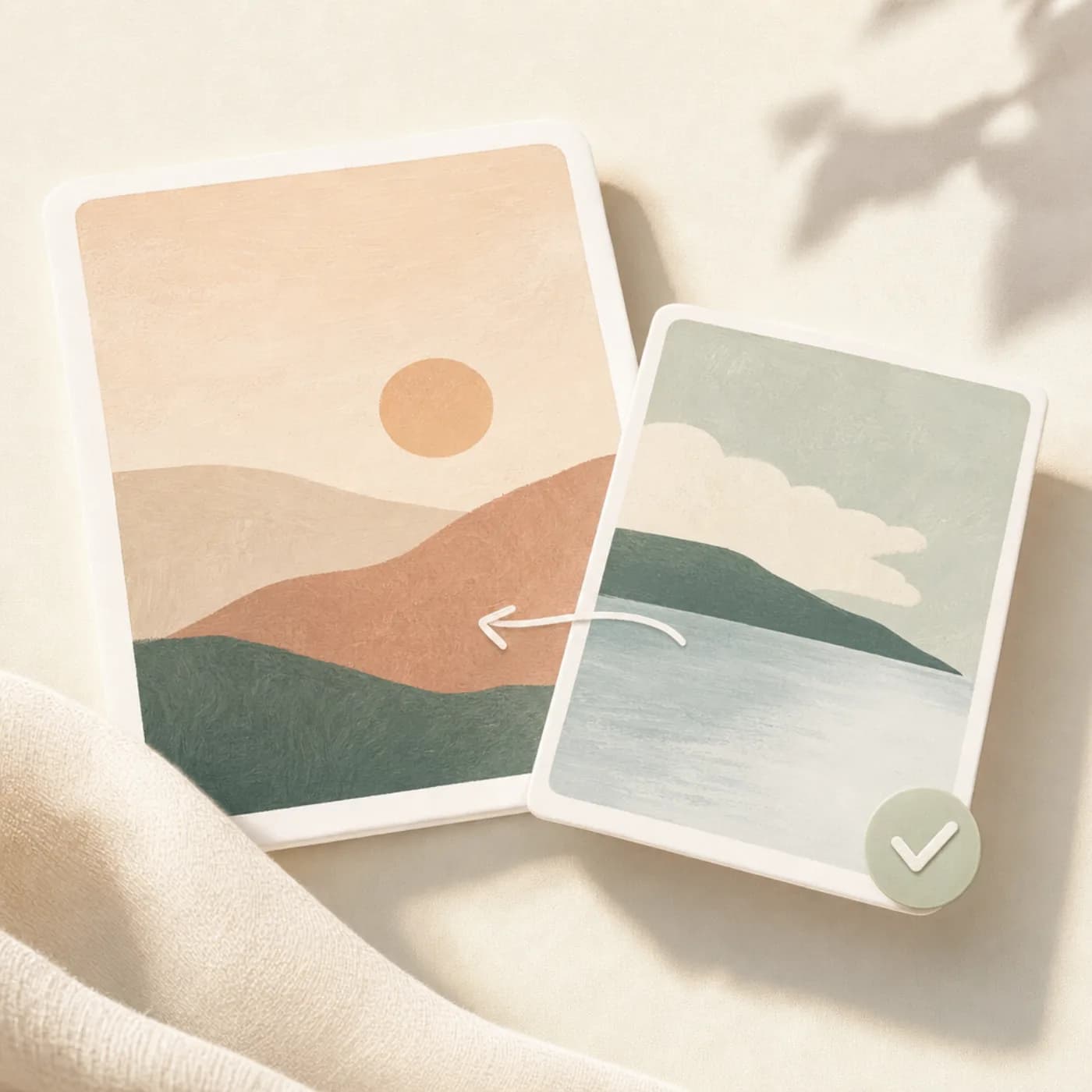
Lo strumento integrato trova solo i duplicati esatti, stessa immagine, stessa risoluzione. Non cattura i dieci scatti quasi-identici di una sequenza, né la foto che hai reimportato due volte dopo un backup. E non è divertente.
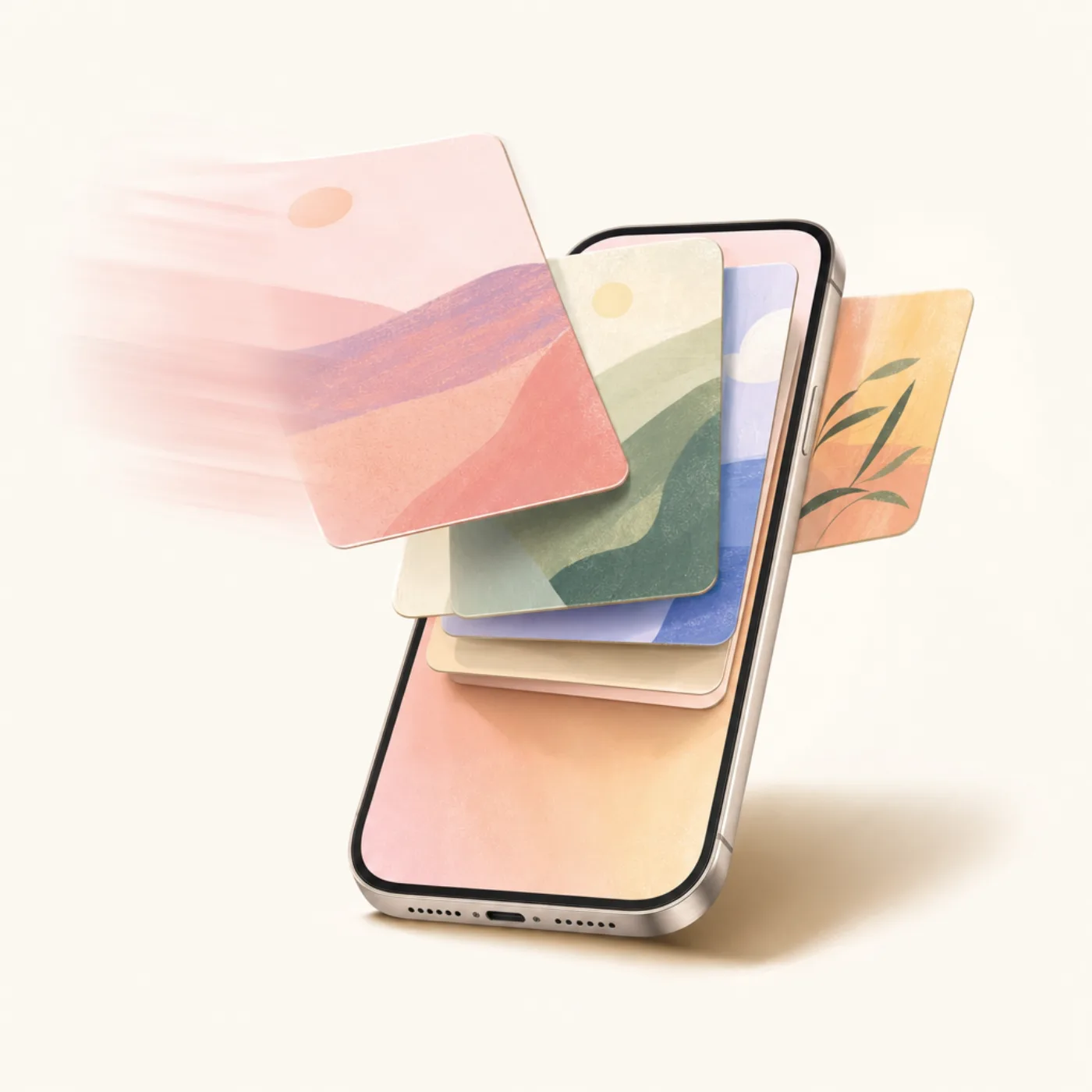
Un'app swipe-to-clean come Favvy ti permette di scorrere interi blocchi della tua libreria. Inizia in Casuale o scegli un mese specifico: le tue sequenze e i quasi-duplicati sono fianco a fianco, quindi eliminare le copie in eccesso richiede un solo swipe.
Installa Favvy
Scaricalo su iOS o su Android. Gratuito da provare, nessun account, niente viene caricato.
Scegli una modalità: Casuale o per Mese
Casuale è il più veloce per catturare i duplicati sparsi tra gli anni. Per mese è il migliore quando ricordi un weekend specifico pieno di sequenze.
Scorri attraverso la pila
Swipe a sinistra per eliminare, a destra per tenere. Niente viene ancora rimosso, stai solo contrassegnando.
Rivedi e conferma
Alla fine della sessione, Favvy ti mostra tutto quello che hai contrassegnato e chiede conferma. Tocca Conferma e le foto vanno in Eliminati di recente.
Svuota Eliminati di recente
Stesso ultimo passaggio: Foto > Album > Eliminati di recente > Elimina tutto.
Metodo 3: manualmente (se ne hai solo poche)Link to section
Se il tuo problema di duplicati riguarda 20 foto e non 2.000, non ti serve un'app. Apri Foto, tocca Seleziona in alto a destra, tocca ogni copia che non vuoi e poi tocca l'icona del cestino. Non dimenticare di svuotare Eliminati di recente.
Quale metodo usare?Link to section
| Funzionalità | Album Duplicati iPhone | Favvy |
|---|---|---|
| Integrato nell'iPhone | ✅ | ✗ |
| Trova i duplicati esatti | ✅ | ✅ |
| Funziona con sequenze e quasi-duplicati | ✗ | Sì, tramite le modalità Casuale/mese |
| Ordina per mese / Screenshot / Video | ✗ | ✅ |
| Funziona su librerie piccole | ✅ | ✅ |
| Rimane piacevole con 10.000+ foto | ✗ | ✅ |
Per la maggior parte delle persone la risposta è entrambi. Usa l'album Duplicati integrato per il primo passaggio (è gratuito e già sul tuo telefono), poi installa un'app di pulizia per catturare i quasi-duplicati e il resto del disordine del rullino, screenshot, Live Photo, scatti sfocati.
Perché gli iPhone creano così tanti duplicati?Link to section
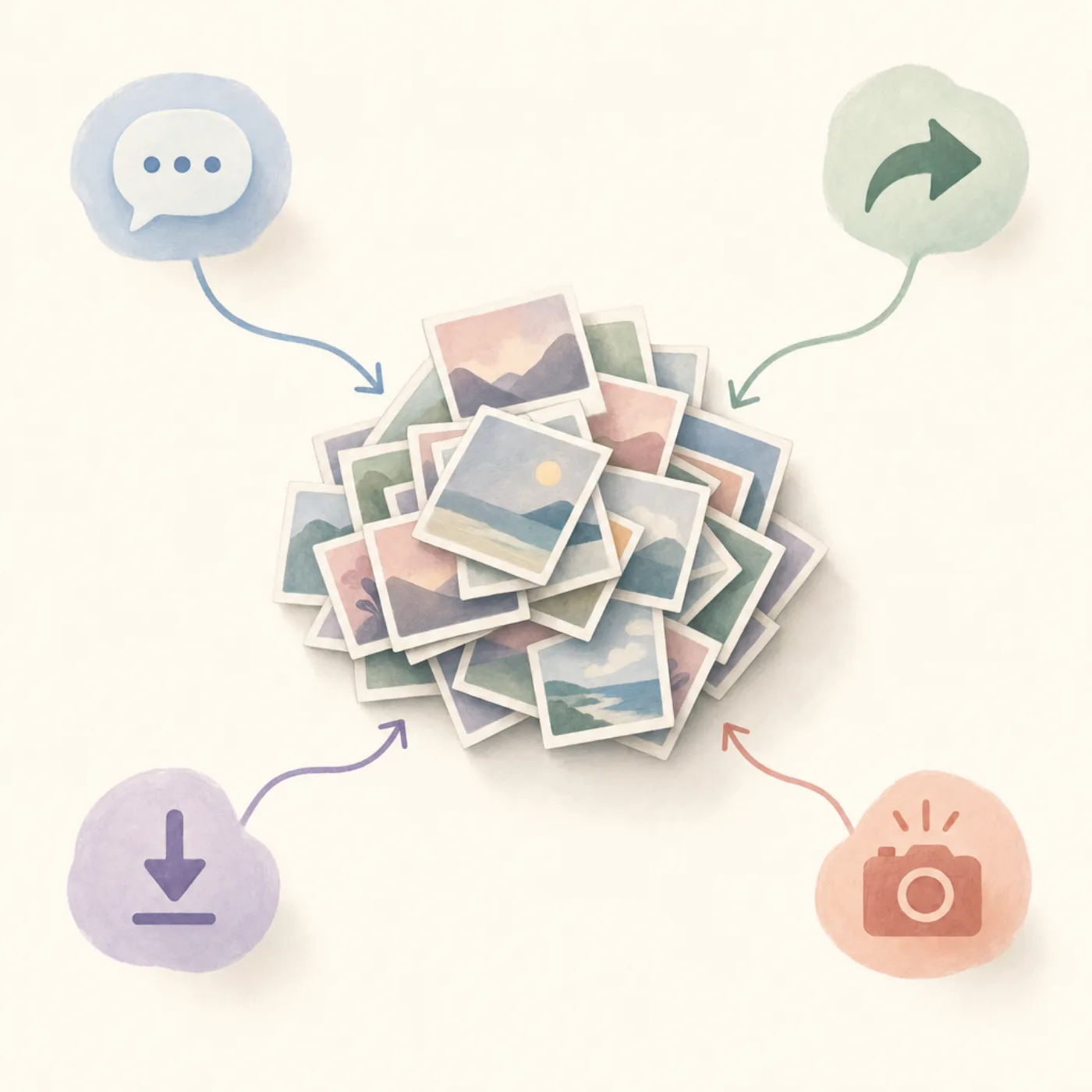
Alcune ragioni innocenti:
- Album condivisi: qualcuno ti invia tramite AirDrop o Messaggi una foto che avevi già, e iOS ne salva una seconda copia.
- Modifica: quando modifichi una foto e salvi una copia invece di sovrascrivere.
- Photo Stream / migrazioni iCloud: le foto più vecchie vengono reimportate dopo un ripristino o un cambio di Apple ID.
- App di terze parti: Instagram, WhatsApp, Telegram, TikTok salvano tutte copie nel rullino per impostazione predefinita (puoi disattivarlo nelle impostazioni di ogni app).
Disattivare "Salva nel rullino" su WhatsApp e Instagram da solo eviterà centinaia di duplicati nel prossimo anno.
Scarica l'app
Trova ogni duplicato in una sola sessione di swipe.
Favvy raggruppa i quasi-duplicati che l'app Foto di iPhone non vede. Gratuito da provare. Niente viene caricato.


Favvy è gratis: 100 swipe al giorno, senza account. Guarda cosa aggiunge Pro →
Domande frequenti
L'iPhone elimina i duplicati automaticamente?
Perdo la foto originale quando unisco i duplicati?
Perché il mio iPhone non mostra l'album Duplicati?
Qual è il modo più rapido per eliminare i duplicati su iPhone?
Scarica l'app
Pulisci la tua galleria con Favvy
Swipa per tenere o eliminare. Funziona sul dispositivo, nessun account, nessun caricamento. Gratis da provare.
Favvy è gratis: 100 swipe al giorno, senza account. Guarda cosa aggiunge Pro →
Continua a leggere

Spazio iPhone ancora pieno dopo aver eliminato le foto? Ecco perché
Hai eliminato cento foto e lo spazio non si è quasi mosso? Il colpevole è quasi sempre Eliminati di recente. Ecco la soluzione in 30 secondi e altri 4 motivi.

iPhone con spazio pieno ma iCloud libero? Ecco cosa sta succedendo davvero
Se il tuo iPhone dice 'Spazio quasi esaurito' e hai appena pagato iCloud, non sei pazzo. Ecco il modello mentale, e le 5 soluzioni in ordine di probabilità.
Come liberare spazio su iPhone (guida completa 2026)
Stai esaurendo lo spazio? Ecco cosa eliminare, e in quale ordine, per liberare rapidamente lo spazio su iPhone senza perdere nulla di importante.
