So gibst du iPhone-Speicher frei (Vollständige Anleitung 2026)
Der Speicher ist voll? Das solltest du löschen – und in welcher Reihenfolge – um iPhone-Speicher schnell freizugeben, ohne etwas Wichtiges zu verlieren.
Favvy TeamAktualisiert
„Speicher fast voll.“ Du hast diese Meldung so oft gesehen, dass sie zum iPhone-Erlebnis gehört. Du weißt, dass du etwas tun solltest. Du weißt auch, dass Foto für Foto von Hand zu löschen die schlechteste denkbare Art ist, einen Samstag zu verbringen.
Hier ist die vollständige Anleitung, um 2026 iPhone-Speicher freizugeben – in der richtigen Reihenfolge, damit du auch bei einem Abbruch auf halber Strecke schon viel geschafft hast.
Zuerst: Finde heraus, wo dein Speicher geblieben istLink to section
Bevor du irgendwas löschst, öffne Einstellungen > Allgemein > iPhone-Speicher. Oben siehst du eine farbige Balkengrafik nach Kategorien. Darunter ist jede App nach Speicherverbrauch sortiert.
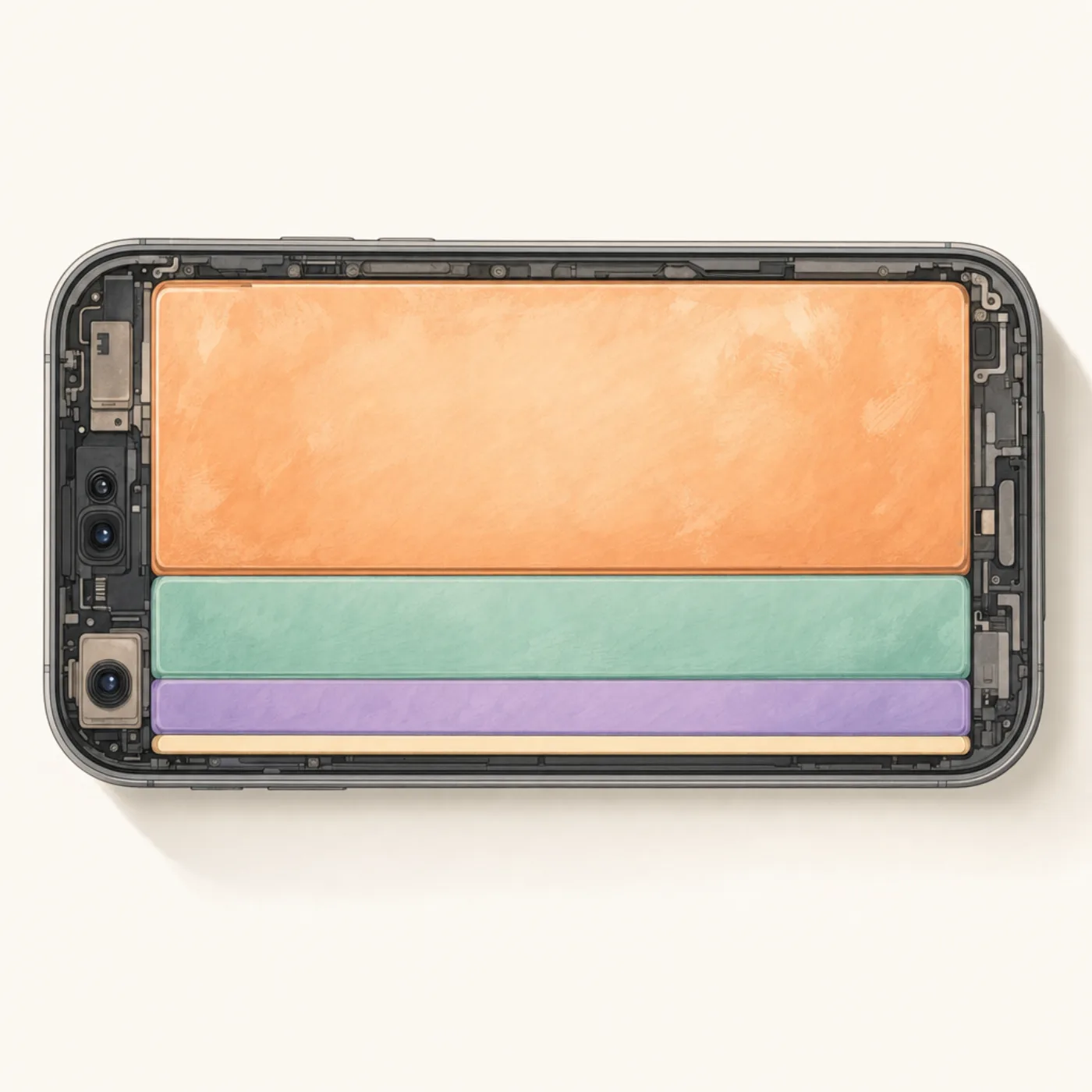
Das sagt dir, worauf du dich konzentrieren solltest. Bei den meisten sieht die Reihenfolge so aus:
- Fotos (oft 40–70% des Gesamtspeichers)
- Nachrichten (vor allem mit vielen Videos/Memes)
- Video-Apps: TikTok, YouTube, Netflix (heruntergeladene Serien)
- Systemdaten (schwer direkt zu steuern)
- Vergessene Apps
Genau in dieser Reihenfolge räumen wir auf – dort stecken die Gigabyte wirklich.
1. Räume die Kamerarolle auf (der Kracher)Link to section
Fotos und Videos sind der Ort, an dem dein Speicher gelandet ist. Ein typischer iPhone-Nutzer löscht nur etwa 2% der gemachten Aufnahmen. Nach vier Jahren schleppst du Tausende Bilder mit dir rum, die du buchstäblich nie wieder ansiehst.
Was du löschen solltest, grob nach Priorität:
- Duplikate: iOS hat ein eingebautes Werkzeug unter Fotos > Alben > Dienstprogramme > Duplikate. Sieh dir unseren Leitfaden zum Löschen von Duplikaten an.
- Screenshots: Die meisten haben 500–2.000 und brauchen etwa 20. Alben > Screenshots > Auswählen > schnell wischen.
- Live Photos, die dir egal sind: Ein Live Photo ist ~3× so groß wie ein normales Foto. Ist es keine Erinnerung? Wandle es in ein Standbild um.
- Unscharfe Aufnahmen, Burst-Ausschuss, nicht mehr benötigte Belege.
- Videos über 30 Sekunden, die keine Erinnerungen sind: Das sind die Speicher-Schwergewichte. Eine Minute in 4K ist ~400 MB.
Das manuell in der Fotos-App zu machen ist brutal. Eine Foto-Cleaner-App wie Favvy lässt dich den ganzen Berg in einem Rutsch durchwischen – nichts wird gelöscht, bis du am Ende bestätigst, und alles bleibt auf dem Gerät.
App laden
Hol dir Gigabyte in einer einzigen Sitzung zurück.
Favvy macht aus dem Aufräumen der Kamerarolle eine Minute Wischen. Kostenlos testen, nichts wird hochgeladen.


Favvy ist kostenlos: 100 Wischer pro Tag, kein Konto. Was Pro dazu bringt →
2. Leere „Zuletzt gelöscht“ (sonst wird nichts frei)Link to section
Das ist der Schritt, den neun von zehn Leuten überspringen. Wenn du ein Foto auf dem iPhone löschst, wird der Speicher nicht frei – das Foto landet in Zuletzt gelöscht und bleibt dort 30 Tage.
Öffne das Album „Zuletzt gelöscht“
Öffne Fotos > Alben. Scrolle runter zu Zuletzt gelöscht.
Entsperre es (Face ID)
iOS 16+ verlangt Face ID oder deinen Code, um das Album zu öffnen.
Alle auswählen > Löschen
Tippe oben rechts auf Auswählen, dann unten links auf Alle löschen, und bestätige.

Mach das wirklich. Überspringst du es, hast du die Arbeit gemacht und keinen Speicher gewonnen.
3. Räum Nachrichten-Anhänge aufLink to section
Einstellungen > Allgemein > iPhone-Speicher > Nachrichten. Du siehst eine Aufteilung: Hauptkonversationen, Fotos, Videos, GIFs und Sticker. Tippe jeweils drauf und lösche, was du nicht brauchst. Besonders Videos – ein weitergeleitetes Video kann 300 MB groß sein.
Du kannst auch Einstellungen > Nachrichten > Nachrichten behalten auf 30 Tage oder 1 Jahr statt „Für immer“ stellen. Ältere Nachrichten (und deren Anhänge) löschen sich dann von selbst.
4. Nicht genutzte Apps auslagernLink to section
Bleib in iPhone-Speicher. Scrolle die App-Liste durch und suche alles, das du seit sechs Monaten nicht mehr geöffnet hast. Tippe auf die App, dann App auslagern. Das entfernt die Binärdatei, behält aber deine Daten – bei einer Neuinstallation sind Einstellungen und Fortschritt wieder da.
Typische Verdächtige:
- Liefer-Apps aus Städten, in denen du nicht mehr wohnst
- Spiele, die du vor Jahren durchgespielt hast
- Reise-Apps für längst vergangene Trips
- Tools aus früheren Jobs
5. Heruntergeladene Videos in Streaming-Apps löschenLink to section
- Netflix → Einstellungs-Icon → Meine Downloads → Alle löschen.
- YouTube → Bibliothek → Downloads → entferne Altes.
- Spotify → Deine Bibliothek → Gespeicherte Titel → Downloads bei Alben entfernen, die du nicht hörst.
- Apple Podcasts → Mediathek → Geladen → zum Entfernen wischen.
Heruntergeladener Inhalt summiert sich oft auf 5–15 GB, und du hast wahrscheinlich längst vergessen, dass er da ist.
6. Safari-Cache leerenLink to section
Einstellungen > Safari > Verlauf und Websitedaten löschen. Gibt meist 100–500 MB frei. Sinnvoll, aber nicht dort, wo deine Gigabyte sich verstecken.
7. iCloud-Fotos aktivieren (Speicher optimieren)Link to section
Wenn du iCloud zahlst (oder mit dem 50-GB-Tarif für 0,99 €/Monat leben kannst), aktivier Einstellungen > Fotos > iCloud-Fotos und wähle iPhone-Speicher optimieren. iOS behält hochauflösende Versionen in der Cloud und speichert lokal nur leichte Kopien – die Originale werden bei Bedarf nachgeladen.
Das ist der beste Speicher-Deal, den Apple anbietet, wenn du eine riesige Bibliothek hast, aber kein Ersatz fürs Aufräumen. Eine Galerie voller Müll ist auch in der Cloud eine Galerie voller Müll.
8. Als letzte Option: Backup, löschen, wiederherstellenLink to section
Wenn all das erledigt ist und der Speicher weiter eng ist, bleibt die Nuklearoption: iPhone sichern (iCloud oder Computer), löschen und aus dem Backup wiederherstellen. iOS sammelt manchmal „Systemdaten“ an, die nur so verschwinden. Ein Job über mehrere Stunden – heb ihn dir auf, wenn du leichtere Schritte ausgereizt hast.
Die Gewohnheit, die alles sauber hältLink to section

Eine Stunde aufzuräumen und in acht Monaten wieder beim gleichen Punkt zu stehen, ist die universelle iPhone-Erfahrung. Die Lösung ist eine winzige wöchentliche Gewohnheit.
Häufige Fragen
Was verbraucht auf dem iPhone am meisten Speicher?
Warum ist mein iPhone-Speicher voll, obwohl ich alles gelöscht habe?
Gibt Cache-Leeren iPhone-Speicher frei?
Wie viel freier Speicher sollte mein iPhone haben?
App laden
Räum deine Galerie mit Favvy auf
Wischen zum Behalten oder Löschen. Läuft auf deinem Gerät, kein Konto, keine Uploads. Kostenlos ausprobieren.
Favvy ist kostenlos: 100 Wischer pro Tag, kein Konto. Was Pro dazu bringt →
Weiterlesen

iPhone-Speicher nach dem Löschen von Fotos noch voll? Das ist der Grund
Hundert Fotos gelöscht und der Speicher hat sich kaum verändert? Der Übeltäter ist fast immer 'Zuletzt gelöscht'. Hier ist die 30-Sekunden-Lösung plus 4 weitere Gründe.

iPhone Speicher voll, aber iCloud leer? Das passiert wirklich
Wenn dein iPhone Speicher fast voll meldet und du gerade iCloud bezahlt hast, bist du nicht verrückt. Hier ist das Modell und 5 Lösungen, nach Wahrscheinlichkeit.

Doppelte Fotos auf dem iPhone löschen (2026)
Drei Wege, doppelte Fotos auf dem iPhone zu löschen: das eingebaute Tool, eine Cleaner-App und die manuelle Methode. Schritt für Schritt.
