iPhone Speicher voll, aber iCloud leer? Das passiert wirklich
Wenn dein iPhone Speicher fast voll meldet und du gerade iCloud bezahlt hast, bist du nicht verrückt. Hier ist das Modell und 5 Lösungen, nach Wahrscheinlichkeit.
Favvy Team
Wenn dein iPhone Speicher fast voll sagt, du aber gerade 200GB iCloud bezahlt hast, bist du nicht verrückt. Apples zwei Speicher-Produkte teilen einen Namen und teilen nicht denselben Platz. iCloud zu kaufen, befreit dein iPhone nicht, und die meisten „Lösungen" online überspringen genau den Teil, an dem die Leute hängenbleiben.
Hier ist das Modell in einem Absatz, dann die fünf Lösungen in der Reihenfolge, in der sie wahrscheinlich dein Problem sind.

Das Modell: iCloud ist nicht dein iPhoneLink to section
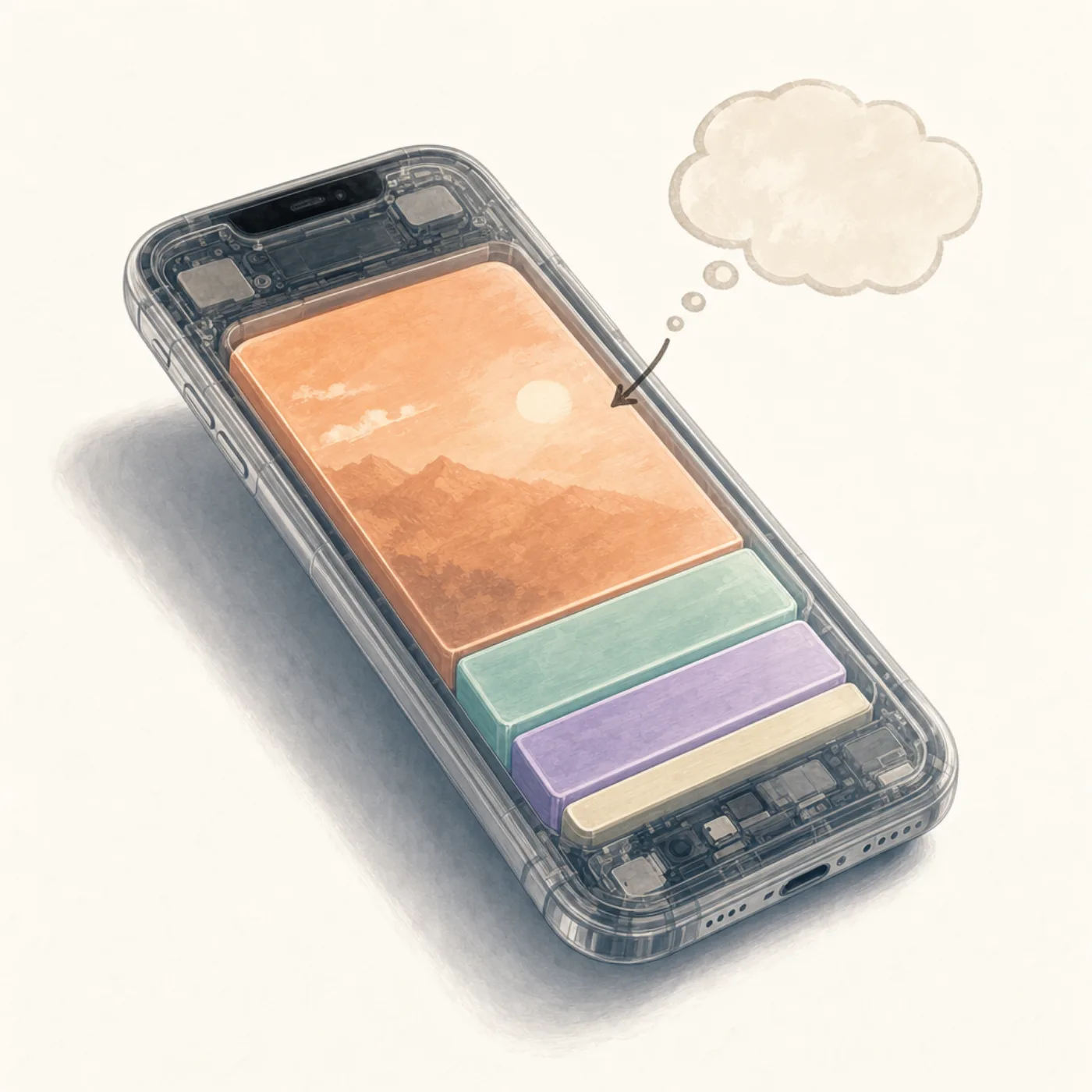
iPhone-Speicher und iCloud-Speicher sind zwei komplett separate Orte.
Der iPhone-Speicher ist der Chip in deinem physischen Telefon. Er hält deine Fotos, deine Apps, deine Nachrichten und das iOS-System. Beim Kauf eines 128GB iPhones sind das die 128GB, die du hast.
Der iCloud-Speicher lebt auf Apples Servern, weit weg von deinem Telefon. Es ist ein Backup-Ziel und eine Sync-Schicht. Wenn du 50GB oder 200GB iCloud bezahlst, mietest du Platz auf Apples Maschinen, nicht extra Platz auf dem iPhone.
Die beiden verbinden sich nur über bestimmte Funktionen (iCloud-Fotos, iCloud-Backup, iCloud Drive). Und diese Funktionen müssen auf eine bestimmte Weise konfiguriert sein, um Platz auf dem iPhone zu sparen, nicht nur in der Cloud zu sichern.
Das ist die Falle. Leute zahlen mehr iCloud und erwarten, dass sich das iPhone weniger voll anfühlt. iCloud bekommt mehr Platz, das iPhone nicht.
Die 5 Lösungen, nach WahrscheinlichkeitLink to section
In dieser Reihenfolge probieren. Die meisten hören bei 2 auf.
Lösung 1: iPhone-Speicher optimieren einschalten (deckt 80% der Fälle)Link to section
Das ist die einzige Einstellung, die iCloud-Fotos wirklich Platz auf dem iPhone sparen lässt. Ohne behält iOS Vollauflösungs-Kopien jedes Fotos auf dem Gerät und in der Cloud.
Einstellungen > Fotos öffnen
Unter Allgemein vorbeigehen und Fotos finden.
iCloud-Fotos muss an sein
Der Schalter oben muss grün sein. Sonst einschalten. iOS lädt die Bibliothek hoch, gib ihm WLAN und Zeit.
iPhone-Speicher optimieren wählen
Unter dem iCloud-Schalter gibt es zwei Optionen: iPhone-Speicher optimieren und Originale laden und behalten. Tippe die erste.
Ein paar Stunden warten
iOS ersetzt Fotos in voller Auflösung schrittweise durch kleinere, platzsparende Versionen. Vollauflösungs-Kopien bleiben sicher in iCloud und werden bei Bedarf nachgeladen.
Du weißt, dass es funktioniert hat, wenn Einstellungen > Allgemein > iPhone-Speicher in den nächsten 24 Stunden zeigt, dass die Kategorie Fotos schrumpft.
Lösung 2: Zuletzt gelöscht leerenLink to section
Den Schritt überspringen neun von zehn Leuten. Wenn du ein Foto am iPhone löschst, wird der Speicher nicht frei. Es wandert in Zuletzt gelöscht und bleibt dort 30 Tage als Sicherheitsnetz.
Wenn du „alles gelöscht" hast und der Speicher immer noch voll sagt, ist das fast sicher der Grund.
Fotos > Alben öffnen
Bis zur Dienstprogramme-Sektion runterscrollen.
Zuletzt gelöscht antippen
iOS 16+ verlangt Face ID oder Code, um das Album zu sehen.
Auswählen > Alle löschen
Oben rechts Auswählen tippen, dann unten links Alle löschen und bestätigen.
Du weißt, dass es funktioniert hat, wenn der Speicher binnen einer Minute fällt. Nicht überspringen. Ohne hast du die Arbeit gemacht und keinen einzigen Gigabyte zurück.
Lösung 3: Nachrichten-Anhänge aufräumenLink to section
iCloud hat damit nichts zu tun. Nachrichten speichert jedes Foto, Video und GIF, das dir jemand geschickt hat, auf deinem physischen Gerät, unabhängig von iCloud.
Geh zu Einstellungen > Allgemein > iPhone-Speicher > Nachrichten. Du siehst eine Aufschlüsselung: Top-Konversationen, Fotos, Videos, GIFs und Sticker. Tippe jede an und lösch, was du nicht brauchst. Ein einzelnes weitergeleitetes Video kann 300MB sein.
Stell außerdem Einstellungen > Nachrichten > Nachrichten behalten auf 30 Tage oder 1 Jahr statt Für immer. Alte Anhänge löschen sich dann von selbst.
Lösung 4: Schau dir die Kategorie Systemdaten anLink to section
Wenn du Lösungen 1–3 gemacht hast und der Speicher noch knapp ist, scroll ans Ende von Einstellungen > Allgemein > iPhone-Speicher und sieh dir Systemdaten an. iOS nutzt diesen Sammeltopf für Caches, Logs, geladene Schriften und alten Offline-Inhalt von Apps.
Kann auf 10GB oder mehr wachsen. Es gibt keinen „Reinigen"-Knopf. Was hilft:
- iPhone neu starten (löscht manche Caches).
- Aus iCloud aus- und wieder einloggen (baut Sync-Caches neu).
- Schwere Apps, die du seit Monaten nicht öffnest, auslagern: App in iPhone-Speicher antippen > App auslagern. Daten bleiben; das Binary geht weg.
Du weißt, dass Systemdaten dein eigentliches Problem sind, wenn Lösungen 1–3 fast nichts freigeben.
Lösung 5: Backup, löschen, wiederherstellen (letzte Option)Link to section
Wenn nichts oben geholfen hat und der Speicher immer noch knapp ist, ist die Atomoption: iPhone sichern (iCloud oder Computer), löschen, aus dem Backup wiederherstellen. iOS sammelt manchmal Systemdaten an, die nur eine Neuinstallation freigibt.
Das ist Mehrstunden-Arbeit. Heb es dir auf, wenn du die anderen vier wirklich erschöpft hast.
Warum die Kamerarolle meist der eigentliche Schuldige istLink to section
Für die meisten ist die zugrundeliegende Antwort auf „iPhone voll, iCloud leer", dass die Kamerarolle riesig ist und Speicher optimieren nicht schnell genug ist. iCloud zu zahlen hilft langfristiger Synchronisation. Die Kamerarolle zu putzen hilft jetzt.
Ein Wisch-Cleaner wie Favvy lässt dich in einer Session durch ganze Bereiche der Bibliothek fliegen, die Art Aufräumen, die Speicher optimieren weniger zu optimieren gibt. Wir haben die 5 besten iPhone Foto-Cleaner Apps verglichen, falls du Optionen sehen willst. Für die exakten Duplikate, die iOS bereits findet, deckt unsere Duplikate-Anleitung das eingebaute Tool ab. Für das umfassende Aufräum-Muster siehe unsere iPhone-Speicher-Anleitung.
Eine Gewohnheit, die das verhindertLink to section
Der Grund, warum dieses Paradox für die meisten existiert, ist: die Kamerarolle wächst schneller, als Speicher optimieren mithalten kann. Die Lösung ist klein und wöchentlich: jeden Sonntag eine Minute, die Bursts, Screenshots und versehentlichen Aufnahmen der Vorwoche ausräumen.
Das war's. Eine Minute pro Woche hält deinen iPhone-Speicher gesund, egal wie voll dein iCloud ist. Favvys Streak-Funktion ist genau für diesen Rhythmus.
App laden
Die Kamerarolle putzen, nicht die Cloud.
Favvy macht das wöchentliche Aufräumen zur Ein-Minuten-Gewohnheit. Kostenlos zum Ausprobieren, nichts wird hochgeladen.


Favvy ist kostenlos: 100 Wischer pro Tag, kein Konto. Was Pro dazu bringt →
Häufige Fragen
Warum ist mein iPhone voll, wenn ich freien iCloud-Platz habe?
Befreit mehr iCloud mein iPhone?
Was ist der Unterschied zwischen iPhone-Speicher optimieren und Originale laden?
Warum sagt es nach dem Löschen immer noch voll?
App laden
Räum deine Galerie mit Favvy auf
Wischen zum Behalten oder Löschen. Läuft auf deinem Gerät, kein Konto, keine Uploads. Kostenlos ausprobieren.
Favvy ist kostenlos: 100 Wischer pro Tag, kein Konto. Was Pro dazu bringt →
Weiterlesen

Was iPhone-Speicher optimieren wirklich macht (und was nicht)
iPhone-Speicher optimieren löscht kein einziges Foto. Das macht die Einstellung wirklich, deshalb ist dein iPhone trotzdem voll, und so weißt du, wann du sie ausschalten solltest.

iCloud-Speicher auf dem iPhone freigeben (ohne Fotos zu verlieren)
iCloud schon wieder voll? So gibst du iCloud-Speicher auf dem iPhone frei, ohne ein einziges Foto zu verlieren, geordnet nach dem zurückgewonnenen Platz.

iPhone-Speicher nach dem Löschen von Fotos noch voll? Das ist der Grund
Hundert Fotos gelöscht und der Speicher hat sich kaum verändert? Der Übeltäter ist fast immer 'Zuletzt gelöscht'. Hier ist die 30-Sekunden-Lösung plus 4 weitere Gründe.
