iPhone-Speicher nach dem Löschen von Fotos noch voll? Das ist der Grund
Hundert Fotos gelöscht und der Speicher hat sich kaum verändert? Der Übeltäter ist fast immer 'Zuletzt gelöscht'. Hier ist die 30-Sekunden-Lösung plus 4 weitere Gründe.
Favvy Team
Du hast eine Menge Fotos gelöscht. Du bist zu den Speichereinstellungen gegangen. Kaum etwas hat sich verändert.

Das ist eine der häufigsten iPhone-Frustrationen, und die Lösung ist fast immer dieselbe 30-Sekunden-Sache, die dir niemand erklärt hat.
Die Antwort in 90% der Fälle: Zuletzt gelöschtLink to section
Wenn du ein Foto auf dem iPhone löschst, wird es nicht wirklich gelöscht. Es wandert in ein Album namens Zuletzt gelöscht und bleibt dort 30 Tage lang als Sicherheitsnetz. Die ganze Zeit über zählen diese Fotos gegen deinen Speicher, als hättest du sie nie gelöscht.
Wenn du also 300 Fotos entfernt hast und der Speicher sich nicht verändert hat – diese Fotos befinden sich in „Zuletzt gelöscht" und belegen deinen Speicher weiterhin.
Öffne Fotos > Alben
Scrolle ganz nach unten zum Abschnitt Dienstprogramme.
Tippe auf "Zuletzt gelöscht"
iOS 16 und höher erfordert Face ID oder deinen Code zum Öffnen.
Auswählen > Alle löschen
Tippe oben rechts auf Auswählen, dann unten links auf Alle löschen. Bestätige.
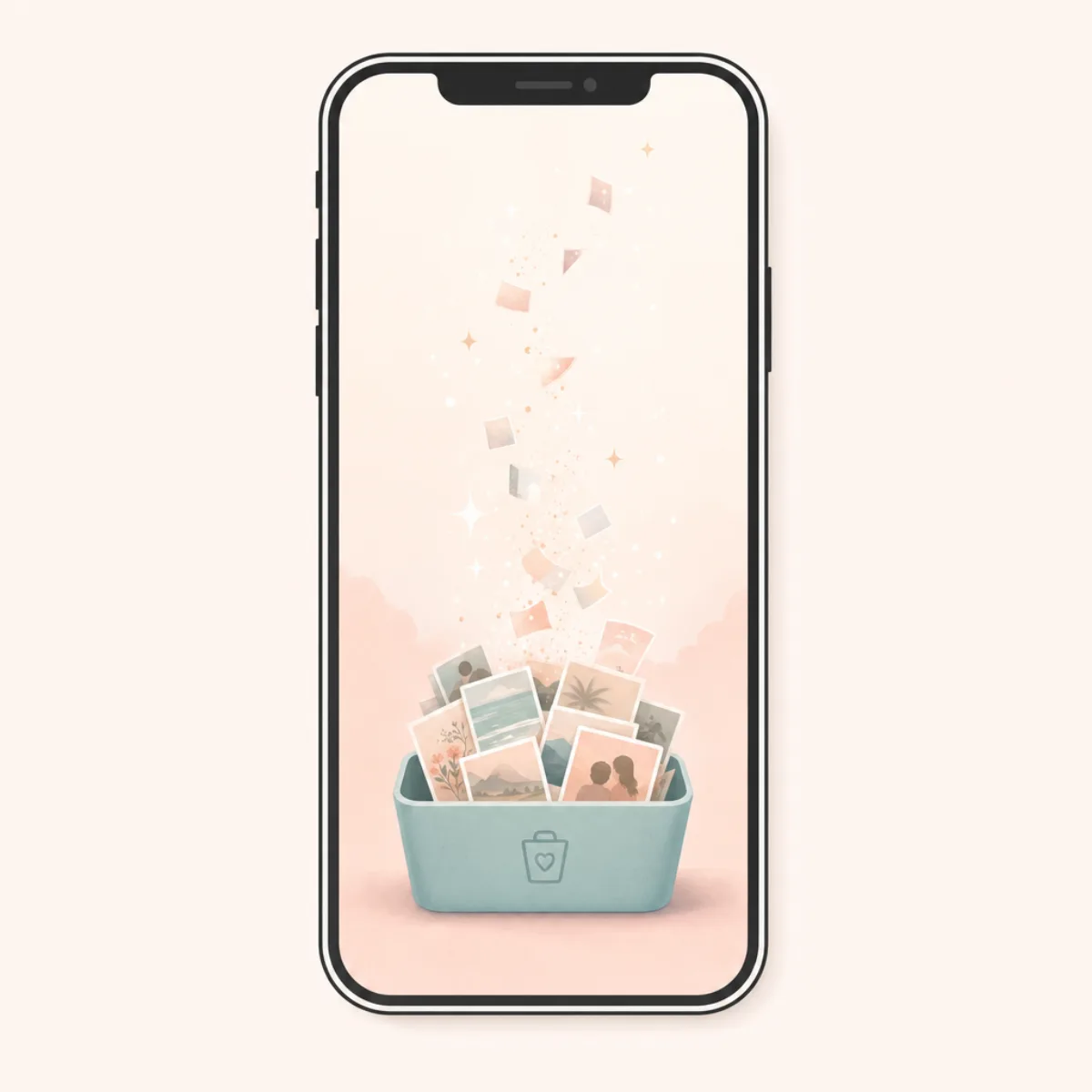
Überprüfe Einstellungen > Allgemein > iPhone-Speicher nach etwa einer Minute. Die Zahl sollte gefallen sein.
Wenn der Speicher sich immer noch nicht ändert: 4 weitere ÜbeltäterLink to section
„Zuletzt gelöscht" erklärt die meisten Fälle. Wenn es nicht das Problem war – oder nicht ausreichte – überprüfe als nächstes folgendes.
Videos, die du vergessen hastLink to section
Eine Minute 4K-Video sind etwa 400 MB. Ein einzelner 10-Minuten-Clip kann 3–4 GB einnehmen. Die meisten Menschen bereinigen Fotos und schauen sich Videos nie an. Öffne Fotos > Alben > Videos und suche nach langen Clips, die keine Erinnerungen sind, die es wert wären, behalten zu werden. Schon 5–10 Clips zu löschen kann mehrere Gigabyte freigeben.
Nachrichten-AnhängeLink to section
Jedes Foto, Video und GIF, das dir jemand jemals geschickt hat, liegt auf deinem Gerät – getrennt von deiner Fotomediathek. Gehe zu Einstellungen > Allgemein > iPhone-Speicher > Nachrichten. Du siehst eine Aufschlüsselung nach Typ – tippe zuerst auf Videos, dort steckt meist der größte Teil.
Stelle außerdem Einstellungen > Nachrichten > Nachrichten behalten auf 1 Jahr statt Dauerhaft. Alte Anhänge werden künftig automatisch gelöscht.
Heruntergeladene Inhalte von Streaming-AppsLink to section
Netflix-, YouTube- und Spotify-Downloads erscheinen nirgendwo offensichtlich, können aber zusammen 10–20 GB ausmachen.
- Netflix → Einstellungen-Symbol → Meine Downloads → Alle löschen
- YouTube → Bibliothek → Downloads → alte entfernen
- Spotify → Deine Bibliothek → heruntergeladene Alben entfernen, die du nicht hörst
Es ist leicht, eine heruntergeladene Netflix-Staffel zu vergessen, die seit acht Monaten dort liegt.
SystemdatenLink to section
Das ist der schwierigste Fall. Systemdaten ist iOS' Sammelkategorie für Caches, Protokolle und sonstige Dateien. Auf Geräten, die monatelang nicht neu gestartet wurden, kann es 10–15 GB erreichen.
Es gibt keine dedizierte „Bereinigen"-Schaltfläche. Was hilft:
- iPhone neu starten – löscht einige speicherinterne Caches
- Ungenutzte Apps auslagern – Einstellungen > Allgemein > iPhone-Speicher > App antippen > App auslagern (entfernt die App-Datei, behält deine Daten)
- Bei iCloud ab- und wieder anmelden – verkleinert manchmal spürbar die Synchronisierungs-Caches
Wenn die Systemdaten enorm sind (über 10 GB) und nichts oben Genanntes hilft, ist die einzige vollständige Lösung, das iPhone zu sichern, zu löschen und wiederherzustellen. Das dauert ein paar Stunden – hebe es als letzten Ausweg auf.
Warum der Speicher immer wieder voll wirdLink to section
Selbst wenn du den Trick mit „Zuletzt gelöscht" kennst, liegt das eigentliche Problem darin, dass Kamerarollen viel schneller wachsen als Menschen sie bereinigen. Ein typischer iPhone-Nutzer macht täglich 10–20 Fotos und löscht fast keine davon. Nach ein paar Jahren sind das Zehntausende von Fotos, die meisten davon werden nie wieder angeschaut.
Die nachhaltige Lösung ist keine einmalige Panikbereinigung, sondern eine kleine wöchentliche Gewohnheit. Eine Minute jeden Sonntag damit zu verbringen, die unscharfen Aufnahmen, Duplikate und Screenshots der Woche zu löschen, bedeutet, dass du nie wieder „Speicher fast voll" siehst. Favvy ist genau für diesen Rhythmus gebaut: wische durch die Fotos der Woche, behalte was wichtig ist, verwirf den Rest, in unter einer Minute erledigt.
Für einen umfassenderen Blick darauf, wohin der iPhone-Speicher geht und wie du ihn zurückgewinnst, sieh dir unsere vollständige iPhone-Speicher-Anleitung an. Wenn dein Speicher voll ist, aber iCloud Platz hat, ist das ein separates Problem, das in dieser Anleitung erklärt wird.
App laden
Verhindere, dass der Speicher immer wieder voll wird.
Favvy macht die wöchentliche Kamerabereinigung zur Ein-Minuten-Gewohnheit. Kostenlos ausprobieren, läuft auf dem Gerät.


Favvy ist kostenlos: 100 Wischer pro Tag, kein Konto. Was Pro dazu bringt →
KurzübersichtLink to section
| Was zu überprüfen | Wo zu finden |
|---|---|
| Zuletzt gelöscht | Fotos > Alben > Dienstprogramme > Zuletzt gelöscht |
| Videos | Fotos > Alben > Videos |
| Nachrichten-Anhänge | Einstellungen > Allgemein > iPhone-Speicher > Nachrichten |
| Streaming-Downloads | In den Einstellungen der jeweiligen App |
| Systemdaten | Einstellungen > Allgemein > iPhone-Speicher > Systemdaten |
Beginne mit „Zuletzt gelöscht". Das ist meistens die Antwort.
Häufige Fragen
Warum ist mein iPhone-Speicher nach dem Löschen von Fotos noch voll?
Wie lange dauert es, bis sich der iPhone-Speicher nach dem Löschen von Fotos aktualisiert?
Wohin geht der gelöschte Speicher auf dem iPhone?
Ich habe alles gelöscht und habe immer noch keinen Speicher – was ist noch übrig?
App laden
Räum deine Galerie mit Favvy auf
Wischen zum Behalten oder Löschen. Läuft auf deinem Gerät, kein Konto, keine Uploads. Kostenlos ausprobieren.
Favvy ist kostenlos: 100 Wischer pro Tag, kein Konto. Was Pro dazu bringt →
Weiterlesen

iPhone Speicher voll, aber iCloud leer? Das passiert wirklich
Wenn dein iPhone Speicher fast voll meldet und du gerade iCloud bezahlt hast, bist du nicht verrückt. Hier ist das Modell und 5 Lösungen, nach Wahrscheinlichkeit.
So gibst du iPhone-Speicher frei (Vollständige Anleitung 2026)
Der Speicher ist voll? Das solltest du löschen – und in welcher Reihenfolge – um iPhone-Speicher schnell freizugeben, ohne etwas Wichtiges zu verlieren.

Doppelte Fotos auf dem iPhone löschen (2026)
Drei Wege, doppelte Fotos auf dem iPhone zu löschen: das eingebaute Tool, eine Cleaner-App und die manuelle Methode. Schritt für Schritt.
