Frigør lagerplads på iPhone (komplet guide 2026)
Løber du tør for plads? Her er hvad du skal slette, og i hvilken rækkefølge, for hurtigt at frigøre iPhone-lagerplads uden at miste noget vigtigt.
Favvy TeamOpdateret
"Lagerplads næsten fuld." Du har set beskeden så mange gange, at den er blevet en del af iPhone-oplevelsen. Du ved at du burde gøre noget ved det. Du ved også, at manuelt slette ét billede ad gangen er den værste måde at bruge en lørdag på.
Her er den komplette guide til at frigøre iPhone-lagerplads i 2026, i prioritetsrækkefølge, så hvis du stopper halvvejs har du stadig gjort en reel forskel.
Først: find ud af, hvad din lagerplads faktisk er gået tilLink to section
Inden du sletter noget, åbn Indstillinger > Generelt > iPhone-lagerplads. Øverst ser du et farverigt søjlediagram opdelt i kategorier. Nedenfor er hver app rangeret efter, hvor meget plads den optager.
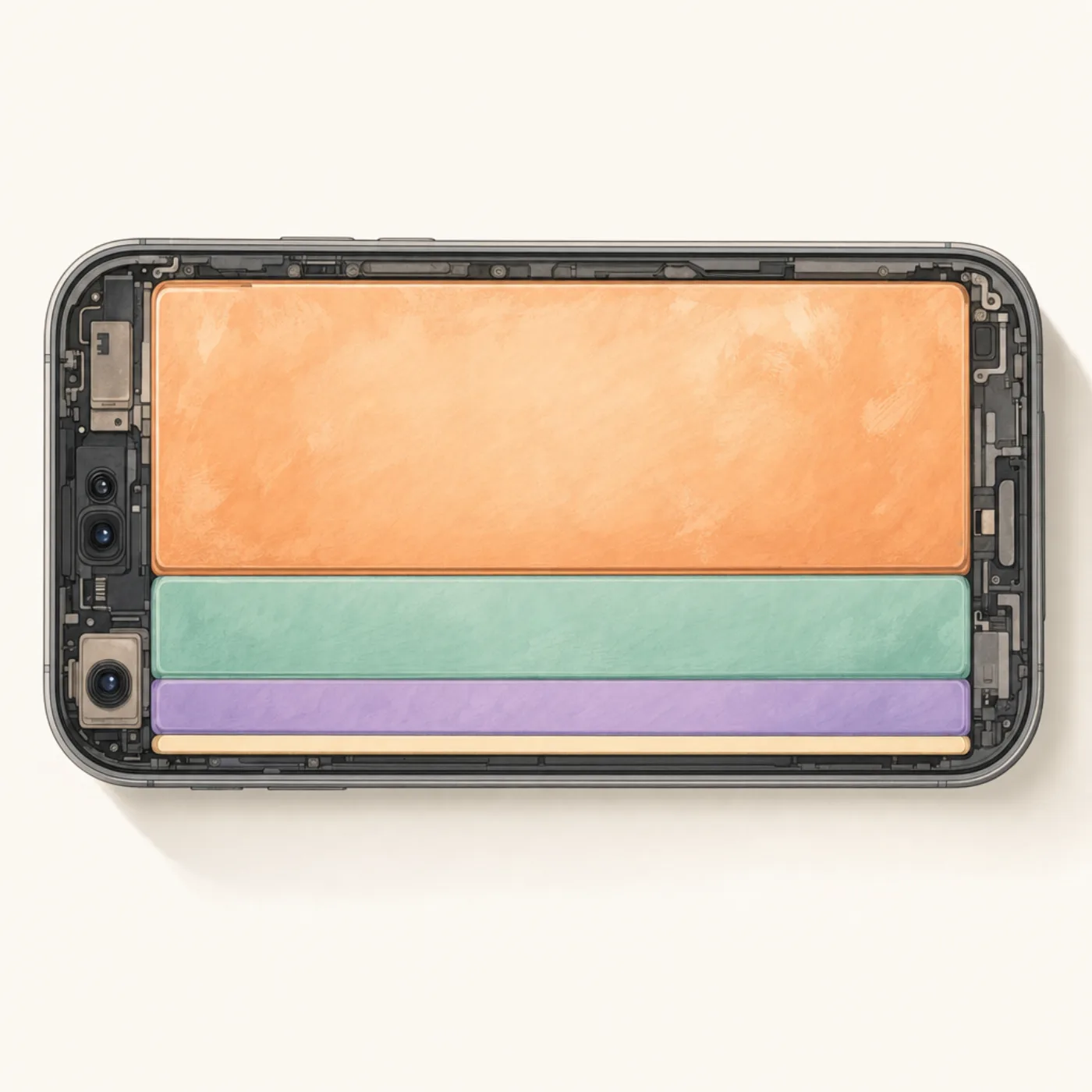
Det fortæller dig, hvor du skal fokusere. For de fleste er rækkefølgen:
- Fotos (ofte 40–70% af den samlede lagerplads)
- Beskeder (især hvis du modtager mange videoer/memes)
- Videoapper: TikTok, YouTube, Netflix (downloadede serier)
- Systemdata: svær at kontrollere direkte
- Apps du har glemt at have installeret
Vi tager dem i den rækkefølge, det er der, gigabytesene faktisk er.
1. Ryd op i din kamerarulle (den store)Link to section
Fotos og videoer er der, det meste af din lagerplads er gået hen. En typisk iPhone-bruger sletter omkring 2% af de fotos, de tager. Det betyder, at du efter fire år bærer rundt på tusindvis af billeder, du aldrig vil se på igen.
Hvad du skal slette, i omtrentlig prioritetsrækkefølge:
- Dubletter: iOS har et indbygget værktøj under Fotos > Album > Hjælpeprogrammer > Dubletter. Se vores komplette guide til sletning af dubletter.
- Skærmbilleder: de fleste har 500–2.000 og har brug for cirka 20. Album > Skærmbilleder > Vælg > swipe hurtigt igennem.
- Live Photos du er ligeglad med: en Live Photo er ~3× størrelsen af et normalt billede. Hvis det ikke er en erindring, konverter det til et stillbillede.
- Slørede billeder, misser fra burst-shots, kvitteringer du ikke længere har brug for.
- Videoer over 30 sekunder der ikke er erindringer: disse er lagerpladsets tungeste objekter. Et enkelt 4K-minut er ~400 MB.
At gøre dette manuelt i Fotos-appen er hårdt. En fotooprydelses-app som Favvy lader dig swippe igennem hele arbejdet på én session, intet slettes, før du bekræfter til sidst, og alt forbliver på din enhed.
Download appen
Gendan gigabytes i én enkelt swipe-session.
Favvy gør kamerarulle-oprydning til et minuts scrolling. Gratis at prøve, intet uploades.


Favvy er gratis: 100 swipes om dagen, ingen konto. Se hvad Pro lægger til →
2. Tøm Slettet for nylig (ellers frigøres ingenting)Link to section
Det er det trin, ni ud af ti personer springer over. Når du sletter et billede på iPhone, frigøres lagerplads ikke, det flyttes til Slettet for nylig og ligger der i 30 dage.
Gå til albummet Slettet for nylig
Åbn Fotos > Album. Rul ned til Slettet for nylig.
Lås op (Face ID)
iOS 16+ kræver Face ID eller din adgangskode for at se dette album.
Vælg alle > Slet
Tryk på Vælg øverst til højre, derefter Slet alle nederst til venstre og bekræft.
Gør det. Hvis du springer det over, har du gjort arbejdet men ingen lagerplads fået.
3. Ryd Beskeder-vedhæftede filer udLink to section
Indstillinger > Generelt > iPhone-lagerplads > Beskeder. Du ser en opdeling: Topsamtaler, Fotos, Videoer, GIF'er og klistermærker. Tryk på hvert og slet det, du ikke har brug for. Videoer især, én videresendt video kan være 300 MB.
Du kan også indstille Indstillinger > Beskeder > Bevar beskeder til 30 dage eller 1 år i stedet for For altid. Ældre beskeder (og deres vedhæftede filer) slettes automatisk.
4. Aflæs apps du ikke brugerLink to section
Stadig i iPhone-lagerplads. Scroll applisten og kig efter noget du ikke har åbnet i seks måneder. Tryk på appen og derefter på Aflæs app. Det fjerner appens binary men beholder dine data, hvis du geninstallerer, kommer dine indstillinger og gemte filer tilbage.
Tunge syndere de fleste burde aflæse:
- Madleveringsapps fra byer du ikke bor i længere
- Spil du klarede for år siden
- Rejseapps til rejser du allerede har foretaget
- Arbejdsværktøjer fra tidligere jobs
5. Ryd downloadede videoer i streaming-appsLink to section
- Netflix → Indstillingsikon → Mine downloads → Slet alle.
- YouTube → Bibliotek → Downloads → fjern det der er gammelt.
- Spotify → Dit bibliotek → Synes godt om-sange → fjern downloads af albums du ikke lytter til.
- Apple Podcasts → Bibliotek → Downloadet → swipe for at fjerne.
Downloadet indhold er ofte 5–15 GB kombineret, og du har sandsynligvis glemt det meste var der.
6. Ryd Safari-cacheLink to section
Indstillinger > Safari > Ryd historik og webstedsdata. Frigør normalt 100–500 MB. Værd at gøre, men ikke der dine gigabytes gemmer sig.
7. Slå iCloud Fotos til (Optimer lagerplads)Link to section
Hvis du betaler for iCloud (eller ikke har noget imod 50 GB-planen for 7 kr/måned), slå Indstillinger > Fotos > iCloud Fotos til og vælg Optimer iPhone-lagerplads. iOS beholder kopier i fuld opløsning i skyen og gemmer kun letvægtversioner lokalt, og henter fuld opløsning efter behov.
Det er den bedste lagerkompromis Apple tilbyder, hvis du har et enormt bibliotek, men det erstatter ikke oprydning. Et galleri fuld af rod er et galleri fuld af rod i skyen også.
8. Som absolut sidste udvej: sikkerhedskopier, slet, gendanLink to section
Hvis du har gjort alt ovenstående og lagerplads stadig er trang, er atomvåbnet at sikkerhedskopiere din iPhone (iCloud eller computer), slette den og gendanne fra backup. iOS akkumulerer sommetider "Systemdata" der kun kan ryddes på denne måde. Det er et job på flere timer, gem det til når du har udtømt de lettere løsninger.
En vane der holder det rent for altidLink to section

At bruge en time på at frigøre iPhone-lagerplads for derefter at se den fylde op igen i løbet af de næste otte måneder er den universelle oplevelse. Løsningen er i stedet at opbygge en lille ugentlig vane.
Ofte stillede spørgsmål
Hvad optager mest lagerplads på en iPhone?
Hvorfor er min iPhone-lagerplads fuld, når jeg har slettet alt?
Frigør rydning af cache iPhone-lagerplads?
Hvor meget ledig plads bør min iPhone have?
Download appen
Ryd op i dit galleri med Favvy
Swipe for at beholde eller slette. Kører på enheden, ingen konto, ingen uploads. Gratis at prøve.
Favvy er gratis: 100 swipes om dagen, ingen konto. Se hvad Pro lægger til →
Fortsæt med at læse

iPhone-lagerplads fuld men iCloud har plads? Det er det, der faktisk sker
Hvis din iPhone siger «Lagerplads næsten fuld» og du lige har betalt for iCloud, er du ikke skør. Her er den mentale model, plus 5 løsninger efter sandsynlighed.

Sådan sletter du dublerede billeder på iPhone (2026)
Tre måder at slette dublerede billeder på iPhone: det indbyggede værktøj, en rydde-app og den manuelle metode. Trin for trin.

Hvad Optimer iPhone-lagerplads faktisk gør (og ikke gør)
Optimer iPhone-lagerplads sletter ikke et eneste foto. Her er hvad indstillingen faktisk gør, hvorfor din iPhone stadig er fuld, og hvornår du bør slå den fra.
