Sådan sletter du dublerede billeder på iPhone (2026)
Tre måder at slette dublerede billeder på iPhone: det indbyggede værktøj, en rydde-app og den manuelle metode. Trin for trin.
Favvy TeamOpdateret
iPhones er meget gode til at tage fem identiske billeder af det samme. Du trykker på lukkerknappen, den tager en burst, du glemmer det, og tre måneder senere er dit "Favoritter"-album 40% slørede kaffekrus.
Sådan sletter du dublerede billeder på iPhone, fra det indbyggede værktøj (gratis, pålideligt, langsomt på store biblioteker) til en rydde-app (hurtig, fanger næsten-dubletter, som Fotos-appen ikke finder).
Metode 1: det indbyggede Dubletter-albumLink to section
Har du iOS 16 eller nyere, har Apple allerede bygget en dubletdetektor til dig. Den er bare gemt.
Åbn Fotos > Album
Tryk på Fotos-app-ikonet, og tryk derefter på fanen Album nederst på skærmen.
Find Dubletter-albummet
Rul helt ned til afsnittet Hjælpeprogrammer. Tryk på Dubletter. Hvis du ikke kan se det, scannes dit bibliotek stadig, eller du har en ældre iOS.
Flet et par eller Vælg alle
Hvert dubletpar har en knap Flet. Tryk på den for at beholde versionen med højest kvalitet og sende resten til Slettet for nylig. For at gøre dem alle på én gang, tryk på Vælg øverst til højre, derefter Vælg alle og Flet.
Tøm Slettet for nylig
Flettede billeder forbliver i Slettet for nylig i 30 dage, inden de frigør lagerplads. For at få dine gigabytes tilbage i dag, gå til Album > Slettet for nylig, tryk på Vælg > Slet alle og bekræft.
Metode 2: swipe med en rydde-appLink to section
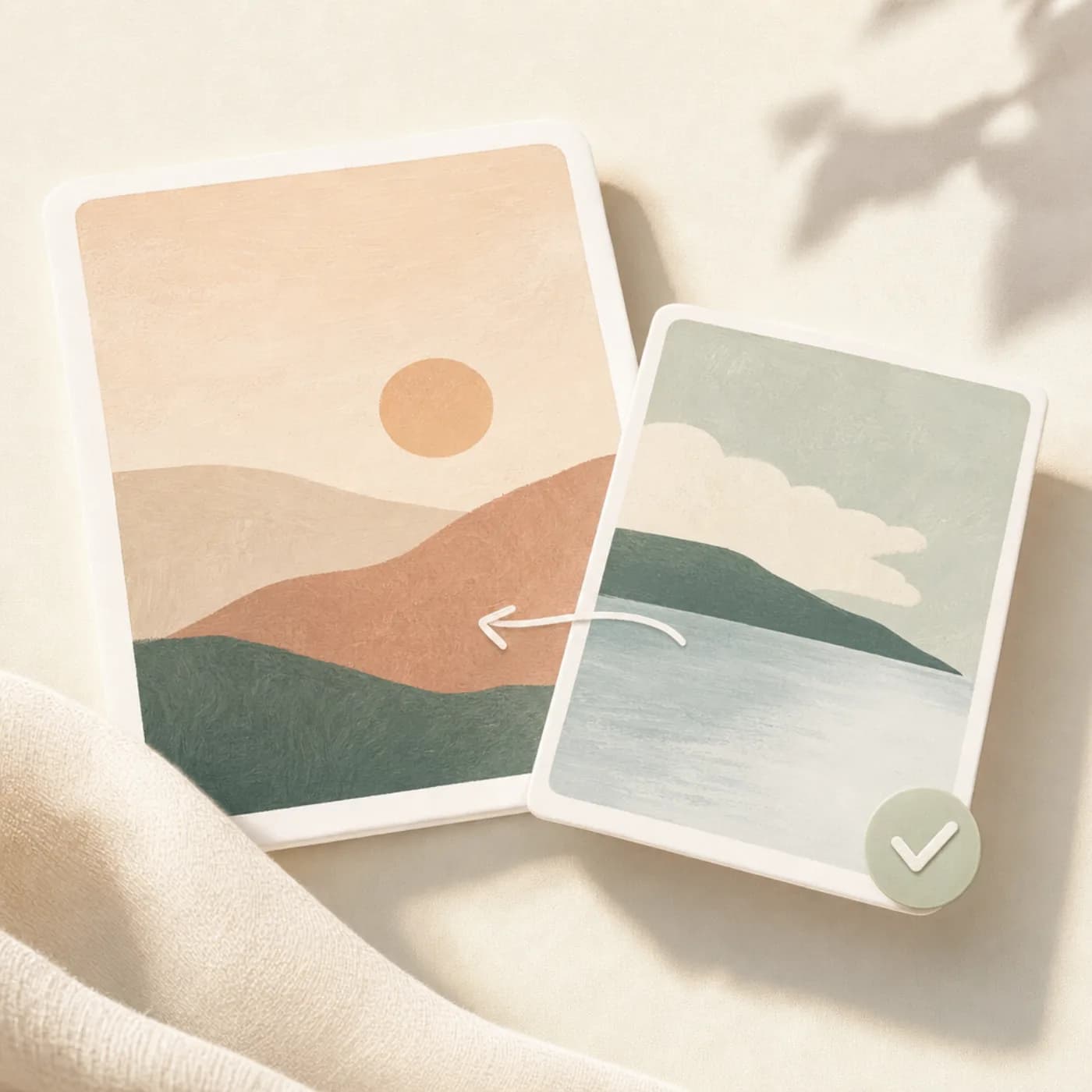
Det indbyggede værktøj finder kun præcise dubletter, samme billede, samme opløsning. Det fanger ikke de ti næsten-identiske billeder fra en burst, eller det billede du importerede to gange efter en sikkerhedskopi. Og det er ikke sjovt.
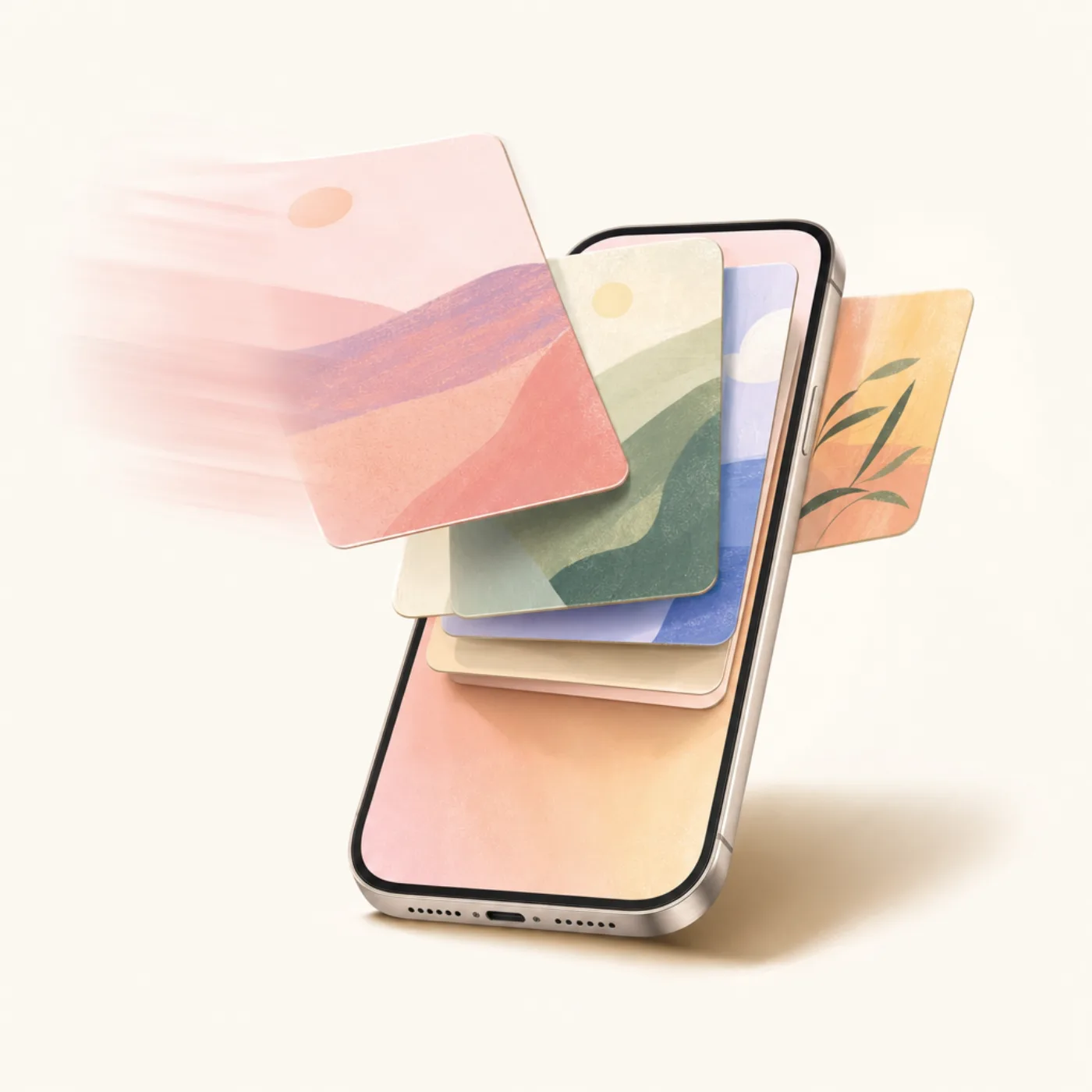
En swipe-for-at-rydde-app som Favvy lader dig flyve igennem hele dele af dit bibliotek. Start i Tilfældig eller vælg en bestemt måned: dine bursts og næsten-dubletter ligger side om side, så sletning af ekstrabillederne kræver et enkelt swipe.
Installer Favvy
Download den på iOS eller på Android. Gratis at prøve, ingen konto, intet uploades.
Vælg en tilstand: Tilfældig eller efter Måned
Tilfældig er hurtigst til at fange dubletter spredt over år. Efter måned er bedst, når du husker en bestemt weekend med masser af burst-billeder.
Swipe igennem bunken
Swipe venstre for at slette, højre for at beholde. Intet slettes endnu, du markerer blot.
Gennemse og bekræft
I slutningen af sessionen viser Favvy alt, hvad du har markeret og beder om bekræftelse. Tryk på Bekræft og billederne flyttes til Slettet for nylig.
Tøm Slettet for nylig
Samme sidste trin: Fotos > Album > Slettet for nylig > Slet alle.
Metode 3: manuelt (hvis du kun har ganske få)Link to section
Hvis dit dubletproblem er 20 billeder og ikke 2.000, behøver du ikke en app. Åbn Fotos, tryk på Vælg øverst til højre, tryk på hver kopi du ikke vil have, og tryk derefter på papirkurv-ikonet. Glem ikke at tømme Slettet for nylig.
Hvilken metode skal du bruge?Link to section
| Funktion | iPhone Dubletter-album | Favvy |
|---|---|---|
| Indbygget i iPhone | ✅ | ✗ |
| Finder præcise dubletter | ✅ | ✅ |
| Virker med bursts og næsten-dubletter | ✗ | Ja, via Tilfældig/måned-tilstande |
| Sorter efter måned / Skærmbilleder / Videoer | ✗ | ✅ |
| Virker på små biblioteker | ✅ | ✅ |
| Forbliver sjovt ved 10.000+ fotos | ✗ | ✅ |
For de fleste er svaret begge dele. Brug det indbyggede Dubletter-album til første gennemgang (det er gratis og allerede på din telefon), og installer derefter en rydde-app for at fange næsten-dubletterne og resten af kamerarulle-rodet, skærmbilleder, Live Photos, slørede billeder.
Hvorfor opretter iPhones så mange dubletter?Link to section
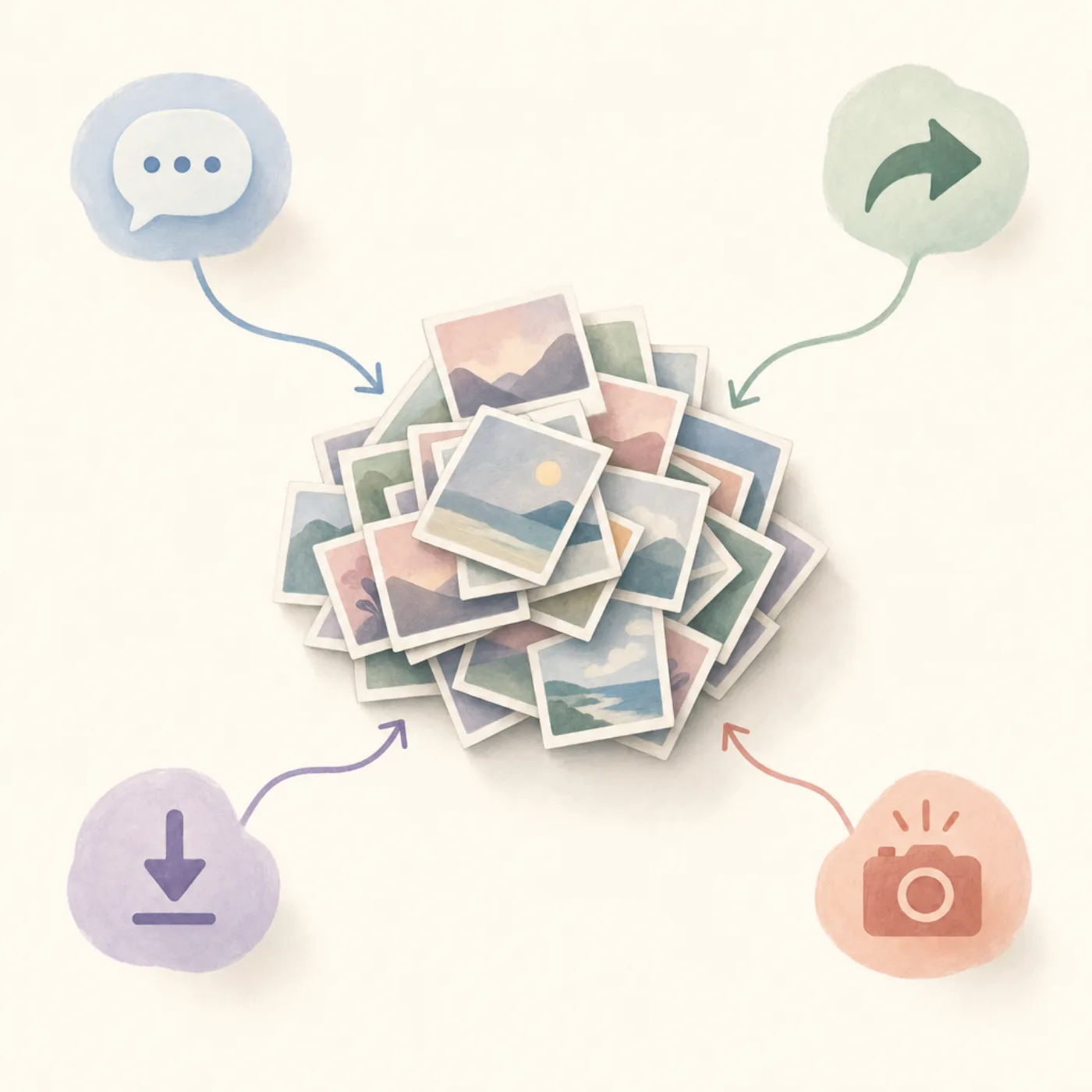
Nogle uskyldige årsager:
- Delte album: nogen sender dig via AirDrop eller Beskeder et billede, du allerede havde, og iOS gemmer en anden kopi.
- Redigering: når du redigerer et billede og gemmer en kopi i stedet for at overskrive.
- Photo Stream / iCloud-migrationer: ældre billeder bliver nogle gange importeret igen efter en gendannelse eller Apple ID-skift.
- Tredjepartsapps: Instagram, WhatsApp, Telegram, TikTok gemmer alle kopier til din kamerarulle som standard (du kan slå dette fra i hver apps indstillinger).
Bare at slå "Gem til kamerarulle" fra i WhatsApp og Instagram vil forhindre hundredvis af dubletter i løbet af det næste år.
Download appen
Find hver dublet i én enkelt swipe-session.
Favvy grupperer næsten-dubletter, som iPhone Fotos-appen ikke finder. Gratis at prøve. Intet uploades.


Favvy er gratis: 100 swipes om dagen, ingen konto. Se hvad Pro lægger til →
Ofte stillede spørgsmål
Sletter iPhone automatisk dubletter?
Mister jeg det originale billede, når jeg fletter dubletter?
Hvorfor viser min iPhone ikke et Dubletter-album?
Hvad er den hurtigste måde at slette dubletter på iPhone?
Download appen
Ryd op i dit galleri med Favvy
Swipe for at beholde eller slette. Kører på enheden, ingen konto, ingen uploads. Gratis at prøve.
Favvy er gratis: 100 swipes om dagen, ingen konto. Se hvad Pro lægger til →
Fortsæt med at læse

iPhone-lagerplads fuld men iCloud har plads? Det er det, der faktisk sker
Hvis din iPhone siger «Lagerplads næsten fuld» og du lige har betalt for iCloud, er du ikke skør. Her er den mentale model, plus 5 løsninger efter sandsynlighed.
Frigør lagerplads på iPhone (komplet guide 2026)
Løber du tør for plads? Her er hvad du skal slette, og i hvilken rækkefølge, for hurtigt at frigøre iPhone-lagerplads uden at miste noget vigtigt.

Hvad Optimer iPhone-lagerplads faktisk gør (og ikke gør)
Optimer iPhone-lagerplads sletter ikke et eneste foto. Her er hvad indstillingen faktisk gør, hvorfor din iPhone stadig er fuld, og hvornår du bør slå den fra.
