iPhone-lagerplads fuld men iCloud har plads? Det er det, der faktisk sker
Hvis din iPhone siger «Lagerplads næsten fuld» og du lige har betalt for iCloud, er du ikke skør. Her er den mentale model, plus 5 løsninger efter sandsynlighed.
Favvy Team
Hvis din iPhone siger Lagerplads næsten fuld, men du lige har betalt for 200GB iCloud, er du ikke skør. Apples to lagerprodukter deler navn og deler ikke samme plads. At købe iCloud frigør ikke din iPhone, og de fleste «løsninger», du finder online, springer netop den del over, som forvirrer folk.
Her er den mentale model i ét afsnit, derefter de fem løsninger i den rækkefølge, de mest sandsynligt er dit problem.

Den mentale model: iCloud er ikke din iPhoneLink to section
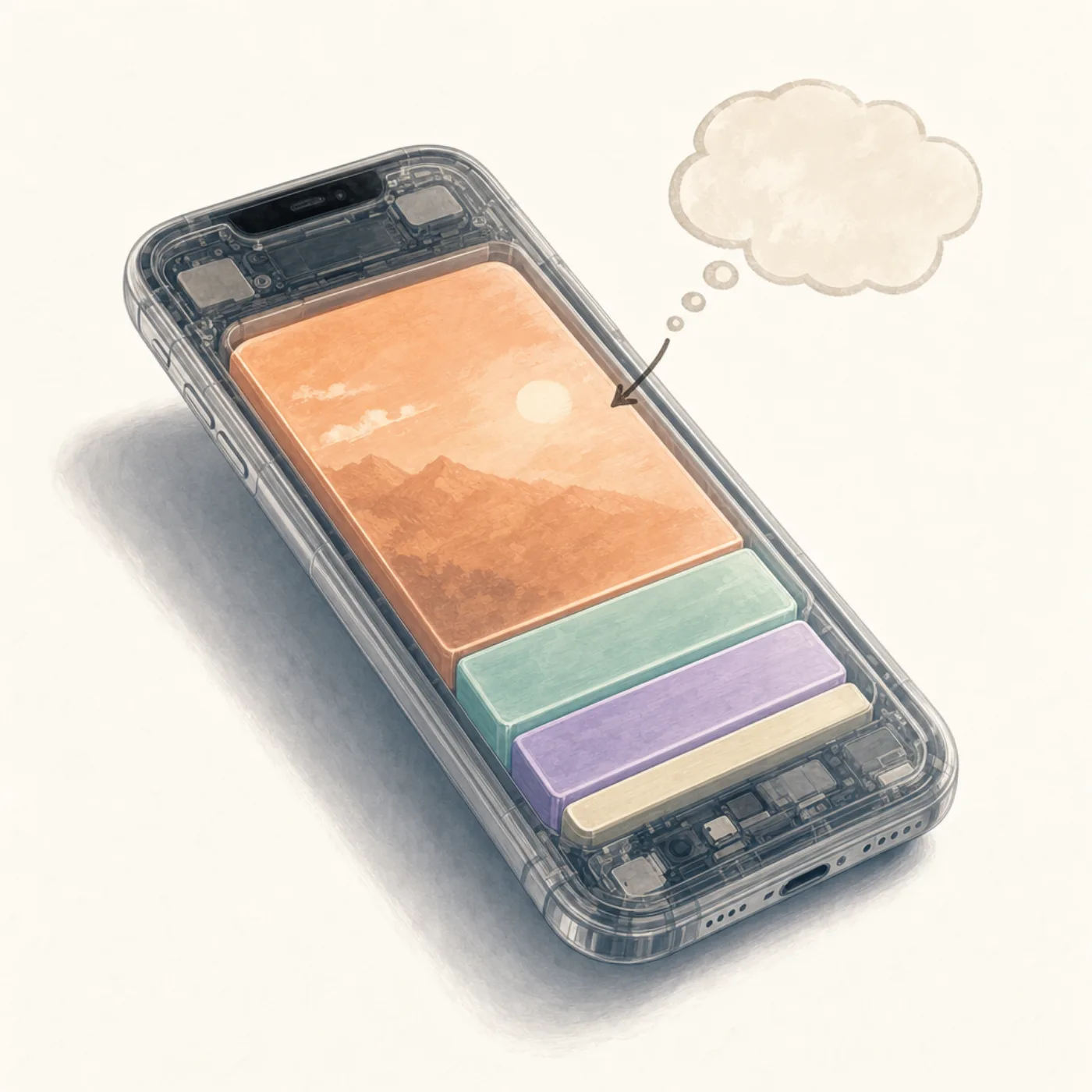
iPhone-lagerplads og iCloud-lagerplads er to helt separate steder.
iPhone-lagerplads er chippen inde i din fysiske telefon. Den holder dine fotos, dine apps, dine beskeder og iOS-systemet. Da du købte en 128GB iPhone, er det de 128GB, du har.
iCloud-lagerplads lever på Apples servere, langt fra din telefon. Det er en sikkerhedskopi-destination og et synkroniseringslag. Når du betaler for 50GB eller 200GB iCloud, lejer du plads på Apples maskiner, du tilføjer ikke plads til din iPhone.
De to forbindes kun gennem specifikke funktioner (iCloud-fotos, iCloud-sikkerhedskopi, iCloud Drive). Og disse funktioner skal konfigureres på en bestemt måde for faktisk at spare plads på iPhone, ikke bare sikkerhedskopiere til skyen.
Det er fælden. Folk betaler for mere iCloud og forventer, at iPhone vil føles mindre fuld. iCloud fik mere plads, iPhone gjorde ikke.
De 5 løsninger, efter sandsynlighedLink to section
Prøv i rækkefølge. De fleste stopper ved 2.
Løsning 1: Slå Optimer iPhone-lagerplads til (dækker 80% af tilfældene)Link to section
Det er den eneste indstilling, der får iCloud-fotos til faktisk at spare plads på iPhone. Uden den beholder iOS kopier i fuld opløsning af hvert foto på enheden og i skyen.
Åbn Indstillinger > Fotos
Bladr forbi Generelt og find Fotos.
Sørg for at iCloud-fotos er slået til
Knappen øverst skal være grøn. Hvis ikke, slå den til. iOS begynder at uploade dit bibliotek, giv den Wi-Fi og tid.
Tryk Optimer iPhone-lagerplads
Under iCloud-knappen er der to muligheder: Optimer iPhone-lagerplads og Hent og behold originaler. Tryk på den første.
Vent et par timer
iOS erstatter gradvist fotos i fuld opløsning på enheden med mindre, pladsbesparende versioner. Kopier i fuld opløsning er sikre i iCloud og hentes ved behov, når du trykker på et foto.
Du ved, det virkede, når Indstillinger > Generelt > iPhone-lagerplads viser Fotos-kategorien skrumpe i de næste 24 timer.
Løsning 2: Tøm Slettet for nyligLink to section
Dette er det skridt, ni ud af ti personer springer over. Når du sletter et foto på iPhone, frigøres lagerpladsen ikke. Det flyttes til Slettet for nylig og bliver der i 30 dage som sikkerhedsnet.
Hvis du «slettede alt», og lagerpladsen stadig siger fuld, er det næsten med sikkerhed dette.
Åbn Fotos > Album
Bladr helt ned til Hjælpeprogrammer-sektionen.
Tryk Slettet for nylig
iOS 16+ kræver Face ID eller adgangskode for at se albummet.
Vælg > Slet alle
Tryk Vælg øverst til højre, derefter Slet alle nederst til venstre, og bekræft.
Du ved, det virkede, når lagerpladsen falder inden for et minut. Spring det ikke over. Uden dette gjorde du arbejdet og fik nul gigabyte tilbage.
Løsning 3: Ryd op i Beskeder-vedhæftningerLink to section
iCloud har intet med dette at gøre. Beskeder gemmer hvert foto, hver video og GIF, nogensinde har sendt dig på din fysiske enhed, uafhængigt af iCloud.
Gå til Indstillinger > Generelt > iPhone-lagerplads > Beskeder. Du ser en opdeling: Top-samtaler, Fotos, Videoer, GIF'er og klistermærker. Tryk på hver og slet det, du ikke har brug for. En enkelt videresendt video kan være 300MB.
Mens du er der, sæt Indstillinger > Beskeder > Behold beskeder til 30 dage eller 1 år i stedet for For altid. Gamle vedhæftninger sletter sig selv fremover.
Løsning 4: Kig på Systemdata-kategorienLink to section
Hvis du har gjort løsning 1–3 og lagerpladsen stadig er trang, så bladr ned til bunden af Indstillinger > Generelt > iPhone-lagerplads og kig på Systemdata. iOS bruger denne fælles pulje til caches, logs, hentede skrifttyper og forældet offline-indhold fra apps.
Den kan vokse til 10GB eller mere. Der er ingen «ryd op»-knap. Ting der hjælper:
- Genstart iPhone (rydder noget cache).
- Log ud og ind af iCloud (genopbygger sync-caches).
- Aflæs tunge apps, du ikke har åbnet i flere måneder: tryk på appen i iPhone-lagerplads > Aflæs app. Dine data bliver; binærfilen fjernes.
Du ved, at Systemdata er dit egentlige problem, når løsning 1–3 frigør næsten ingenting.
Løsning 5: Sikkerhedskopier, slet, gendan (sidste udvej)Link to section
Hvis intet ovenfor har virket, og lagerpladsen stadig er trang, er atomvalget at sikkerhedskopiere iPhone (iCloud eller computer), slette den og gendanne fra sikkerhedskopien. iOS samler af og til Systemdata, som kun en ren installation frigiver.
Det er et flertimers arbejde. Gem det til, når du virkelig har udtømt de andre fire.
Hvorfor bilrullen oftest er den egentlige skurkLink to section
For de fleste er det underliggende svar på «iPhone fuld, iCloud tom», at bilrullen er enorm, og Optimer lagerplads er ikke hurtig nok. At betale for iCloud hjælper langsigtet synkronisering. At rydde bilrullen hjælper lige nu.
En swipe-rydder som Favvy lader dig flyve gennem hele bidder af biblioteket i én session, den slags oprydning, der giver Optimer lagerplads mindre at optimere. Vi sammenlignede de 5 bedste iPhone foto-rydde-apps, hvis du vil se mulighederne. For de præcise dubletter, iOS allerede finder, dækker vores dubletter-guide det indbyggede værktøj. For det bredere oprydningsmønster, se vores iPhone-lagerplads-guide.
En vane, der forhindrer, at det sker igenLink to section
Grunden til, at dette paradoks eksisterer for de fleste, er, at bilrullen vokser hurtigere, end Optimer lagerplads kan følge med. Løsningen er lille og ugentlig: brug et minut hver søndag på at rydde sidste uges serier, skærmbilleder og uheldige optagelser.
Det er det. Et minut om ugen holder din iPhone-lagerplads sund, uanset hvor fuld din iCloud er. Favvys streak-funktion er bygget til præcis denne rytme.
Download appen
Ryd bilrullen, ikke skyen.
Favvy gør ugentlig oprydning til en ét-minuts vane. Gratis at prøve, intet uploades.


Favvy er gratis: 100 swipes om dagen, ingen konto. Se hvad Pro lægger til →
Ofte stillede spørgsmål
Hvorfor er min iPhone fuld, når jeg har ledig iCloud-plads?
Frigør mere iCloud min iPhone?
Hvad er forskellen mellem Optimer iPhone-lagerplads og Hent originaler?
Hvorfor siger den stadig fuld, efter jeg har slettet alt?
Download appen
Ryd op i dit galleri med Favvy
Swipe for at beholde eller slette. Kører på enheden, ingen konto, ingen uploads. Gratis at prøve.
Favvy er gratis: 100 swipes om dagen, ingen konto. Se hvad Pro lægger til →
Fortsæt med at læse

Hvad Optimer iPhone-lagerplads faktisk gør (og ikke gør)
Optimer iPhone-lagerplads sletter ikke et eneste foto. Her er hvad indstillingen faktisk gør, hvorfor din iPhone stadig er fuld, og hvornår du bør slå den fra.

Sådan frigør du iCloud-lagerplads på iPhone (uden at miste fotos)
iCloud fuld igen? Her er hvordan du frigør iCloud-lagerplads på iPhone uden at miste et eneste foto, i rækkefølge efter hvor meget plads hver løsning giver.

iPhone-lager stadig fuldt efter sletning af fotos? Her er årsagen
Slettet hundrede fotos og lageret har næsten ikke rykket sig? Synderen er næsten altid Slettet for nylig. Her er 30-sekunders-løsningen plus 4 andre årsager.
