Frigör lagringsutrymme på iPhone (komplett guide 2026)
Slut på utrymme? Här är vad du ska ta bort, och i vilken ordning, för att snabbt frigöra iPhone-lagring utan att förlora viktiga saker.
Favvy TeamUppdaterad
"Lagring nästan full." Du har sett notisen så många gånger att den blivit en del av iPhone-upplevelsen. Du vet att du borde göra något åt det. Du vet också att manuellt ta bort ett foto i taget är det sämsta sättet att tillbringa en lördag.
Här är den kompletta guiden för att frigöra iPhone-lagring 2026, i prioritetsordning, så om du stannar halvvägs har du ändå gjort en verklig skillnad.
Börja med att ta reda på vart din lagring faktiskt tog vägenLink to section
Innan du tar bort något, öppna Inställningar > Allmänt > iPhone-lagring. Längst upp ser du ett färgglatt stapeldiagram uppdelat i kategorier. Nedanför är varje app rankad efter hur mycket utrymme den tar.
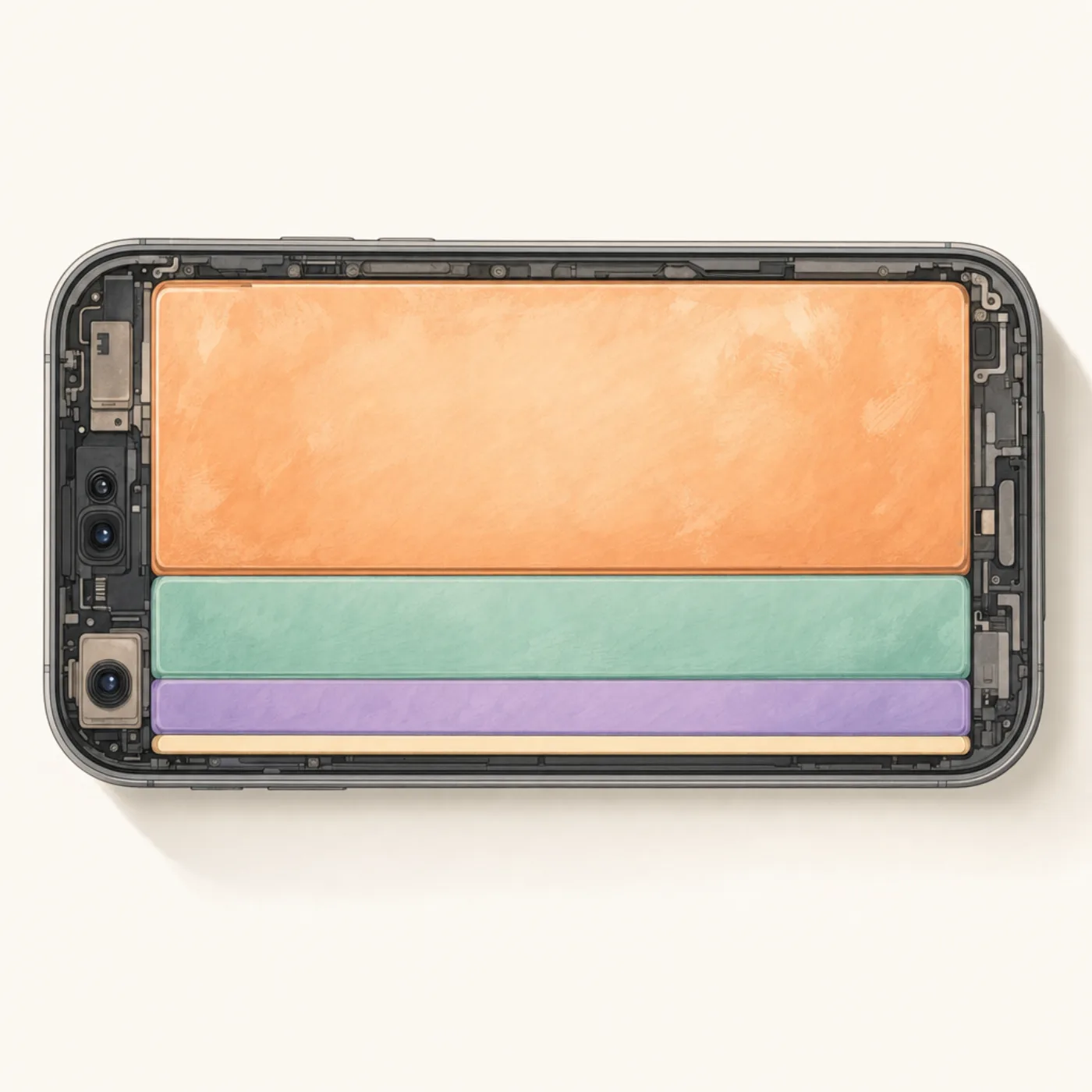
Det här berättar var du ska fokusera. För de flesta är ordningen:
- Bilder (ofta 40–70 % av total lagring)
- Meddelanden (särskilt om du får många videor/memes)
- Videoappar: TikTok, YouTube, Netflix (nedladdade serier)
- Systemdata: svårt att kontrollera direkt
- Appar du glömt att du installerade
Vi tar dem i den ordningen, det är där gigabytesen faktiskt finns.
1. Rensa kamerarullen (det stora jobbet)Link to section
Foton och videor är där det mesta av din lagring tog vägen. En typisk iPhone-användare raderar ungefär 2 % av de foton de tar. Det innebär att du efter fyra år bär runt på tusentals bilder du aldrig kommer att titta på.
Vad du ska ta bort, i ungefärlig prioritetsordning:
- Dubbletter: iOS har ett inbyggt verktyg på Bilder > Album > Verktyg > Dubbletter. Se vår fullständiga guide för att ta bort dubbletter.
- Skärmdumpar: de flesta har 500–2 000 och behöver ungefär 20. Album > Skärmdumpar > Välj > svep igenom snabbt.
- Live Photos du inte bryr dig om: en Live Photo är ~3× storleken av ett vanligt foto. Om det inte är ett minne, konvertera det till ett stillbild.
- Suddiga bilder, missade serietagningar, kvitton du inte längre behöver.
- Videor längre än 30 sekunder som inte är minnen: dessa är lagringens tyngsta objekt. En enda 4K-minut är ~400 MB.
Att göra detta manuellt i Bilder-appen är fruktansvärt. En fotorensningsapp som Favvy låter dig svepa igenom hela jobbet på en sitting, inget raderas förrän du bekräftar i slutet, och allt stannar på din enhet.
Hämta appen
Återta gigabytes i en enda svep-session.
Favvy gör kamerarullrensning till en minuts scrollande. Gratis att prova, inget laddas upp.


Favvy är gratis: 100 svep om dagen, inget konto. Se vad Pro lägger till →
2. Töm Nyligen raderade (annars frigörs ingenting)Link to section
Det här är steget som nio av tio missar. När du tar bort ett foto på iPhone frigörs inte lagringen, det flyttas till Nyligen raderade och stannar där i 30 dagar.
Gå till albumet Nyligen raderade
Öppna Bilder > Album. Scrolla ner till Nyligen raderade.
Lås upp (Face ID)
iOS 16+ kräver Face ID eller ditt lösenkod för att visa det här albumet.
Välj alla > Radera
Tryck på Välj uppe till höger, sedan Radera alla nere till vänster och bekräfta.
Gör det här. Om du hoppar över det har du gjort jobbet men fått ingen lagring tillbaka.
3. Rensa bort Meddelanden-bilagorLink to section
Inställningar > Allmänt > iPhone-lagring > Meddelanden. Du ser en uppdelning: Toppkonversationer, Foton, Videor, GIF och Klistermärken. Tryck på varje och ta bort det du inte behöver. Videor i synnerhet, en enda vidarebefordrad video kan vara 300 MB.
Du kan också ställa in Inställningar > Meddelanden > Behåll meddelanden på 30 dagar eller 1 år istället för För alltid. Äldre meddelanden (och deras bilagor) raderas automatiskt.
4. Ladda av appar du inte använderLink to section
Fortfarande i iPhone-lagring. Scrolla applistan och leta efter något du inte öppnat på sex månader. Tryck på appen och sedan på Ladda av app. Det tar bort appens binärfil men behåller dina data, om du installerar om kommer dina inställningar och sparade filer tillbaka.
Tunga syndare som de flesta borde ladda av:
- Matleveransappar från städer du inte bor i längre
- Spel du klarade av för år sedan
- Reseappar för resor du redan gjort
- Arbetsverktyg från tidigare jobb
5. Rensa nedladdade videor i streaming-apparLink to section
- Netflix → Inställningsikonen → Mina nedladdningar → Radera alla.
- YouTube → Bibliotek → Nedladdningar → ta bort det som är gammalt.
- Spotify → Ditt bibliotek → Gillade låtar → ta bort nedladdningar för album du inte lyssnar på.
- Apple Podcasts → Bibliotek → Nedladdat → svep för att ta bort.
Nedladdat innehåll är ofta 5–15 GB kombinerat, och du glömde förmodligen att det var där.
6. Rensa Safari-cacheLink to section
Inställningar > Safari > Rensa historik och webbplatsdata. Frigör vanligtvis 100–500 MB. Värt att göra men inte där dina gigabytes gömmer sig.
7. Slå på iCloud Bilder (Optimera lagring)Link to section
Om du betalar för iCloud (eller inte har något emot 50 GB-planen för 9,99 kr/månad), slå på Inställningar > Bilder > iCloud Bilder och välj Optimera iPhone-lagring. iOS behåller kopior i full upplösning i molnet och lagrar bara lättviktsversioner lokalt, och laddar ner full upplösning vid behov.
Det här är den bästa lagringsavvägningen Apple erbjuder om du har ett enormt bibliotek, men det är inte ett substitut för rensning. Ett galleri fullt med skräp är ett galleri fullt med skräp i molnet också.
8. Som sista utväg: säkerhetskopiera, radera, återställLink to section
Om du har gjort allt ovan och lagringen fortfarande är trång är kärnalternativet att säkerhetskopiera din iPhone (iCloud eller dator), radera den och återställa från säkerhetskopian. iOS ackumulerar ibland "Systemdata" som bara kan rensas på det här sättet. Det är ett jobb på flera timmar, spara det till när du har prövat enklare åtgärder.
En vana som håller det rent för alltidLink to section

Att tillbringa en timme med att frigöra iPhone-lagring och sedan se den fyllas igen under de nästa åtta månaderna är den universella upplevelsen. Lösningen är att istället bygga en liten veckovana.
Vanliga frågor
Vad tar mest plats på en iPhone?
Varför är min iPhone-lagring full när jag tagit bort allt?
Frigör rensning av cache iPhone-lagring?
Hur mycket ledigt utrymme bör min iPhone ha?
Hämta appen
Rensa ditt galleri med Favvy
Svep för att behålla eller ta bort. Körs på enheten, inget konto, inga uppladdningar. Gratis att prova.
Favvy är gratis: 100 svep om dagen, inget konto. Se vad Pro lägger till →
Fortsätt läsa

iPhone-lagringen fortfarande full efter att ha raderat foton? Här är varför
Raderat hundra foton och lagringen knappt rört sig? Boven är nästan alltid Nyligen raderade. Här är 30-sekundersfix plus 4 andra orsaker.

iPhone-lagring full men iCloud har plats? Det är detta som faktiskt händer
Om din iPhone säger «Lagring nästan full» och du precis betalat för iCloud, är du inte galen. Här är den mentala modellen, plus 5 lösningar efter sannolikhet.

Hur du tar bort dubblettfoton på iPhone (2026)
Tre sätt att ta bort dubblettfoton på iPhone: det inbyggda verktyget, en rensningsapp och den manuella metoden. Steg för steg.
