iPhone-lagring full men iCloud har plats? Det är detta som faktiskt händer
Om din iPhone säger «Lagring nästan full» och du precis betalat för iCloud, är du inte galen. Här är den mentala modellen, plus 5 lösningar efter sannolikhet.
Favvy Team
Om din iPhone säger Lagring nästan full men du precis betalat för 200GB iCloud, är du inte galen. Apples två lagringsprodukter delar namn och delar inte samma utrymme. Att köpa iCloud frigör inte iPhone, och de flesta «lösningar» du ser online hoppar över just den del som lurar folk.
Här är den mentala modellen i ett stycke, sedan de fem lösningarna i ordningen de oftast är ditt problem.

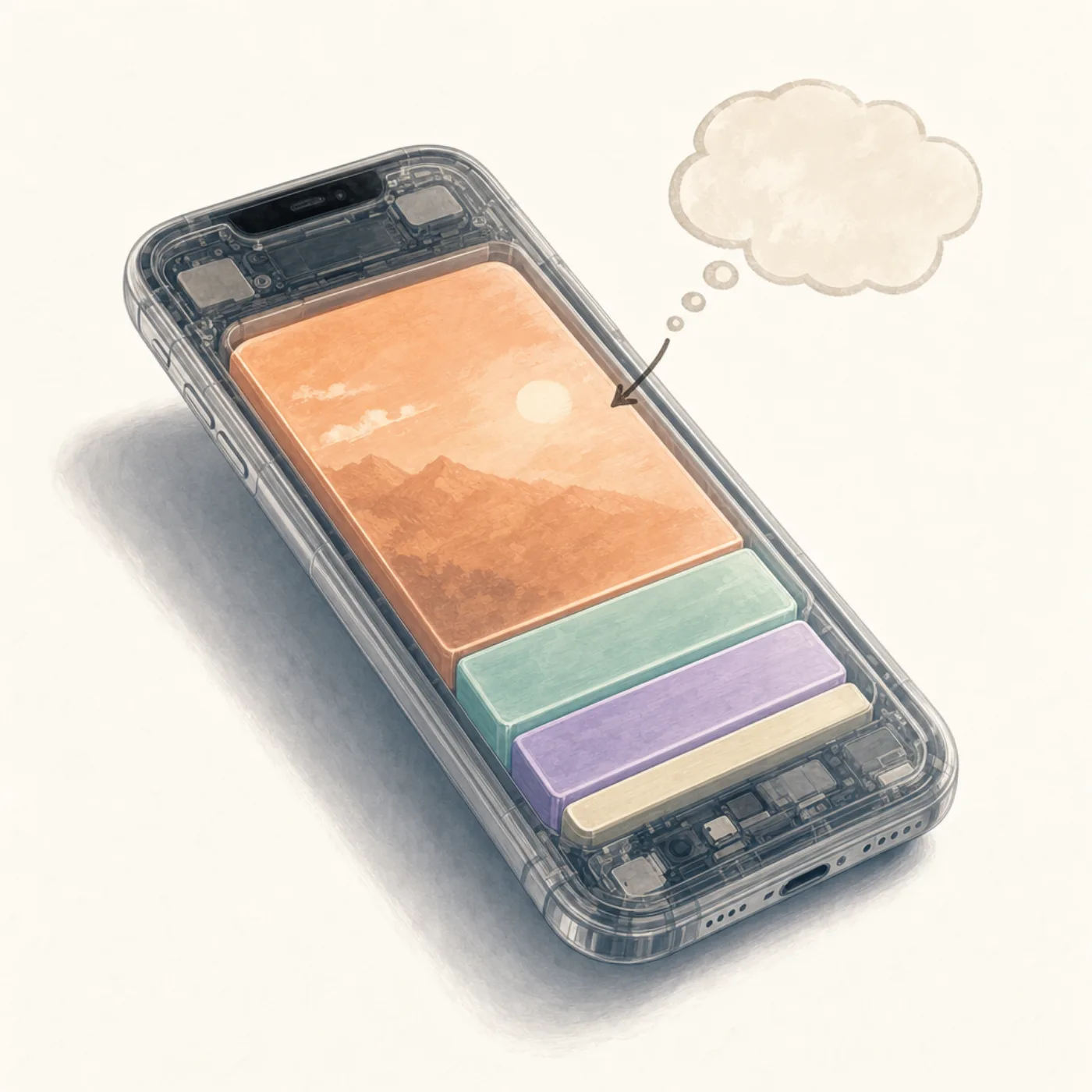
Den mentala modellen: iCloud är inte din iPhoneLink to section
iPhone-lagring och iCloud-lagring är två helt separata platser.
iPhone-lagring är chippet inne i din fysiska telefon. Det håller dina foton, dina appar, dina meddelanden och iOS-systemet. När du köpte en 128GB iPhone, är det de 128GB du har.
iCloud-lagring lever på Apples servrar, långt från din telefon. Det är en säkerhetskopierings-destination och ett synkroniserings-lager. När du betalar för 50GB eller 200GB iCloud, hyr du utrymme på Apples maskiner, du lägger inte till utrymme på iPhone.
De två kopplas bara genom specifika funktioner (iCloud-bilder, iCloud-säkerhetskopia, iCloud Drive). Och dessa funktioner måste konfigureras på ett visst sätt för att faktiskt spara plats på iPhone, inte bara säkerhetskopiera till molnet.
Det är fällan. Folk betalar för mer iCloud och förväntar sig att iPhone ska kännas mindre full. iCloud fick mer plats, iPhone fick det inte.
De 5 lösningarna, efter sannolikhetLink to section
Prova i ordning. De flesta stannar på 2.
Lösning 1: Slå på Optimera iPhone-lagring (täcker 80% av fallen)Link to section
Det är den enda inställningen som faktiskt får iCloud-bilder att spara plats på iPhone. Utan den behåller iOS fullupplösningskopior av varje foto på enheten och i molnet.
Öppna Inställningar > Bilder
Bläddra förbi Allmänt och hitta Bilder.
Se till att iCloud-bilder är på
Reglaget överst ska vara grönt. Annars, slå på det. iOS börjar ladda upp biblioteket, ge det Wi-Fi och tid.
Tryck Optimera iPhone-lagring
Under iCloud-reglaget finns två alternativ: Optimera iPhone-lagring och Hämta och behåll original. Tryck på det första.
Vänta några timmar
iOS ersätter gradvis fullupplösningsfoton på enheten med mindre, utrymmesbesparande versioner. Fullupplösningskopior är säkra i iCloud och hämtas på begäran när du trycker på ett foto.
Du vet att det fungerade när Inställningar > Allmänt > iPhone-lagring visar Bilder-kategorin krympa under nästa 24 timmar.
Lösning 2: Töm Nyligen raderadeLink to section
Detta är steget som nio av tio personer hoppar över. När du raderar ett foto på iPhone, frigörs inte lagringen. Det flyttas till Nyligen raderade och stannar där i 30 dagar som säkerhetsnät.
Om du «raderade allt» och lagringen fortfarande säger full, är det nästan säkert detta.
Öppna Bilder > Album
Bläddra hela vägen ner till Verktyg-sektionen.
Tryck Nyligen raderade
iOS 16+ kräver Face ID eller lösenord för att se albumet.
Välj > Radera alla
Tryck Välj överst till höger, sedan Radera alla längst ner till vänster, och bekräfta.
Du vet att det fungerade när lagringen sjunker inom en minut. Hoppa inte över det. Utan detta gjorde du jobbet och fick noll gigabyte tillbaka.
Lösning 3: Rensa Meddelanden-bilagorLink to section
iCloud har inget att göra med detta. Meddelanden lagrar varje foto, video och GIF som någon någonsin skickat till dig på din fysiska enhet, oberoende av iCloud.
Gå till Inställningar > Allmänt > iPhone-lagring > Meddelanden. Du ser en uppdelning: Topp-konversationer, Foton, Videor, GIF:ar och klistermärken. Tryck på var och en och radera det du inte behöver. En enskild vidarebefordrad video kan vara 300MB.
Medan du är där, ställ in Inställningar > Meddelanden > Behåll meddelanden på 30 dagar eller 1 år istället för För alltid. Gamla bilagor raderas automatiskt framöver.
Lösning 4: Titta på kategorin SystemdataLink to section
Om du har gjort lösningar 1–3 och lagringen fortfarande är trång, bläddra till botten av Inställningar > Allmänt > iPhone-lagring och titta på Systemdata. iOS använder denna allt-i-allo för cachar, loggar, nedladdade typsnitt och föråldrat offline-innehåll från appar.
Det kan växa till 10GB eller mer. Det finns ingen «rensa»-knapp. Saker som hjälper:
- Starta om iPhone (rensar viss cache).
- Logga ut och in från iCloud (bygger om sync-cachar).
- Avlasta tunga appar du inte öppnat på flera månader: tryck appen i iPhone-lagring > Avlasta app. Dina data stannar; binärfilen tas bort.
Du vet att Systemdata är ditt verkliga problem när lösningar 1–3 frigör nästan ingenting.
Lösning 5: Säkerhetskopiera, radera, återställ (sista utvägen)Link to section
Om inget ovan har fungerat och lagringen fortfarande är trång, är kärnvapenalternativet att säkerhetskopiera iPhone (iCloud eller dator), radera den, och återställa från säkerhetskopian. iOS samlar då och då Systemdata som bara en ren installation släpper.
Det är ett flertimmars jobb. Spara det till när du verkligen har uttömt de andra fyra.
Varför kameralistan oftast är den verkliga bovenLink to section
För de flesta är det underliggande svaret på «iPhone full, iCloud tom» att kameralistan är enorm och Optimera lagring inte är tillräckligt snabb. Att betala för iCloud hjälper långsiktig synkronisering. Att rensa kameralistan hjälper just nu.
En svep-rensare som Favvy låter dig flyga genom hela bitar av biblioteket i en session, den typ av rensning som ger Optimera lagring mindre att optimera. Vi jämförde de 5 bästa iPhone foto-rensningsapparna om du vill se alternativen. För de exakta dubbletterna iOS redan hittar, täcker vår dubbletter-guide det inbyggda verktyget. För det bredare rensningsmönstret, se vår iPhone-lagrings-guide.
En vana som förhindrar att det händer igenLink to section
Anledningen till att denna paradox existerar för de flesta är att kameralistan växer snabbare än Optimera lagring kan hänga med. Lösningen är liten och veckovis: spendera en minut varje söndag på att rensa förra veckans serier, skärmdumpar och oavsiktliga foton.
Det är allt. En minut i veckan håller din iPhone-lagring frisk oavsett hur full din iCloud blir. Favvys streak-funktion är byggd för exakt denna rytm.
Hämta appen
Rensa kameralistan, inte molnet.
Favvy förvandlar veckovis rensning till en enminuts-vana. Gratis att prova, inget laddas upp.


Favvy är gratis: 100 svep om dagen, inget konto. Se vad Pro lägger till →
Vanliga frågor
Varför är min iPhone full när jag har ledigt iCloud-utrymme?
Frigör mer iCloud min iPhone?
Vad är skillnaden mellan Optimera iPhone-lagring och Hämta original?
Varför säger den fortfarande full efter att jag raderat allt?
Hämta appen
Rensa ditt galleri med Favvy
Svep för att behålla eller ta bort. Körs på enheten, inget konto, inga uppladdningar. Gratis att prova.
Favvy är gratis: 100 svep om dagen, inget konto. Se vad Pro lägger till →
Fortsätt läsa

iPhone-lagringen fortfarande full efter att ha raderat foton? Här är varför
Raderat hundra foton och lagringen knappt rört sig? Boven är nästan alltid Nyligen raderade. Här är 30-sekundersfix plus 4 andra orsaker.

Vad Optimera iPhone-lagring faktiskt gör (och inte gör)
Optimera iPhone-lagring raderar inte ett enda foto. Här är vad inställningen faktiskt gör, varför din iPhone ändå är full, och när du bör stänga av den.

Så frigör du iCloud-lagring på iPhone (utan att förlora foton)
iCloud fullt igen? Så frigör du iCloud-lagring på iPhone utan att förlora ett enda foto, i ordning efter hur mycket utrymme varje fix ger tillbaka.
