iPhone-opslagruimte vrijmaken (complete gids 2026)
Weinig ruimte over? Dit is wat je moet verwijderen, en in welke volgorde, om snel iPhone-opslag vrij te maken zonder iets belangrijks te verliezen.
Favvy TeamBijgewerkt
"Opslag bijna vol." Je hebt de melding zo vaak gezien dat het onderdeel is geworden van de iPhone-ervaring. Je weet dat je er iets aan moet doen. Je weet ook dat het handmatig verwijderen van één foto tegelijk de slechtste tijdsbesteding van een zaterdag is.
Hier is de complete gids om in 2026 iPhone-opslag vrij te maken, in volgorde van prioriteit, zodat je als je halverwege stopt nog steeds een echte slag hebt geslagen.
Eerst: ontdek waar je opslag echt naartoe is gegaanLink to section
Voordat je iets verwijdert, open Instellingen > Algemeen > iPhone-opslag. Bovenaan zie je een kleurrijke staafdiagram opgesplitst in categorieën. Daaronder is elke app gerangschikt op hoeveel ruimte die inneemt.
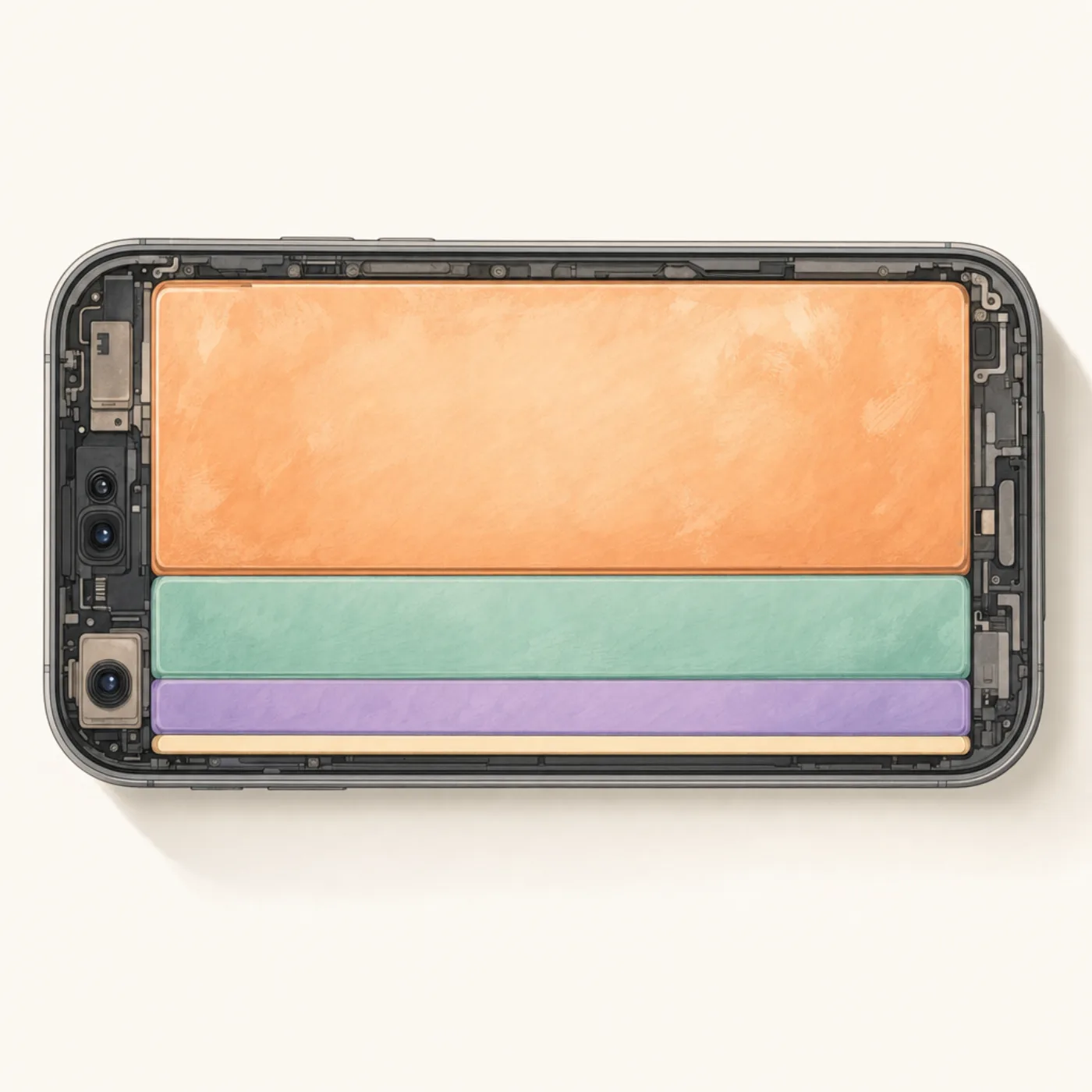
Dit vertelt je waar je je moet focussen. Voor de meeste mensen is de volgorde:
- Foto's (vaak 40–70% van de totale opslag)
- Berichten (vooral als je veel video's/memes ontvangt)
- Video-apps: TikTok, YouTube, Netflix (gedownloade series)
- Systeemdata: moeilijk direct te controleren
- Apps die je vergeten bent te installeren
We pakken ze in die volgorde aan, daar zitten de gigabytes echt.
1. Ruim je camera-rol op (de grote)Link to section
Foto's en video's zijn waar het grootste deel van je opslag naartoe is gegaan. Een typische iPhone-gebruiker verwijdert ongeveer 2% van de foto's die hij maakt. Na vier jaar draag je dus duizenden foto's met je mee die je nooit meer bekijkt.
Wat te verwijderen, in globale prioriteit:
- Duplicaten: iOS heeft een ingebouwd hulpmiddel op Foto's > Albums > Hulpprogramma's > Duplicaten. Zie onze volledige gids voor het verwijderen van duplicaten.
- Schermafbeeldingen: de meeste mensen hebben er 500–2.000 maar hebben er ongeveer 20 nodig. Albums > Schermafbeeldingen > Selecteer > veeg snel door.
- Live Photos die je niet bijzonder vindt: een Live Photo is ~3× zo groot als een normale foto. Als het geen herinnering is, converteer het naar een stilstaand beeld.
- Onscherpe foto's, missers van burst-shots, bonnetjes die je niet meer nodig hebt.
- Video's langer dan 30 seconden die geen herinneringen zijn: dit zijn de zwaarste objecten voor opslag. Eén minuut 4K is ~400 MB.
Dit handmatig doen in de Foto's-app is een marteling. Met een foto-opschoon-app zoals Favvy swipe je de hele klus in één sessie door, niets wordt verwijderd totdat je aan het einde bevestigt, en alles blijft op je apparaat.
Download de app
Herstel gigabytes in één swipe-sessie.
Favvy maakt camera-rol-opschonen een kwestie van een minuut scrollen. Gratis te proberen, niets geüpload.


Favvy is gratis: 100 swipes per dag, geen account. Bekijk wat Pro toevoegt →
2. Leeg Onlangs verwijderd (anders maak je niets vrij)Link to section
Dit is de stap die negen van de tien mensen overslaan. Als je een foto verwijdert op de iPhone, maakt dat de opslag niet vrij, de foto verhuist naar Onlangs verwijderd en blijft daar 30 dagen.
Ga naar het album Onlangs verwijderd
Open Foto's > Albums. Scroll naar Onlangs verwijderd.
Ontgrendel (Face ID)
iOS 16+ vereist Face ID of toegangscode om dit album te bekijken.
Alles selecteren > Verwijderen
Tik op Selecteer rechtsboven, dan Verwijder alles linksonder en bevestig.
Doe dit. Als je het overslaat, heb je het werk gedaan maar geen opslag gekregen.
3. Ruim Berichten-bijlagen opLink to section
Instellingen > Algemeen > iPhone-opslag > Berichten. Je ziet een overzicht: Beste gesprekken, Foto's, Video's, GIF's en stickers. Tik op elk en verwijder wat je niet nodig hebt. Video's vooral, één doorgestuurde video kan 300 MB zijn.
Je kunt ook Instellingen > Berichten > Bewaar berichten instellen op 30 dagen of 1 jaar in plaats van Altijd. Oudere berichten (en hun bijlagen) worden automatisch verwijderd.
4. Offload apps die je niet gebruiktLink to section
Nog steeds in iPhone-opslag. Scroll de app-lijst door en zoek naar iets wat je al zes maanden niet hebt geopend. Tik op de app en dan op App offloaden. Dit verwijdert het app-binaire bestand maar behoudt je gegevens, als je herinstreert, komen je instellingen en saves terug.
Veelplegers die de meeste mensen zouden moeten offloaden:
- Maaltijdbezorgapps uit steden waar je niet meer woont
- Games die je jaren geleden hebt uitgespeeld
- Reis-apps voor reizen die je al hebt gemaakt
- Werktools van vorige banen
5. Verwijder gedownloade video's in streaming-appsLink to section
- Netflix → Instellingen-icoontje → Mijn downloads → Alles verwijderen.
- YouTube → Bibliotheek → Downloads → verwijder wat oud is.
- Spotify → Je bibliotheek → Nummers die je leuk vindt → verwijder downloads van albums waar je niet naar luistert.
- Apple Podcasts → Bibliotheek → Gedownload → veeg om te verwijderen.
Gedownloade inhoud is vaak 5–15 GB gecombineerd, en je was waarschijnlijk vergeten dat het er stond.
6. Leeg Safari-cacheLink to section
Instellingen > Safari > Geschiedenis en websitegegevens wissen. Maakt meestal 100–500 MB vrij. De moeite waard, maar niet waar je gigabytes zich verstoppen.
7. Zet iCloud Foto's aan (Optimaliseer opslag)Link to section
Als je betaalt voor iCloud (of de 50 GB-abonnement van €0,99/maand niet erg vindt), zet dan Instellingen > Foto's > iCloud Foto's aan en kies Optimaliseer iPhone-opslag. iOS bewaard kopieën op volle resolutie in de cloud en slaat alleen lichtgewicht versies lokaal op, waarbij de volledige resolutie op aanvraag wordt geladen.
Dit is de beste opslagcompromis die Apple biedt als je een enorme bibliotheek hebt, maar het is geen vervanging voor opschonen. Een galerij vol rommel is ook in de cloud een galerij vol rommel.
8. Als laatste redmiddel: back-up, wis, herstelLink to section
Als je dit alles hebt gedaan en de opslag nog steeds krap is, is de nucleaire optie om een back-up te maken (iCloud of computer), de iPhone te wissen en te herstellen vanuit back-up. iOS accumuleert soms "Systeemdata" die alleen op deze manier kan worden gewist. Het is een klus van meerdere uren, bewaar het voor als je alle eenvoudigere oplossingen hebt uitgeput.
Een gewoonte die het altijd schoon houdtLink to section

Een uur besteden aan het vrijmaken van iPhone-opslag en het dan de volgende acht maanden zien vollopen is de universele ervaring. De oplossing is in plaats daarvan een kleine wekelijkse gewoonte op te bouwen.
Veelgestelde vragen
Wat neemt de meeste opslag in op een iPhone?
Waarom is mijn iPhone-opslag vol terwijl ik alles heb verwijderd?
Maakt cache wissen iPhone-opslag vrij?
Hoeveel vrije ruimte moet mijn iPhone hebben?
Download de app
Maak je galerij schoon met Favvy
Swipe om te bewaren of verwijderen. Werkt op het apparaat zelf, geen account, geen uploads. Gratis te proberen.
Favvy is gratis: 100 swipes per dag, geen account. Bekijk wat Pro toevoegt →
Blijf lezen

iPhone-opslag nog steeds vol na het verwijderen van foto's? Dit is waarom
Honderd foto's verwijderd en de opslag is nauwelijks veranderd? De schuldige is bijna altijd Onlangs verwijderd. Hier is de 30-secondenoplossing, plus 4 andere redenen.

Hoe verwijder je dubbele foto's op de iPhone (2026)
Drie manieren om dubbele foto's op de iPhone te verwijderen: de ingebouwde tool, een opschoon-app en de handmatige methode. Stap voor stap.

Wat Optimaliseer iPhone-opslag echt doet (en wat niet)
Optimaliseer iPhone-opslag verwijdert geen enkele foto. Dit is wat de instelling echt doet, waarom je iPhone nog steeds vol is en wanneer je hem beter uitzet.
