iPhone-opslag nog steeds vol na het verwijderen van foto's? Dit is waarom
Honderd foto's verwijderd en de opslag is nauwelijks veranderd? De schuldige is bijna altijd Onlangs verwijderd. Hier is de 30-secondenoplossing, plus 4 andere redenen.
Favvy Team
Je hebt een hoop foto's verwijderd. Je ging de opslag controleren. Er was nauwelijks iets veranderd.

Dit is een van de meest voorkomende iPhone-frustraties, en de oplossing is bijna altijd hetzelfde 30-seconden-ding dat niemand je heeft uitgelegd.
Het antwoord in 90% van de gevallen: Onlangs verwijderdLink to section
Wanneer je een foto op iPhone verwijdert, wordt hij niet echt verwijderd. Hij gaat naar een album genaamd Onlangs verwijderd en blijft daar 30 dagen als veiligheidsnet. Al die tijd tellen die foto's mee voor je opslag, alsof je ze nooit hebt verwijderd.
Dus toen je 300 foto's verwijderde en de opslag niet veranderde: die foto's staan in Onlangs verwijderd en gebruiken nog steeds je ruimte.
Open Foto's > Albums
Scroll helemaal naar beneden naar de sectie Hulpprogramma's.
Tik op Onlangs verwijderd
iOS 16 en later vereist Face ID of je toegangscode om het te openen.
Selecteer > Alles verwijderen
Tik rechtsboven op Selecteer, dan linksonder op Alles verwijderen. Bevestig.
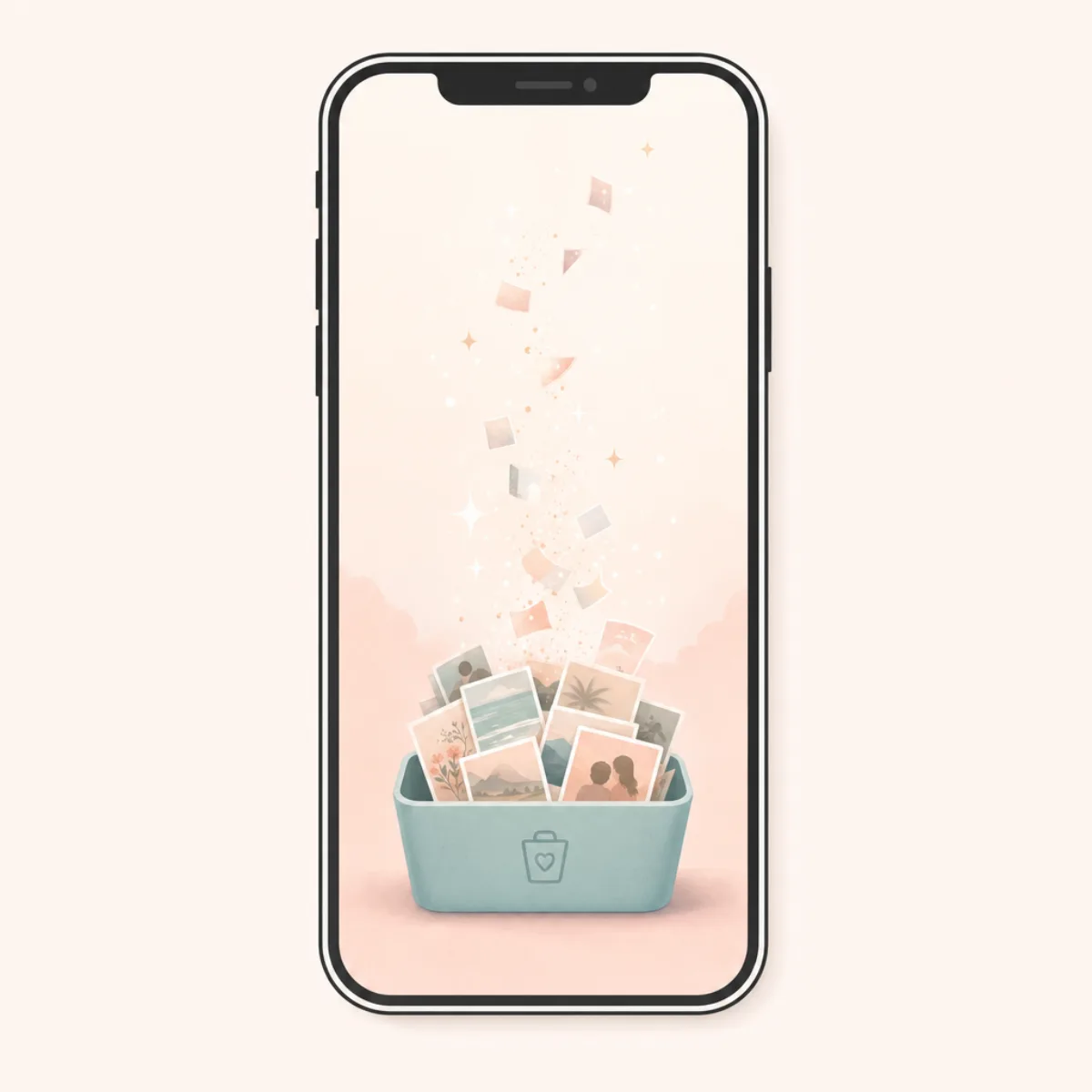
Controleer Instellingen > Algemeen > iPhone-opslag na ongeveer een minuut. Het getal zou gedaald moeten zijn.
Als de opslag nog steeds niet daalt: 4 andere oorzakenLink to section
Onlangs verwijderd verklaart de meeste gevallen. Als dat het probleem niet was (of niet genoeg), controleer dan het volgende.
Video's die je vergeten bentLink to section
Één minuut 4K-video is ongeveer 400 MB. Een clip van 10 minuten kan 3–4 GB zijn. De meeste mensen doen fotoopruimingen en kijken nooit naar video's. Open Foto's > Albums > Video's en zoek naar lange clips die geen herinneringen zijn die het waard zijn om te bewaren. Zelfs 5–10 clips verwijderen kan meerdere gigabytes vrijmaken.
Bijlagen van BerichtenLink to section
Elke foto, video en GIF die iemand je ooit heeft gestuurd, staat op je apparaat, los van je fotobibliotheek. Ga naar Instellingen > Algemeen > iPhone-opslag > Berichten. Je ziet een uitsplitsing per type. Begin met Video's, daar zit meestal het meeste.
Stel ook Instellingen > Berichten > Bewaar berichten in op 1 jaar in plaats van Altijd. Oude bijlagen worden voortaan automatisch verwijderd.
Gedownloade content van streaming-appsLink to section
Downloads van Netflix, YouTube en Spotify verschijnen nergens duidelijk maar kunnen samen 10–20 GB zijn.
- Netflix → Instellingen-icoon → Mijn downloads → Alles verwijderen
- YouTube → Bibliotheek → Downloads → oude verwijderen
- Spotify → Je bibliotheek → gedownloade albums verwijderen die je niet luistert
Het is makkelijk om een gedownload Netflix-seizoen te vergeten dat al acht maanden staat te wachten.
SysteemdataLink to section
Dit is de moeilijkste. Systeemdata is iOS' vangnet voor caches, logboeken en allerlei bestanden. Op telefoons die maandenlang niet opnieuw zijn opgestart, kan dit 10–15 GB bereiken.
Er is geen speciale "opschonen"-knop. Wat helpt:
- iPhone opnieuw opstarten: wist enkele caches in het geheugen
- Ongebruikte apps verwijderen: Instellingen > Algemeen > iPhone-opslag > tik op een app > App verwijderen (verwijdert de app-bestanden, bewaart je gegevens)
- Uitloggen bij iCloud en opnieuw inloggen: verkleint soms merkbaar de synchronisatiecaches
Als Systeemdata enorm is (meer dan 10 GB) en niets hierboven helpt, is de enige volledige oplossing om je iPhone te back-uppen, te wissen en te herstellen. Dat duurt een paar uur, bewaar het als laatste redmiddel.
Waarom de opslag steeds weer vol raaktLink to section
Zelfs als je de truc van Onlangs verwijderd kent, is het onderliggende probleem dat camerarollen veel sneller groeien dan mensen ze opschonen. Een typische iPhone-gebruiker maakt dagelijks 10–20 foto's en verwijdert er bijna geen. Na een paar jaar zijn dat tienduizenden foto's, waarvan de meeste nooit meer bekeken zullen worden.
De duurzame oplossing is geen jaarlijkse panikopruiming, maar een kleine wekelijkse gewoonte. Elke zondag een minuut besteden aan het verwijderen van de wazige foto's, duplicaten en schermafbeeldingen van die week betekent dat je nooit meer "Opslag bijna vol" ziet. Favvy is precies voor dit ritme gebouwd: veeg door de foto's van de week, bewaar wat telt, gooi de rest weg, gedaan in minder dan een minuut.
Voor een breder overzicht van waar iPhone-opslag naartoe gaat en hoe je het kunt terugwinnen, zie onze complete iPhone-opslaggids. Als je opslag vol zegt maar iCloud ruimte heeft, is dat een apart probleem dat behandeld wordt in deze gids.
Download de app
Stop dat de opslag steeds weer vol raakt.
Favvy maakt wekelijkse camera-opruiming tot een gewoonte van één minuut. Gratis te proberen, draait op het apparaat.


Favvy is gratis: 100 swipes per dag, geen account. Bekijk wat Pro toevoegt →
SnelreferentieLink to section
| Wat te controleren | Waar te vinden |
|---|---|
| Onlangs verwijderd | Foto's > Albums > Hulpprogramma's > Onlangs verwijderd |
| Video's | Foto's > Albums > Video's |
| Bijlagen van Berichten | Instellingen > Algemeen > iPhone-opslag > Berichten |
| Streaming-downloads | In de instellingen van elke app |
| Systeemdata | Instellingen > Algemeen > iPhone-opslag > Systeemdata |
Begin met Onlangs verwijderd. Dat is het antwoord in de meeste gevallen.
Veelgestelde vragen
Waarom is mijn iPhone-opslag nog steeds vol na het verwijderen van foto's?
Hoe lang duurt het voordat iPhone-opslag bijgewerkt is na het verwijderen van foto's?
Waar gaat verwijderde iPhone-opslag heen?
Ik heb alles verwijderd en heb nog steeds geen opslag, wat is er nog over?
Download de app
Maak je galerij schoon met Favvy
Swipe om te bewaren of verwijderen. Werkt op het apparaat zelf, geen account, geen uploads. Gratis te proberen.
Favvy is gratis: 100 swipes per dag, geen account. Bekijk wat Pro toevoegt →
Blijf lezen
iPhone-opslagruimte vrijmaken (complete gids 2026)
Weinig ruimte over? Dit is wat je moet verwijderen, en in welke volgorde, om snel iPhone-opslag vrij te maken zonder iets belangrijks te verliezen.

Hoe verwijder je dubbele foto's op de iPhone (2026)
Drie manieren om dubbele foto's op de iPhone te verwijderen: de ingebouwde tool, een opschoon-app en de handmatige methode. Stap voor stap.

Wat Optimaliseer iPhone-opslag echt doet (en wat niet)
Optimaliseer iPhone-opslag verwijdert geen enkele foto. Dit is wat de instelling echt doet, waarom je iPhone nog steeds vol is en wanneer je hem beter uitzet.
