Frigjør lagringsplass på iPhone (komplett guide 2026)
Går du tom for plass? Her er hva du skal slette, og i hvilken rekkefølge, for raskt å frigjøre iPhone-lagring uten å miste noe viktig.
Favvy TeamOppdatert
"Lagring nesten full." Du har sett varselet så mange ganger at det har blitt en del av iPhone-opplevelsen. Du vet at du burde gjøre noe med det. Du vet også at manuelt slette ett bilde om gangen er den verste måten å bruke en lørdag på.
Her er den komplette guiden for å frigjøre iPhone-lagring i 2026, i prioritetsrekkefølge, slik at hvis du stopper halvveis har du fortsatt gjort en reell forskjell.
Først: finn ut hvor lagringen din faktisk har blitt avLink to section
Før du sletter noe, åpne Innstillinger > Generelt > iPhone-lagring. Øverst ser du et fargerikt stolpediagram delt inn i kategorier. Nedenfor er hver app rangert etter hvor mye plass den tar.
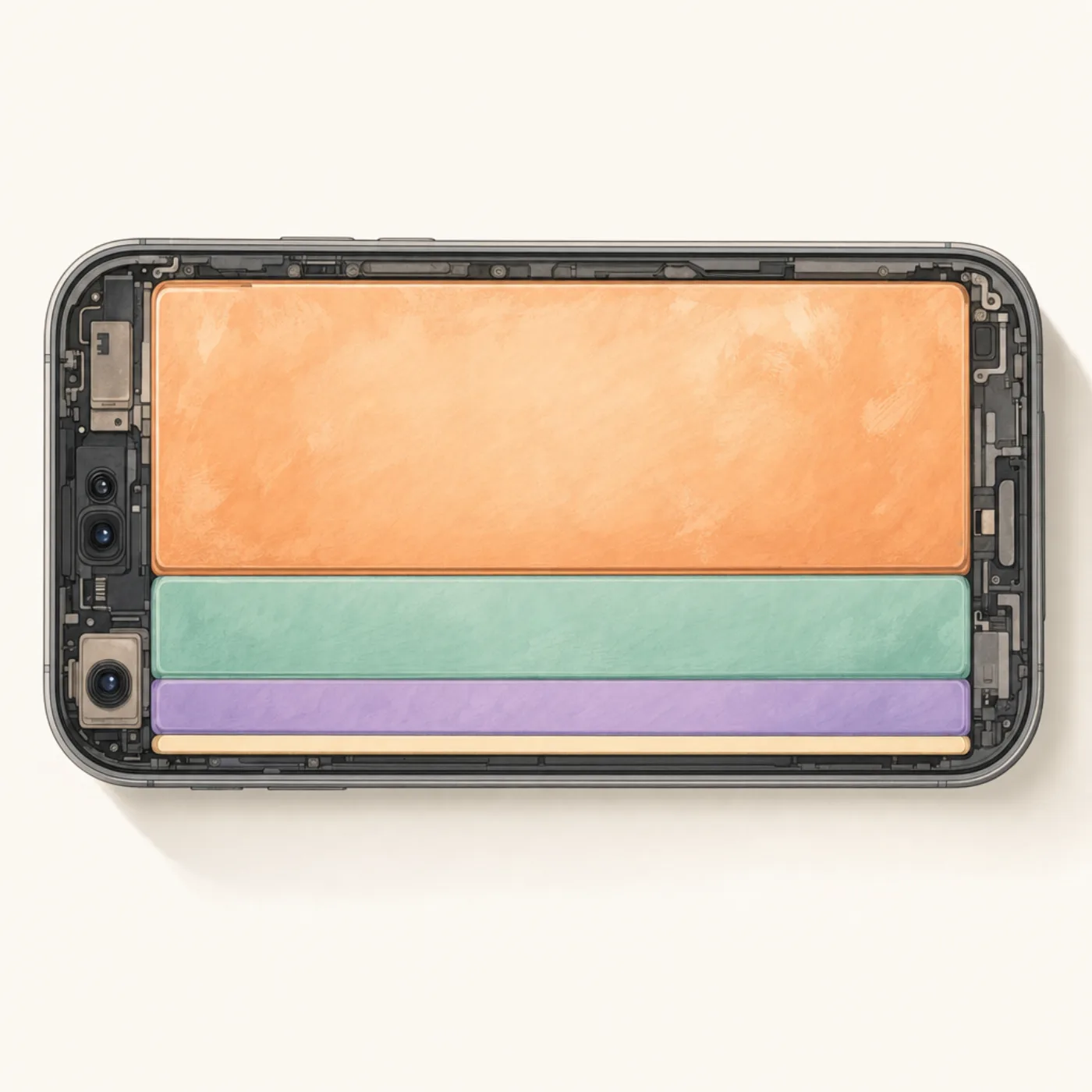
Dette forteller deg hvor du skal fokusere. For de fleste er rekkefølgen:
- Bilder (ofte 40–70% av total lagring)
- Meldinger (spesielt hvis du mottar mange videoer/memer)
- Videoapper: TikTok, YouTube, Netflix (nedlastede serier)
- Systemdata: vanskelig å kontrollere direkte
- Apper du har glemt at du installerte
Vi tar dem i den rekkefølgen, det er der gigabytene faktisk er.
1. Rydd kamerarullen (den store)Link to section
Bilder og videoer er der det meste av lagringen din har blitt av. En typisk iPhone-bruker sletter omtrent 2% av bildene de tar. Det betyr at etter fire år bærer du rundt på tusenvis av bilder du aldri vil se på igjen.
Hva du bør slette, i omtrentlig prioritetsrekkefølge:
- Duplikater: iOS har et innebygd verktøy under Bilder > Album > Verktøy > Duplikater. Se vår komplette guide for sletting av duplikater.
- Skjermbilder: de fleste har 500–2 000 og trenger omtrent 20. Album > Skjermbilder > Velg > sveip raskt gjennom.
- Live Photos du ikke bryr deg om: en Live Photo er ~3× størrelsen til et vanlig bilde. Hvis det ikke er et minne, konverter det til et stillbilde.
- Uskarpe bilder, misser fra burst-shots, kvitteringer du ikke lenger trenger.
- Videoer over 30 sekunder som ikke er minner: disse er lagringsplassens tyngste objekter. Et enkelt 4K-minutt er ~400 MB.
Å gjøre dette manuelt i Bilder-appen er tøft. En fotorydde-app som Favvy lar deg sveipe gjennom hele jobben i én økt, ingenting slettes før du bekrefter til slutt, og alt forblir på enheten din.
Last ned appen
Gjenvinne gigabytes i én enkel sveip-økt.
Favvy gjør kamerarulle-opprydding til ett minutt med scrolling. Gratis å prøve, ingenting lastes opp.


Favvy er gratis: 100 sveip om dagen, ingen konto. Se hva Pro legger til →
2. Tøm Nylig slettet (ellers frigjøres ingenting)Link to section
Dette er trinnet ni av ti hopper over. Når du sletter et bilde på iPhone, frigjøres ikke lagringen, det flyttes til Nylig slettet og ligger der i 30 dager.
Gå til albumet Nylig slettet
Åpne Bilder > Album. Rull ned til Nylig slettet.
Lås opp (Face ID)
iOS 16+ krever Face ID eller passcode for å se dette albumet.
Velg alle > Slett
Trykk på Velg øverst til høyre, deretter Slett alle nede til venstre og bekreft.
Gjør dette. Hvis du hopper over det, har du gjort arbeidet men fått ingen lagring tilbake.
3. Rydd ut Meldinger-vedleggLink to section
Innstillinger > Generelt > iPhone-lagring > Meldinger. Du ser en oversikt: Toppsamtaler, Bilder, Videoer, GIF-er og klistremerker. Trykk på hvert og slett det du ikke trenger. Videoer spesielt, én videresendt video kan være 300 MB.
Du kan også sette Innstillinger > Meldinger > Behold meldinger til 30 dager eller 1 år i stedet for For alltid. Eldre meldinger (og vedleggene deres) slettes automatisk.
4. Fjern apper du ikke brukerLink to section
Fortsatt i iPhone-lagring. Rull applisten og se etter noe du ikke har åpnet på seks måneder. Trykk på appen og deretter på Fjern app. Dette fjerner app-binærfilen men beholder dataene dine, hvis du reinstallerer, kommer innstillingene og lagringene dine tilbake.
Tunge syndere de fleste bør fjerne:
- Matleveringsapper fra byer du ikke bor i lenger
- Spill du fullførte for år siden
- Reiseapper for reiser du allerede har gjort
- Arbeidsverktøy fra tidligere jobber
5. Rydd nedlastede videoer i streaming-apperLink to section
- Netflix → Innstillingsikonet → Mine nedlastinger → Slett alle.
- YouTube → Bibliotek → Nedlastinger → fjern det som er gammelt.
- Spotify → Biblioteket ditt → Likte sanger → fjern nedlastinger av album du ikke lytter til.
- Apple Podcasts → Bibliotek → Lastet ned → sveip for å fjerne.
Nedlastet innhold er ofte 5–15 GB kombinert, og du har sannsynligvis glemt at det meste var der.
6. Tøm Safari-cacheLink to section
Innstillinger > Safari > Slett historikk og nettstedsdata. Frigjør vanligvis 100–500 MB. Verdt å gjøre, men ikke der gigabytene dine gjemmer seg.
7. Slå på iCloud Bilder (Optimaliser lagring)Link to section
Hvis du betaler for iCloud (eller ikke har noe imot 50 GB-planen for 9 kr/måned), slå på Innstillinger > Bilder > iCloud Bilder og velg Optimaliser iPhone-lagring. iOS beholder kopier i full oppløsning i skyen og lagrer bare lettvektsversjoner lokalt, og laster ned full oppløsning etter behov.
Dette er den beste lagringsavveiningen Apple tilbyr hvis du har et enormt bibliotek, men det erstatter ikke rydding. Et galleri fullt av søppel er et galleri fullt av søppel i skyen også.
8. Som absolutt siste utvei: sikkerhetskopi, slett, gjenopprettLink to section
Hvis du har gjort alt ovenfor og lagring fortsatt er trang, er kjernealternativet å ta sikkerhetskopi av iPhone-en (iCloud eller datamaskin), slette den og gjenopprette fra sikkerhetskopi. iOS akkumulerer noen ganger "Systemdata" som bare kan ryddes på denne måten. Det er et jobb på flere timer, spar det til når du har uttømt enklere løsninger.
En vane som holder det rent for alltidLink to section

Å bruke en time på å frigjøre iPhone-lagring og deretter se den fylles opp igjen i løpet av de neste åtte månedene er den universelle opplevelsen. Løsningen er å bygge en liten ukentlig vane i stedet.
Ofte stilte spørsmål
Hva tar mest lagringsplass på en iPhone?
Hvorfor er iPhone-en min full når jeg har slettet alt?
Frigjør sletting av cache iPhone-lagring?
Hvor mye ledig plass bør iPhone-en min ha?
Last ned appen
Rydd opp i galleriet ditt med Favvy
Sveip for å beholde eller slette. Kjører på enheten, ingen konto, ingen opplastinger. Gratis å prøve.
Favvy er gratis: 100 sveip om dagen, ingen konto. Se hva Pro legger til →
Fortsett å lese

iPhone-lagring fortsatt full etter sletting av bilder? Her er grunnen
Slettet hundre bilder og lagringen har knapt endret seg? Synderen er nesten alltid Nylig slettet. Her er 30-sekunders-løsningen pluss 4 andre grunner.

iPhone full, men iCloud har plass? Her er det som faktisk skjer
Hvis iPhone-en din sier «Lagring nesten full» og du nettopp har betalt for iCloud, er du ikke gal. Her er den mentale modellen, pluss 5 løsninger etter sannsynlighet.

Slik sletter du duplikatbilder på iPhone (2026)
Tre måter å slette duplikatbilder på iPhone: det innebygde verktøyet, en rydde-app og den manuelle metoden. Steg for steg.
