iPhone full, men iCloud har plass? Her er det som faktisk skjer
Hvis iPhone-en din sier «Lagring nesten full» og du nettopp har betalt for iCloud, er du ikke gal. Her er den mentale modellen, pluss 5 løsninger etter sannsynlighet.
Favvy Team
Hvis iPhone-en din sier Lagring nesten full men du nettopp har betalt for 200GB iCloud, er du ikke gal. Apples to lagringsprodukter deler navn og deler ikke samme plass. Å kjøpe iCloud frigjør ikke iPhone-en, og de fleste «løsningene» du finner online hopper akkurat over delen som lurer folk.
Her er den mentale modellen i ett avsnitt, deretter de fem løsningene i rekkefølgen de mest sannsynlig er problemet ditt.

Den mentale modellen: iCloud er ikke iPhone-en dinLink to section
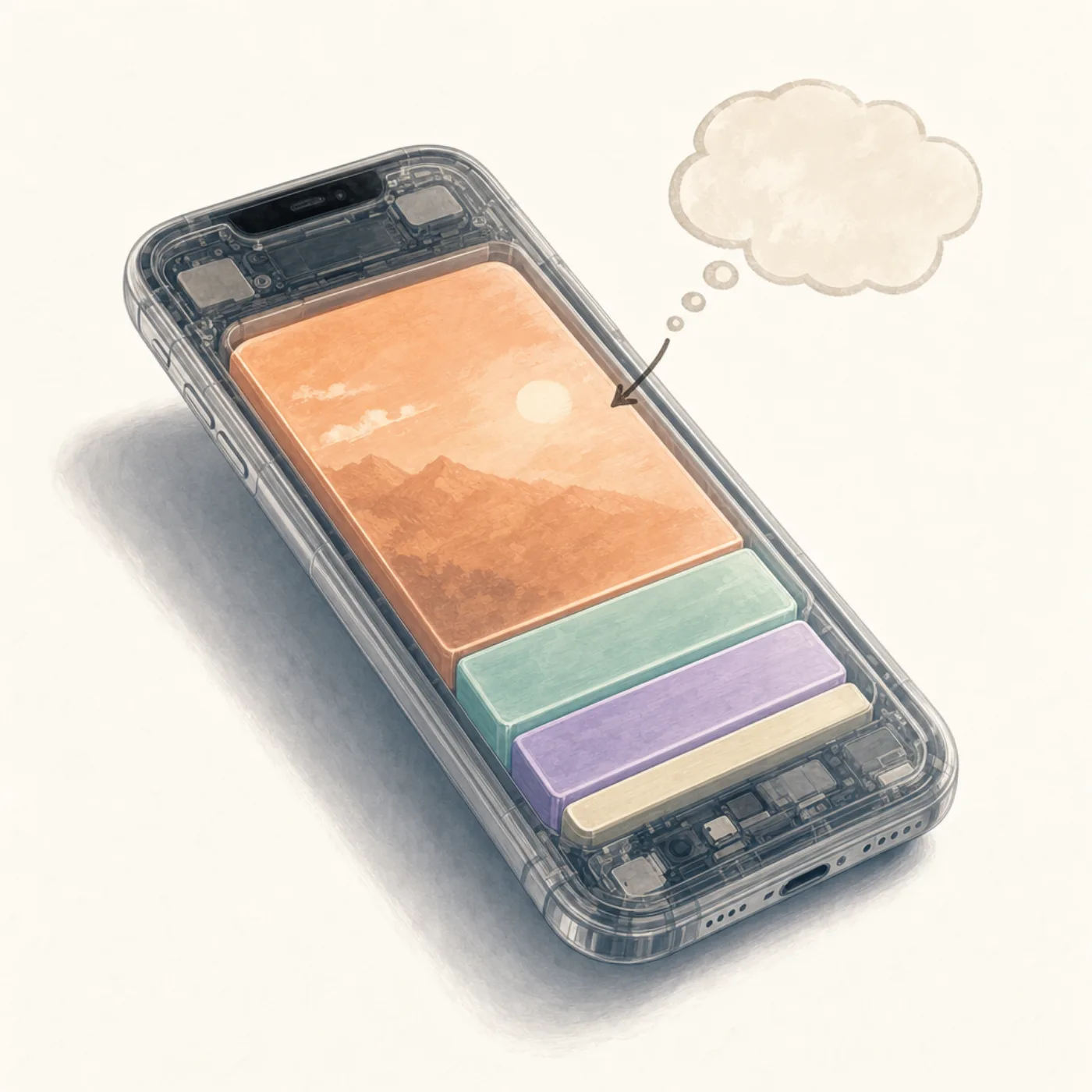
iPhone-lagring og iCloud-lagring er to helt separate steder.
iPhone-lagring er brikken inne i den fysiske telefonen din. Den holder bildene, appene, meldingene og iOS-systemet. Da du kjøpte en 128GB iPhone, er det disse 128GB du har.
iCloud-lagring lever på Apples servere, langt fra telefonen din. Det er en sikkerhetskopi-destinasjon og et synkroniseringslag. Når du betaler for 50GB eller 200GB iCloud, leier du plass på Apples maskiner, du legger ikke til plass på iPhone-en.
De to kobles bare gjennom spesifikke funksjoner (iCloud-bilder, iCloud-sikkerhetskopi, iCloud Drive). Og disse må være satt opp på en bestemt måte for å faktisk spare plass på iPhone-en, ikke bare ta sikkerhetskopi til skyen.
Det er fellen. Folk betaler for mer iCloud og venter at iPhone-en skal føles mindre full. iCloud fikk mer plass, iPhone-en fikk det ikke.
De 5 løsningene, etter sannsynlighetLink to section
Prøv i rekkefølge. De fleste stopper på 2.
Løsning 1: Slå på Optimaliser iPhone-lagring (dekker 80% av tilfellene)Link to section
Det er den eneste innstillingen som faktisk får iCloud-bilder til å spare plass på iPhone-en. Uten den beholder iOS fullversjonskopier av hvert bilde på enheten og i skyen.
Åpne Innstillinger > Bilder
Bla forbi Generelt og finn Bilder.
Sjekk at iCloud-bilder er på
Bryteren øverst skal være grønn. Hvis ikke, slå den på. iOS laster opp biblioteket, gi den Wi-Fi og tid.
Trykk Optimaliser iPhone-lagring
Under iCloud-bryteren er det to alternativer: Optimaliser iPhone-lagring og Last ned og behold originaler. Trykk det første.
Vent noen timer
iOS erstatter gradvis fullversjonsbildene på enheten med mindre, plassbesparende versjoner. Fullversjonskopier holder seg trygt i iCloud og lastes ned ved behov når du trykker på et bilde.
Du vet det fungerte når Innstillinger > Generelt > iPhone-lagring viser Bilder-kategorien krympe i løpet av neste 24 timer.
Løsning 2: Tøm Nylig slettetLink to section
Dette er steget ni av ti hopper over. Når du sletter et bilde på iPhone, frigjøres ikke lagringen. Det flyttes til Nylig slettet og blir der i 30 dager som sikkerhetsnett.
Hvis du «slettet alt» og lagringen fortsatt sier full, er det nesten sikkert dette.
Åpne Bilder > Album
Bla helt ned til Verktøy-seksjonen.
Trykk Nylig slettet
iOS 16+ krever Face ID eller passord for å se albumet.
Velg > Slett alle
Trykk Velg øverst til høyre, deretter Slett alle nederst til venstre, og bekreft.
Du vet det fungerte når lagringen faller på et minutt. Ikke hopp over det. Uten dette gjorde du jobben og fikk null gigabyte tilbake.
Løsning 3: Rydd opp i Meldinger-vedleggLink to section
iCloud har ingenting med dette å gjøre. Meldinger lagrer hvert bilde, video og GIF noen har sendt deg på den fysiske enheten din, uavhengig av iCloud.
Gå til Innstillinger > Generelt > iPhone-lagring > Meldinger. Du ser en oppdeling: Topp-samtaler, Bilder, Videoer, GIF-er og klistremerker. Trykk på hver og slett det du ikke trenger. En enkelt videresendt video kan være 300MB.
Mens du er der, sett Innstillinger > Meldinger > Behold meldinger til 30 dager eller 1 år i stedet for For alltid. Gamle vedlegg sletter seg selv fremover.
Løsning 4: Se på Systemdata-kategorienLink to section
Hvis du har gjort løsninger 1–3 og lagringen fortsatt er stram, bla til bunnen av Innstillinger > Generelt > iPhone-lagring og se på Systemdata. iOS bruker denne sekken til cache, logger, nedlastede fonter og foreldet offline-innhold fra apper.
Den kan vokse til 10GB eller mer. Det finnes ingen «rens»-knapp. Ting som hjelper:
- Start iPhone-en på nytt (tømmer noe cache).
- Logg ut og inn av iCloud (bygger sync-cache på nytt).
- Lagre tunge apper du ikke har åpnet på flere måneder: trykk appen i iPhone-lagring > Avlast app. Dataene dine forblir; binærfilen fjernes.
Du vet at Systemdata er det egentlige problemet ditt når løsninger 1–3 frigjør nesten ingenting.
Løsning 5: Sikkerhetskopier, slett, gjenopprett (siste utvei)Link to section
Hvis ingenting ovenfor har fungert og lagringen fortsatt er stram, er kjernefysisk-alternativet å sikkerhetskopiere iPhone-en (iCloud eller datamaskin), slette den, og gjenopprette fra sikkerhetskopien. iOS akkumulerer av og til Systemdata som bare en ren installering frigjør.
Det er en fler-timers jobb. Hold det til når du virkelig har uttømt de fire andre.
Hvorfor bilderullen vanligvis er den egentlige skyldigeLink to section
For de fleste er det underliggende svaret på «iPhone full, iCloud tom» at bilderullen er enorm og Optimaliser lagring ikke er rask nok. Å betale for iCloud hjelper langsiktig synkronisering. Å rydde bilderullen hjelper akkurat nå.
En sveipe-rydder som Favvy lar deg fly gjennom hele biter av biblioteket i én økt, den typen rydding som gir Optimaliser lagring mindre å optimalisere. Vi sammenlignet de 5 beste iPhone foto-rydde-appene hvis du vil se alternativene. For de eksakte duplikatene iOS allerede finner, dekker vår duplikater-guide det innebygde verktøyet. For det bredere ryddemønsteret, se vår iPhone-lagrings-guide.
En vane som hindrer at det skjer igjenLink to section
Grunnen til at dette paradokset eksisterer for de fleste, er at bilderullen vokser raskere enn Optimaliser lagring kan holde tritt med. Løsningen er liten og ukentlig: bruk ett minutt hver søndag på å fjerne forrige ukes serier, skjermbilder og uhellsbilder.
Det er det. Et minutt i uken holder iPhone-lagringen sunn uansett hvor full iCloud er. Favvys streak-funksjon er bygget for akkurat denne rytmen.
Last ned appen
Rydd bilderullen, ikke skyen.
Favvy gjør ukentlig rydding til en ett-minutts vane. Gratis å prøve, ingenting lastes opp.


Favvy er gratis: 100 sveip om dagen, ingen konto. Se hva Pro legger til →
Ofte stilte spørsmål
Hvorfor er iPhone-en min full når jeg har ledig iCloud-plass?
Frigjør mer iCloud iPhone-en min?
Hva er forskjellen mellom Optimaliser iPhone-lagring og Last ned originaler?
Hvorfor sier den fortsatt full etter at jeg har slettet alt?
Last ned appen
Rydd opp i galleriet ditt med Favvy
Sveip for å beholde eller slette. Kjører på enheten, ingen konto, ingen opplastinger. Gratis å prøve.
Favvy er gratis: 100 sveip om dagen, ingen konto. Se hva Pro legger til →
Fortsett å lese

iPhone-lagring fortsatt full etter sletting av bilder? Her er grunnen
Slettet hundre bilder og lagringen har knapt endret seg? Synderen er nesten alltid Nylig slettet. Her er 30-sekunders-løsningen pluss 4 andre grunner.

Hva Optimaliser iPhone-lagring egentlig gjør (og ikke gjør)
Optimaliser iPhone-lagring sletter ikke ett eneste bilde. Her er hva innstillingen faktisk gjør, hvorfor iPhone-en din fortsatt er full, og når du bør slå den av.

Slik frigjør du iCloud-lagring på iPhone (uten å miste bilder)
iCloud full igjen? Slik frigjør du iCloud-lagring på iPhone uten å miste et eneste bilde, sortert etter hvor mye plass hver løsning faktisk gir tilbake.
