Come eliminare le foto simili su iPhone (cosa l'album Duplicati non vede)
Le foto simili non sono duplicati e iOS non le rileva. Ecco come trovare ed eliminare scatti quasi identici, raffiche e modifiche su iPhone nel 2026.
Favvy Team
Apri l'app Foto, lanci lo strumento Duplicati integrato, e ti dice che hai finito. Poi scorri ottobre 2024 e vedi otto scatti quasi identici dello stesso tramonto. iOS non mente, quelle foto non sono duplicati esatti. Sono foto simili, e l'album Duplicati non le vede.
Ecco come trovare ed eliminare le foto simili su iPhone, perché iOS le manca, e il modo più veloce per ripulire centinaia di raffiche in una sola sessione.
Perché iOS non vede le foto similiLink to section
L'album Duplicati in Foto > Album > Utility > Duplicati esegue un algoritmo di corrispondenza esatta. Se due file hanno gli stessi pixel, le stesse dimensioni, la stessa impronta di metadati, iOS li segnala. Tutto il resto passa. (Per i soli duplicati esatti, la nostra guida passo-passo ai duplicati copre lo strumento iOS, un metodo con app, e quello manuale.)
Questa è la maggior parte dei tuoi quasi duplicati.
Una raffica di dieci scatti: dieci file diversi, dieci timestamp diversi, dieci inquadrature leggermente diverse. Non duplicati. Una foto modificata e salvata come copia: pixel diversi, file diverso. Non duplicato. Un'immagine che qualcuno ti ha re-AirDroppato un mese dopo: stessa immagine, metadati diversi. Spesso non segnalata.
Il risultato è un album Duplicati che dice che sei in ordine, e un rullino che resta per lo più raffiche.
Metodo 1: scorri le raffiche e scegli i tenutiLink to section
Se il tuo problema di foto simili è piccolo (qualche centinaio di foto), l'app Foto ha appena gli strumenti per gestirlo a mano.
Apri Foto in vista Mesi o Giorni
Tocca la scheda Foto e usa il controllo segmentato Mesi o Giorni in alto. iOS già raggruppa visivamente raffiche e scatti quasi identici.
Tocca un mucchio per espanderlo
Quando vedi una miniatura con una piccola icona di pila nell'angolo, toccala. iOS mostra ogni scatto della raffica.
Tocca Seleziona, poi scegli i tenuti
In alto a destra tocca Seleziona. Tocca i uno o due scatti che vale la pena tenere. Poi tocca l'icona condividi/menu e scegli Tieni solo Preferiti se disponibile, oppure deseleziona manualmente i tenuti e tocca il cestino sul resto.
Svuota Eliminati di recente
Foto > Album > Eliminati di recente > Seleziona > Elimina tutto. Altrimenti lo spazio non si libera davvero per 30 giorni.
Funziona. È anche lento. Una libreria con 500 gruppi di raffica è un lavoro di ore nell'app Foto, l'interfaccia non è pensata per decisioni di massa.
Metodo 2: scorri le foto simili con un'app cleanerLink to section
Una cleaner basata sullo swipe come Favvy è fatta esattamente per questo. Apri l'app, scegli un mese (o usa Casuale per una passata generale), e le tue raffiche e quasi-duplicati appaiono uno accanto all'altro. Sinistra per eliminare, destra per tenere. Niente viene rimosso finché non tocchi Conferma alla fine della sessione.
Il motivo per cui è più veloce dell'app Foto: le tue decisioni sono piccole e l'attrito tra una e l'altra è zero. Nell'app Foto ogni "la elimino?" richiede tre tap. In una cleaner a swipe, è uno swipe.
Nel nostro test su una libreria di circa 12.000 foto, il metodo a swipe ha ripulito un mese pieno di raffiche in meno di quattro minuti. Lo stesso lavoro fatto a mano nell'app Foto ci ha portato via quasi trenta.
Installa Favvy
Scaricala su iOS o Android. Piano gratuito, niente account, niente caricato.
Scegli Per Mese o Casuale
Per Mese è ideale quando ricordi un weekend specifico pieno di raffiche. Casuale è meglio per una passata su tutta la libreria, peschi scatti simili da anni dimenticati.
Scorri il mucchio
Sinistra per eliminare, destra per tenere. Le raffiche stanno una accanto all'altra, quindi eliminare gli extra sembra ovvio.
Rivedi e conferma
Favvy ti mostra alla fine tutto quello che hai marcato. Tocca Conferma e le foto passano in Eliminati di recente.
Svuota Eliminati di recente
Stesso passaggio finale: Foto > Album > Eliminati di recente > Elimina tutto.
Se vuoi confrontare cleaner a swipe con quelle che raggruppano le simili automaticamente, l'abbiamo coperto nel nostro confronto onesto delle 5 migliori app per pulire le foto su iPhone.
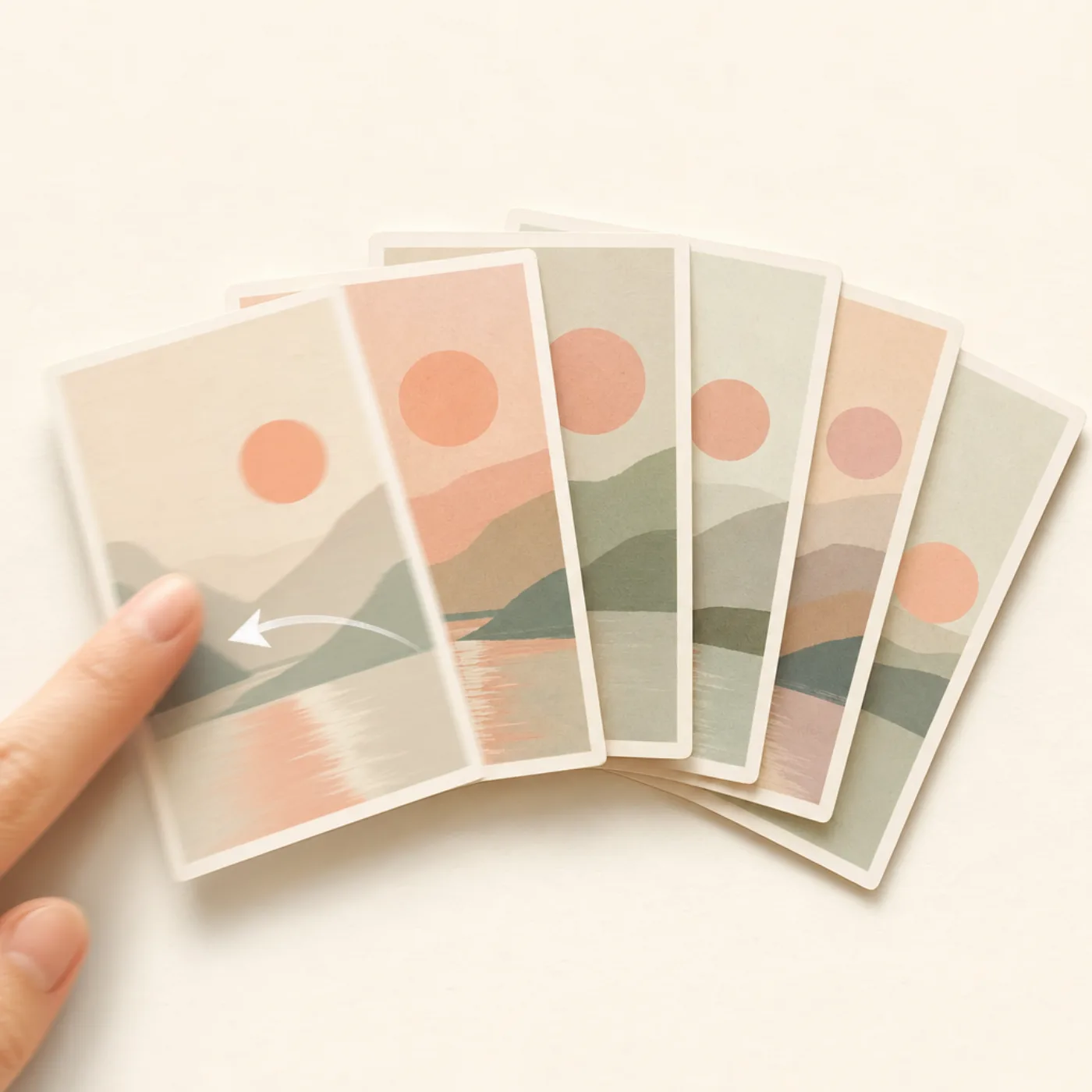
Metodo 3: lascia che l'app pre-raggruppi, tu confermiLink to section
Alcune cleaner (Clever Cleaner, CleanMy®Phone) pre-raggruppano automaticamente gli scatti simili prima che inizi. Invece di vederli uno per uno, vedi una piastrella "questo gruppo ha 8 foto simili" e decidi per l'intero gruppo in una volta. Anche Favvy fa questo, facendo emergere scatti simili e raffiche insieme mentre scorri.
È il metodo più veloce su librerie enormi (oltre 20.000 foto). Il compromesso è la fiducia: stai lasciando che l'app decida cosa conta come "simile", e ogni tanto raggrupperà due foto davvero diverse. Rivedi sempre il gruppo prima di toccare elimina.
Quale metodo dovresti usare?Link to section
- Libreria sotto le 2.000 foto: Metodo 1 (l'app Foto). È gratis e finisci in una serata.
- Libreria 2.000–15.000 foto e vuoi che sembri un piccolo rituale: Metodo 2 (cleaner a swipe come Favvy). Una sessione, soddisfacente, sei al comando.
- Libreria 15.000+ e vuoi finire il prima possibile: Metodo 3 (raggruppamento automatico). Conferma i gruppi, vai avanti.
Come smettere di accumulare foto similiLink to section
La pulizia è la seconda soluzione più facile. La prima è prevenire le prossime mille:
- Disattiva "Salva nel rullino" in WhatsApp e Instagram. Solo queste due fanno centinaia di immagini salvate l'anno per la maggior parte delle persone.
- Smetti di usare la modalità Raffica di default. Tenere premuto l'otturatore è un'abitudine; un tap basta per la maggior parte degli scatti.
- Quando modifichi, modifica sul posto invece di salvare una copia. Foto > tocca la foto > Modifica > cambi > Fine. iOS mantiene l'originale, puoi sempre Ripristinare.
- Non AirDroppare a te stesso. Se hai scattato la foto sul tuo iPhone, è già sul tuo iPhone.
Una sessione settimanale di un minuto sul rullino della settimana precedente previene quasi tutto l'accumulo. La funzione streak di Favvy è costruita esattamente per questo ritmo.
Scarica l'app
Trova ogni raffica, modifica e quasi-duplicato in una sessione di swipe.
Favvy raggruppa le foto simili per mese, così pulisci centinaia di scatti in due minuti. Piano gratuito, niente caricato.


Favvy è gratis: 100 swipe al giorno, senza account. Guarda cosa aggiunge Pro →
Domande frequenti
Qual è la differenza tra foto duplicate e simili su iPhone?
iOS può eliminare le foto simili automaticamente?
Perderò la versione migliore di un gruppo di foto simili?
Perché ho così tante foto simili in primo luogo?
Scarica l'app
Pulisci la tua galleria con Favvy
Swipa per tenere o eliminare. Funziona sul dispositivo, nessun account, nessun caricamento. Gratis da provare.
Favvy è gratis: 100 swipe al giorno, senza account. Guarda cosa aggiunge Pro →
Continua a leggere
Come liberare spazio su iPhone (guida completa 2026)
Stai esaurendo lo spazio? Ecco cosa eliminare, e in quale ordine, per liberare rapidamente lo spazio su iPhone senza perdere nulla di importante.

Come pulire il rullino dell'iPhone (nel modo veloce)
Il tuo rullino è un disastro ed eliminare una foto alla volta è disperante. Ecco come pulire migliaia di foto su iPhone in una sola sessione, nel modo veloce.

Cosa fa davvero Ottimizza spazio iPhone (e cosa non fa)
Ottimizza spazio iPhone non elimina nemmeno una foto. Ecco cosa fa davvero l'impostazione, perché il tuo iPhone è ancora pieno e quando conviene disattivarla.
