Comment libérer de l'espace sur iPhone (guide complet 2026)
Plus assez d'espace ? Voici quoi supprimer, et dans quel ordre, pour libérer rapidement le stockage de votre iPhone sans perdre l'essentiel.
Favvy TeamMis à jour
« Stockage presque plein. » Vous avez tellement vu cette notification qu'elle fait partie de l'expérience iPhone. Vous savez que vous devriez faire quelque chose. Vous savez aussi que supprimer des photos une par une est la pire façon de passer un samedi.
Voici le guide complet pour libérer le stockage iPhone en 2026, par ordre de priorité, pour que si vous vous arrêtez à mi-chemin vous ayez quand même fait une vraie différence.
D'abord : trouvez où est passé votre stockageLink to section
Avant de supprimer quoi que ce soit, ouvrez Réglages > Général > Stockage iPhone. En haut vous verrez un graphique coloré divisé par catégories. En dessous, chaque app est classée par l'espace qu'elle occupe.
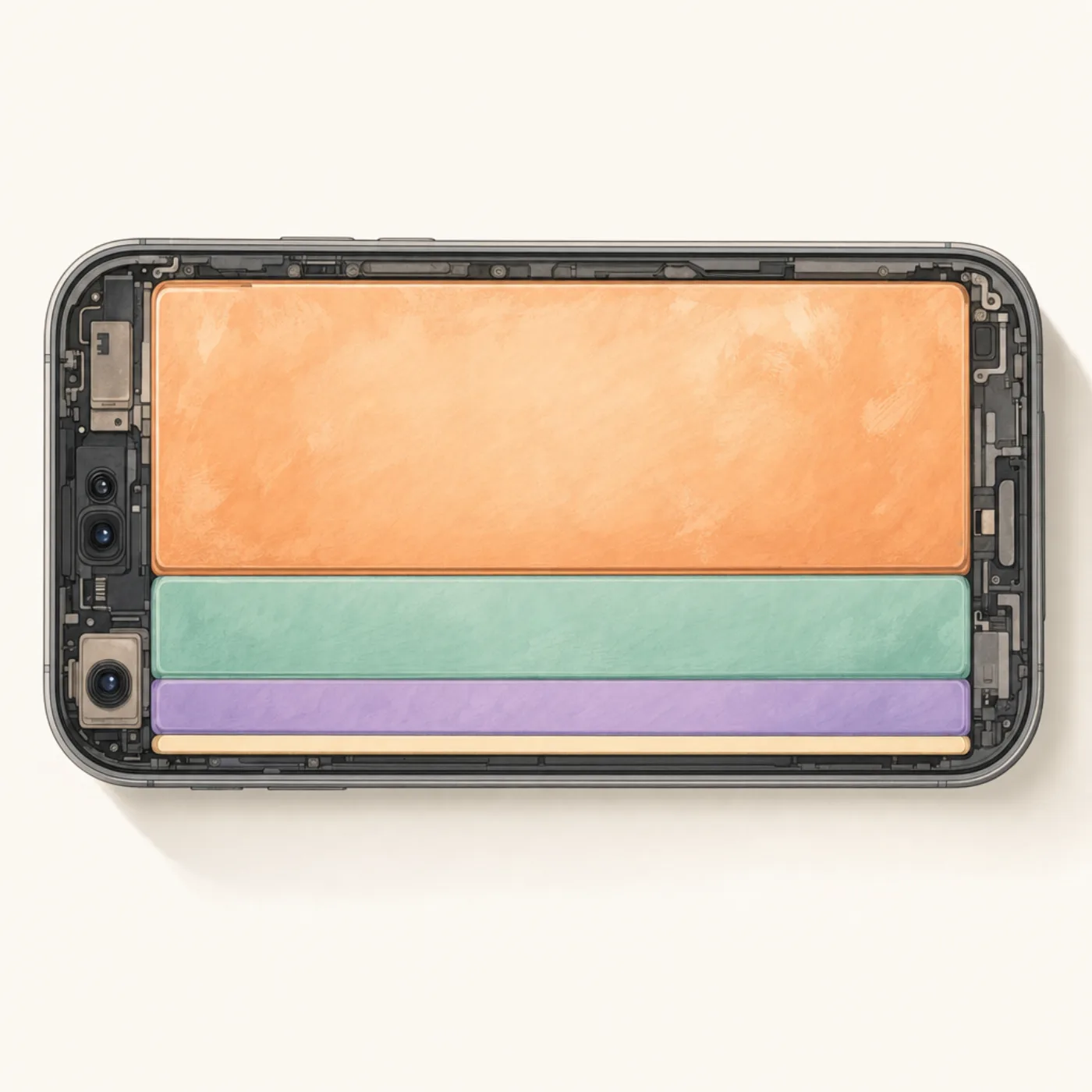
Cela vous indique où concentrer vos efforts. Pour la plupart des gens, l'ordre est :
- Photos (souvent 40–70 % du stockage total)
- Messages (surtout si vous recevez beaucoup de vidéos/mèmes)
- Apps vidéo : TikTok, YouTube, Netflix (séries téléchargées)
- Données système : difficile à contrôler directement
- Apps que vous avez oublié d'avoir installées
Nous allons les traiter dans cet ordre, c'est là que se trouvent vraiment les gigaoctets.
1. Nettoyez votre pellicule (le gros morceau)Link to section
Les photos et vidéos représentent la majeure partie de votre stockage utilisé. Un utilisateur iPhone typique supprime environ 2 % des photos qu'il prend. Ce qui signifie qu'après quatre ans vous transportez des milliers d'images que vous ne regarderez plus jamais.
Ce qu'il faut supprimer, par ordre de priorité approximatif :
- Doublons : iOS dispose d'un outil intégré dans Photos > Albums > Utilitaires > Doublons. Consultez notre guide complet pour supprimer les doublons.
- Captures d'écran : la plupart des gens en ont 500 à 2 000 et en ont besoin d'environ 20. Albums > Captures d'écran > Sélectionner > parcourir rapidement.
- Live Photos dont vous n'avez pas besoin : une Live Photo pèse ~3× plus qu'une photo normale. Si ce n'est pas un souvenir, convertissez-la en photo fixe.
- Photos floues, ratés de rafale, reçus dont vous n'avez plus besoin.
- Vidéos de plus de 30 secondes qui ne sont pas des souvenirs : ce sont les objets les plus lourds pour le stockage. Une minute en 4K représente ~400 Mo.
Faire cela manuellement dans l'app Photos est brutal. Une app de nettoyage comme Favvy vous permet de tout passer en revue en une seule session, rien n'est supprimé avant votre confirmation à la fin, et tout reste sur votre appareil.
Télécharger l'app
Récupérez des gigaoctets en une seule session de swipe.
Favvy transforme le nettoyage de la pellicule en une minute de défilement. Gratuit à essayer, rien n'est envoyé.


Favvy est gratuit : 100 swipes par jour, sans compte. Ce qu'ajoute Pro →
2. Videz Supprimés récemment (sinon rien ne se libère)Link to section
C'est l'étape que neuf personnes sur dix ratent. Quand vous supprimez une photo sur iPhone, cela ne libère pas le stockage, la photo est déplacée dans Supprimés récemment et y reste pendant 30 jours.
Accédez à l'album Supprimés récemment
Ouvrez Photos > Albums. Faites défiler jusqu'à Supprimés récemment.
Déverrouillez (Face ID)
iOS 16+ exige Face ID ou votre code pour consulter cet album.
Tout sélectionner > Supprimer
Appuyez sur Sélectionner en haut à droite, puis Tout supprimer en bas à gauche, et confirmez.

Faites-le. Si vous le sautez, vous avez fait le travail mais n'avez récupéré aucun espace.
3. Supprimez les pièces jointes de MessagesLink to section
Réglages > Général > Stockage iPhone > Messages. Vous verrez une répartition : Meilleures conversations, Photos, Vidéos, GIF et autocollants. Appuyez sur chacun et supprimez ce dont vous n'avez pas besoin. Les vidéos surtout, une seule vidéo transférée peut faire 300 Mo.
Vous pouvez aussi régler Réglages > Messages > Conserver les messages sur 30 jours ou 1 an au lieu de Toujours. Les messages plus anciens (et leurs pièces jointes) se suppriment automatiquement.
4. Déchargez les apps que vous n'utilisez pasLink to section
Toujours dans Stockage iPhone. Parcourez la liste des apps et cherchez ce que vous n'avez pas ouvert depuis six mois. Appuyez sur l'app, puis sur Décharger l'app. Cela supprime le binaire de l'app mais conserve vos données, si vous réinstallez, vos réglages et sauvegardes reviennent.
Les grandes consommatrices que la plupart des gens devraient décharger :
- Apps de livraison de villes où vous n'habitez plus
- Jeux que vous avez terminés il y a des années
- Apps de voyage pour des voyages déjà effectués
- Outils de travail d'emplois précédents
5. Supprimez les vidéos téléchargées dans les apps de streamingLink to section
- Netflix → icône Réglages → Mes téléchargements → Tout supprimer.
- YouTube → Bibliothèque → Téléchargements → supprimez ce qui est ancien.
- Spotify → Votre bibliothèque → Titres aimés → supprimez les téléchargements d'albums que vous n'écoutez plus.
- Apple Podcasts → Bibliothèque → Téléchargés → balayez pour supprimer.
Le contenu téléchargé représente souvent 5 à 15 Go combinés, et vous avez probablement oublié qu'il était là.
6. Videz le cache SafariLink to section
Réglages > Safari > Effacer l'historique et les données. Libère généralement 100 à 500 Mo. Ça vaut le coup, mais ce n'est pas là que se cachent vos gigaoctets.
7. Activez iCloud Photos (Optimiser le stockage)Link to section
Si vous payez pour iCloud (ou n'avez pas d'objection pour l'abonnement 50 Go à 0,99 €/mois), activez Réglages > Photos > Photos iCloud et choisissez Optimiser le stockage iPhone. iOS conserve des copies pleine résolution dans le cloud et ne stocke que des versions allégées localement, téléchargeant la pleine résolution à la demande.
C'est le meilleur compromis de stockage qu'Apple propose si vous avez une immense bibliothèque, mais ce n'est pas un substitut au nettoyage. Une galerie pleine de photos inutiles reste une galerie pleine de photos inutiles dans le cloud.
8. En dernier recours : sauvegarde, effacement, restaurationLink to section
Si vous avez tout fait et que le stockage est encore serré, l'option nucléaire est de sauvegarder votre iPhone (iCloud ou ordinateur), de l'effacer et de le restaurer depuis la sauvegarde. iOS accumule parfois des « Données système » qui ne peuvent être effacées que de cette façon. C'est un travail de plusieurs heures, à garder pour quand vous avez épuisé les solutions plus simples.
Une habitude pour que ça reste propreLink to section

Passer une heure à libérer le stockage iPhone pour le regarder se remplir à nouveau dans les huit prochains mois est l'expérience universelle. La solution est plutôt de créer une petite habitude hebdomadaire.
Questions fréquentes
Qu'est-ce qui prend le plus de place sur un iPhone ?
Pourquoi mon iPhone est-il plein alors que j'ai tout supprimé ?
Vider le cache libère-t-il de l'espace sur iPhone ?
Combien d'espace libre mon iPhone devrait-il avoir ?
Télécharger l'app
Nettoyez votre galerie avec Favvy
Swipez pour garder ou supprimer. Fonctionne sur l'appareil, sans compte, sans envoi. Gratuit à essayer.
Favvy est gratuit : 100 swipes par jour, sans compte. Ce qu'ajoute Pro →
Continuer la lecture

Stockage iPhone encore plein après avoir supprimé des photos ? Voici pourquoi
Supprimé cent photos et le stockage n'a presque pas bougé ? Le coupable est presque toujours la Corbeille. Voici la solution en 30 secondes, plus 4 autres raisons.

Stockage iPhone plein mais iCloud a de la place ? Voici la vérité
Si votre iPhone affiche « Stockage presque saturé » et que vous venez de payer iCloud, vous n'êtes pas fou. Voici le modèle, et 5 solutions par ordre de probabilité.

Comment supprimer les photos en double sur iPhone (2026)
Trois façons de supprimer les photos en double sur iPhone : l'outil intégré, une app de nettoyage et la méthode manuelle. Étape par étape.
