Stockage iPhone plein mais iCloud a de la place ? Voici la vérité
Si votre iPhone affiche « Stockage presque saturé » et que vous venez de payer iCloud, vous n'êtes pas fou. Voici le modèle, et 5 solutions par ordre de probabilité.
Favvy Team
Si votre iPhone affiche Stockage presque saturé mais que vous venez de payer 200 Go d'iCloud, vous n'êtes pas fou. Les deux produits de stockage d'Apple partagent un nom et ne partagent pas le même espace. Acheter de l'iCloud ne libère pas votre iPhone, et la plupart des « solutions » qu'on voit en ligne sautent justement la partie qui coince.
Voici le modèle en un paragraphe, puis les cinq solutions par ordre de probabilité d'être votre cas.

Le modèle : iCloud n'est pas votre iPhoneLink to section
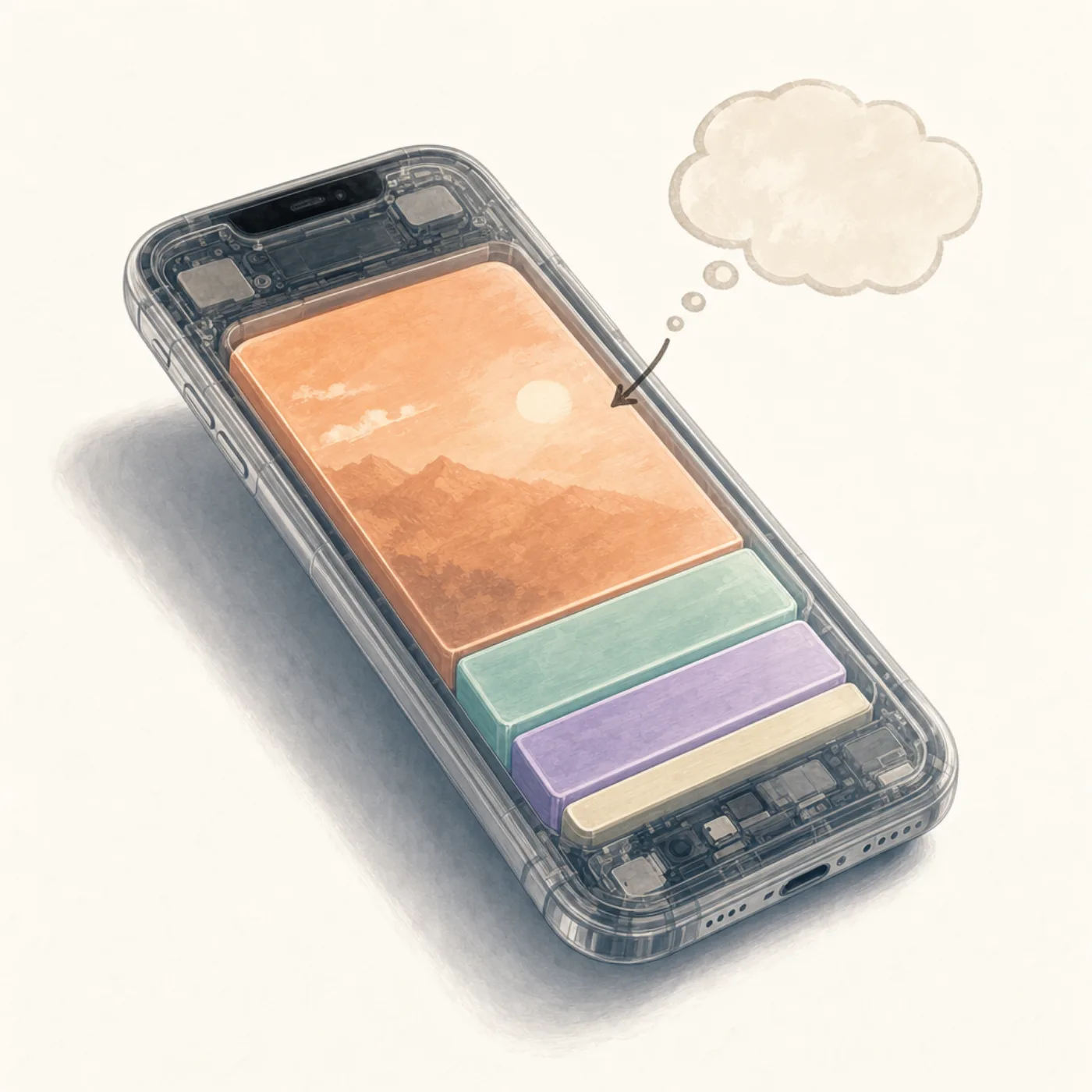
Le stockage iPhone et le stockage iCloud sont deux endroits complètement séparés.
Le stockage iPhone est la puce dans votre téléphone physique. Il stocke vos photos, vos apps, vos messages et iOS. Quand vous avez acheté un iPhone 128 Go, c'est ces 128 Go-là.
Le stockage iCloud vit sur les serveurs d'Apple, loin de votre téléphone. C'est une destination de sauvegarde et une couche de synchronisation. Quand vous payez 50 ou 200 Go d'iCloud, vous louez de la place sur les machines d'Apple, vous n'ajoutez pas de la place à l'iPhone.
Les deux ne se connectent qu'à travers des fonctions spécifiques (Photos iCloud, Sauvegarde iCloud, iCloud Drive). Et ces fonctions doivent être configurées d'une certaine façon pour économiser de la place sur l'iPhone, pas seulement sauvegarder dans le cloud.
C'est le piège. Les gens paient plus d'iCloud en s'attendant à ce que l'iPhone se sente moins plein. iCloud a plus de place, l'iPhone non.
Les 5 solutions, par ordre de probabilitéLink to section
Essayez dans l'ordre. La plupart s'arrêtent à la 2.
Solution 1 : activer Optimiser le stockage de l'iPhone (couvre 80% des cas)Link to section
C'est le seul réglage qui fait que Photos iCloud économise vraiment de la place sur l'iPhone. Sans, iOS garde des copies pleine résolution de chaque photo sur l'appareil et dans le cloud.
Ouvrir Réglages > Photos
Descendez sous Général et trouvez Photos.
Vérifier que Photos iCloud est activé
L'interrupteur en haut doit être vert. Sinon, activez-le. iOS commence à téléverser la bibliothèque, donnez-lui du Wi-Fi et du temps.
Taper Optimiser le stockage de l'iPhone
Sous l'interrupteur iCloud, deux options : Optimiser le stockage de l'iPhone et Télécharger les originaux. Tapez la première.
Attendre quelques heures
iOS remplace progressivement les photos pleine résolution sur l'appareil par des versions plus petites. Les copies pleine résolution restent en sécurité dans iCloud et se téléchargent à la demande.
Vous saurez que ça a marché quand Réglages > Général > Stockage iPhone montrera la catégorie Photos diminuer dans les 24 heures.
Solution 2 : vider Récemment supprimésLink to section
C'est l'étape que neuf personnes sur dix sautent. Quand vous supprimez une photo sur iPhone, le stockage ne se libère pas. Elle passe dans Récemment supprimés et y reste 30 jours en filet de sécurité.
Si vous « avez tout supprimé » et que le stockage dit toujours plein, c'est presque sûrement ça.
Ouvrir Photos > Albums
Descendez tout en bas dans la section Utilitaires.
Taper Récemment supprimés
iOS 16+ demande Face ID ou code pour voir l'album.
Sélectionner > Tout supprimer
En haut à droite, tapez Sélectionner, puis en bas à gauche Tout supprimer, et confirmez.
Vous saurez que ça a marché quand le stockage chute en une minute. Ne le sautez pas. Sans, vous avez fait le boulot et n'avez pas récupéré un seul Go.
Solution 3 : nettoyer les pièces jointes de MessagesLink to section
iCloud n'a rien à voir avec celle-là. Messages stocke chaque photo, vidéo et GIF que quelqu'un vous a envoyé sur votre appareil physique, indépendamment d'iCloud.
Allez dans Réglages > Général > Stockage iPhone > Messages. Vous verrez un détail : Conversations principales, Photos, Vidéos, GIF et autocollants. Tapez chacun et supprimez ce dont vous n'avez plus besoin. Une seule vidéo transférée peut faire 300 Mo.
Tant que vous y êtes, mettez Réglages > Messages > Conserver les messages sur 30 jours ou 1 an au lieu de Toujours. Les vieilles pièces jointes se supprimeront seules.
Solution 4 : regarder la catégorie Données systèmeLink to section
Si vous avez fait les solutions 1–3 et que c'est encore juste, descendez en bas de Réglages > Général > Stockage iPhone et regardez Données système. iOS utilise ce fourre-tout pour caches, logs, polices téléchargées et contenu hors-ligne d'apps obsolète.
Ça peut grimper à 10 Go ou plus. Pas de bouton « nettoyer ». Ce qui aide :
- Redémarrer l'iPhone (vide certains caches).
- Se déconnecter et se reconnecter d'iCloud (reconstruit les caches de sync).
- Décharger les apps lourdes que vous n'avez pas ouvertes depuis des mois : tapez l'app dans Stockage iPhone > Décharger l'app. Vos données restent ; le binaire s'en va.
Vous saurez que Données système est votre vrai problème quand les solutions 1–3 ne libèrent presque rien.
Solution 5 : sauvegarder, effacer, restaurer (dernier recours)Link to section
Si rien au-dessus n'a marché et que c'est encore juste, l'option nucléaire est : sauvegarder l'iPhone (iCloud ou ordinateur), l'effacer, restaurer depuis la sauvegarde. iOS accumule parfois des Données système que seule une installation propre libère.
C'est plusieurs heures de boulot. Gardez ça pour quand vous avez vraiment épuisé les quatre autres.
Pourquoi la pellicule est souvent le vrai coupableLink to section
Pour la plupart, la réponse de fond à « iPhone plein, iCloud vide » est que la pellicule est énorme et qu'Optimiser le stockage n'est pas assez rapide. Payer iCloud aide la synchronisation à long terme. Nettoyer la pellicule aide maintenant.
Un cleaner à glissement comme Favvy vous laisse parcourir des pans entiers de la bibliothèque en une session, le genre de nettoyage qui donne moins à optimiser à Optimiser le stockage. On a comparé les 5 meilleures apps pour nettoyer les photos sur iPhone si vous voulez voir les options. Pour les doublons exacts qu'iOS trouve déjà, notre guide des doublons couvre l'outil intégré. Pour le pattern global de nettoyage, voir notre guide stockage iPhone.
Une habitude qui empêche que ça revienneLink to section
La raison pour laquelle ce paradoxe existe pour la plupart, c'est que la pellicule grossit plus vite qu'Optimiser le stockage ne peut suivre. La solution est petite et hebdomadaire : passez une minute chaque dimanche à nettoyer rafales, captures et clichés accidentels de la semaine.
C'est tout. Une minute par semaine garde votre stockage iPhone sain quel que soit l'état d'iCloud. La fonction streak de Favvy est faite exactement pour ce rythme.
Télécharger l'app
Nettoyer la pellicule, pas le nuage.
Favvy transforme le nettoyage hebdomadaire en habitude d'une minute. Gratuit à essayer, rien n'est envoyé.


Favvy est gratuit : 100 swipes par jour, sans compte. Ce qu'ajoute Pro →
Questions fréquentes
Pourquoi mon iPhone est plein si j'ai de la place dans iCloud ?
Acheter plus d'iCloud libère-t-il mon iPhone ?
Quelle différence entre Optimiser le stockage et Télécharger les originaux ?
Pourquoi ça dit toujours plein après avoir tout supprimé ?
Télécharger l'app
Nettoyez votre galerie avec Favvy
Swipez pour garder ou supprimer. Fonctionne sur l'appareil, sans compte, sans envoi. Gratuit à essayer.
Favvy est gratuit : 100 swipes par jour, sans compte. Ce qu'ajoute Pro →
Continuer la lecture

Stockage iPhone encore plein après avoir supprimé des photos ? Voici pourquoi
Supprimé cent photos et le stockage n'a presque pas bougé ? Le coupable est presque toujours la Corbeille. Voici la solution en 30 secondes, plus 4 autres raisons.

Ce que fait vraiment Optimiser le stockage iPhone (et ce qu'il ne fait pas)
Optimiser le stockage de l'iPhone ne supprime pas une seule photo. Voici ce que le réglage fait réellement, pourquoi votre iPhone est encore plein, et quand le désactiver.

Comment libérer de l'espace iCloud sur iPhone (sans perdre de photos)
iCloud encore plein ? Voici comment libérer de l'espace iCloud sur iPhone sans perdre une seule photo, classé selon l'espace que chaque solution rend vraiment.
