Supprimer les photos similaires sur iPhone (ce que l'album Doublons rate)
Les photos similaires ne sont pas des doublons, et iOS ne les détecte pas. Voici comment trouver et supprimer rafales, copies modifiées et quasi-doublons sur iPhone en 2026.
Favvy Team
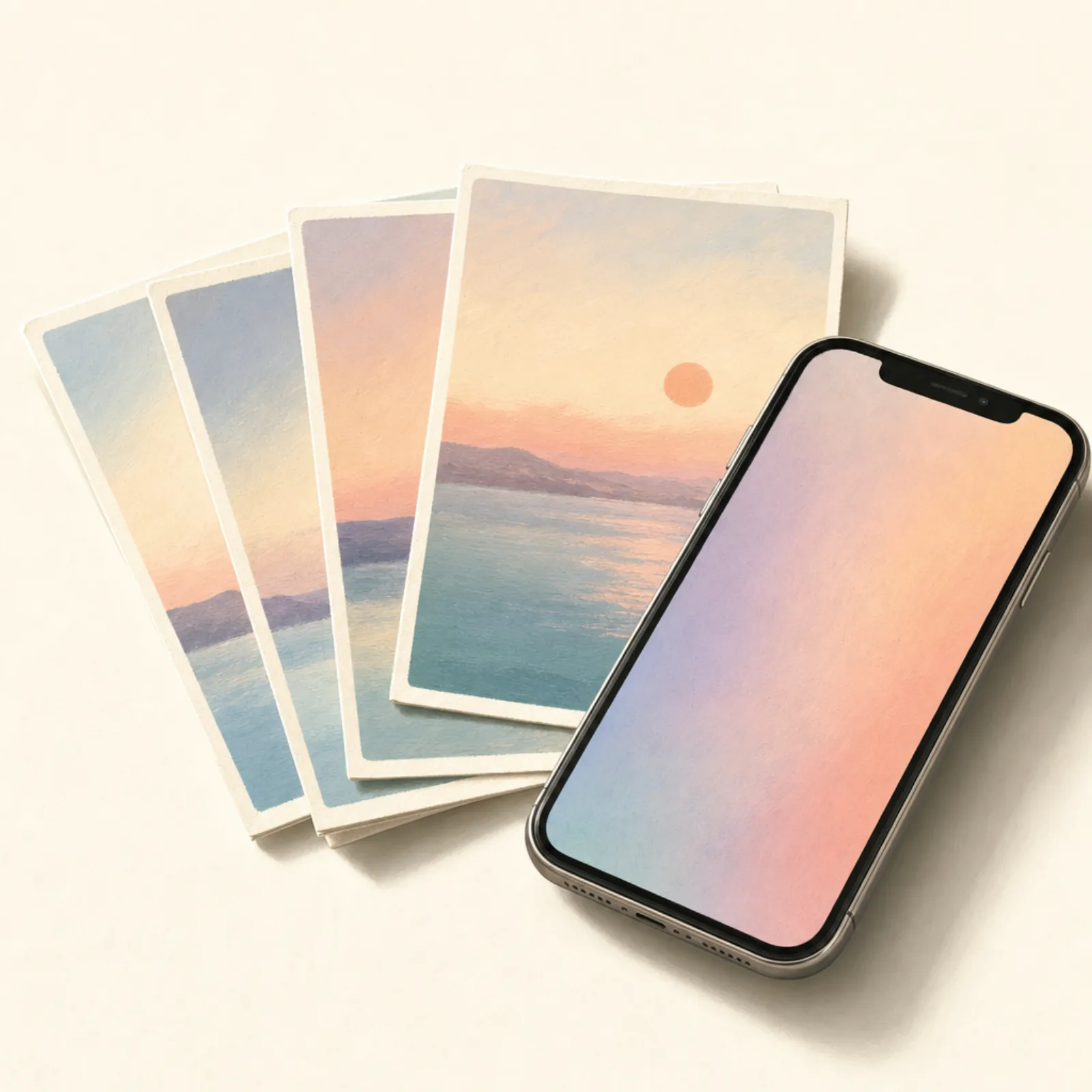
Vous ouvrez l'app Photos, lancez l'outil Doublons intégré, et il vous dit que c'est terminé. Puis vous faites défiler octobre 2024 et voyez huit clichés quasi identiques du même coucher de soleil. iOS ne ment pas, ces photos ne sont pas des doublons exacts. Ce sont des photos similaires, et l'album Doublons ne les voit pas.
Voici comment trouver et supprimer les photos similaires sur iPhone, pourquoi iOS les rate, et la façon la plus rapide d'éliminer des centaines de rafales en une seule fois.
Pourquoi iOS rate les photos similairesLink to section
L'album Doublons dans Photos > Albums > Utilitaires > Doublons exécute un algorithme de correspondance exacte. Si deux fichiers ont les mêmes pixels, les mêmes dimensions, la même empreinte de métadonnées, iOS les signale. Tout le reste passe. (Pour les doublons exacts seulement, notre guide étape par étape des doublons couvre l'outil iOS, une méthode par app, et l'approche manuelle.)
C'est là que se cache l'essentiel de vos quasi-doublons.
Une rafale de dix clichés : dix fichiers différents, dix horodatages différents, dix cadrages légèrement différents. Pas des doublons. Une photo que vous avez modifiée et enregistrée comme copie : des pixels différents, un fichier différent. Pas un doublon. Une image que quelqu'un vous a renvoyée par AirDrop un mois plus tard : même image, métadonnées différentes. Souvent non signalée.
Le résultat : un album Doublons qui dit que vous êtes en ordre, et une pellicule qui est encore surtout faite de rafales.
Méthode 1 : parcourir les rafales et choisir les gardiennesLink to section
Si votre problème de photos similaires est petit (quelques centaines de photos), l'app Photos a juste assez d'outils pour le gérer à la main.
Ouvrir Photos en vue Mois ou Jours
Tapez l'onglet Photos et utilisez le sélecteur Mois ou Jours en haut. iOS regroupe déjà visuellement les rafales et les clichés quasi identiques.
Taper une pile pour la déplier
Quand vous voyez une vignette avec une petite icône de pile dans le coin, tapez-la. iOS vous montre chaque cliché de la rafale.
Taper Sélectionner, puis choisir les gardiennes
En haut à droite, tapez Sélectionner. Tapez le ou les deux clichés qui valent la peine d'être gardés. Puis tapez l'icône de partage/menu et choisissez Ne garder que les favoris si disponible, ou désélectionnez manuellement les gardiennes et tapez la corbeille sur le reste.
Vider Récemment supprimés
Photos > Albums > Récemment supprimés > Sélectionner > Tout supprimer. Sinon le stockage ne se libère pas vraiment avant 30 jours.
Ça marche. C'est aussi lent. Une bibliothèque de 500 groupes de rafales est un travail de plusieurs heures dans l'app Photos, l'interface n'est pas faite pour les décisions en masse.
Méthode 2 : glisser à travers les photos similaires avec une app de nettoyageLink to section
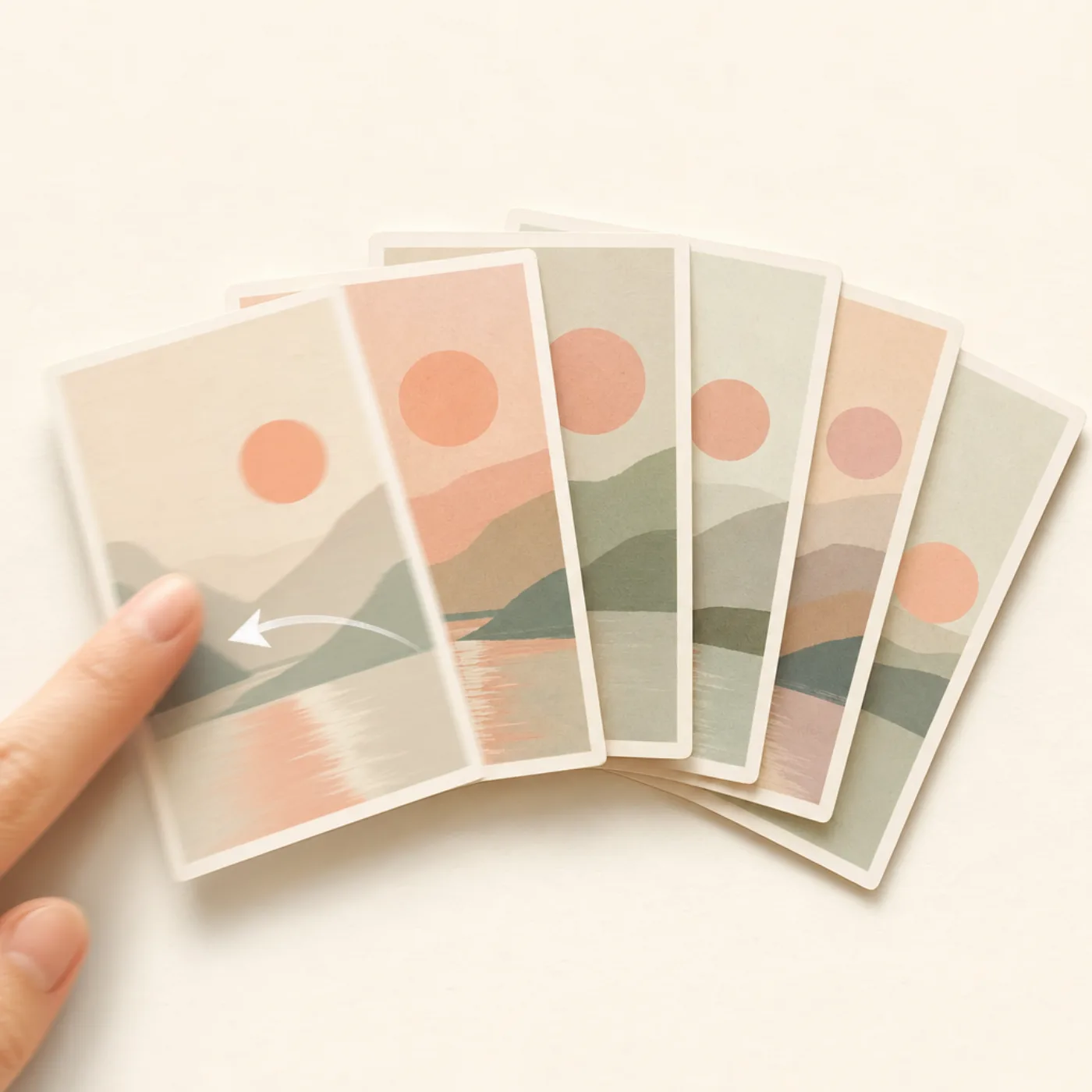
Un nettoyeur à glissement comme Favvy est conçu exactement pour ça. Vous ouvrez l'app, choisissez un mois (ou utilisez Aléatoire pour un passage sur toute la bibliothèque), et vos rafales et quasi-doublons arrivent côte à côte. Glissez vers la gauche pour supprimer, vers la droite pour garder. Rien n'est supprimé tant que vous n'avez pas tapé Confirmer à la fin de la session.
La raison pour laquelle c'est plus rapide que l'app Photos : vos décisions sont petites et la friction entre elles est nulle. Dans l'app Photos, chaque « dois-je supprimer ça ? » demande trois appuis. Dans un nettoyeur à glissement, c'est un seul glissement.
Dans notre propre test d'une bibliothèque d'environ 12 000 photos, la méthode du glissement a nettoyé un mois plein de rafales en moins de quatre minutes. Le même travail fait à la main dans l'app Photos nous a pris plutôt trente.
Choisir Par Mois ou Aléatoire
Par Mois est idéal quand vous vous souvenez d'un week-end plein de rafales. Aléatoire est mieux pour un balayage de toute la bibliothèque, vous attraperez des clichés similaires d'années oubliées.
Glisser dans la pile
Vers la gauche pour supprimer, vers la droite pour garder. Les rafales sont côte à côte, donc supprimer les surplus paraît évident.
Vérifier et confirmer
Favvy vous montre à la fin de la session tout ce que vous avez marqué. Tapez Confirmer et les photos vont dans Récemment supprimés.
Vider Récemment supprimés
Même dernière étape : Photos > Albums > Récemment supprimés > Tout supprimer.
Si vous voulez comparer les nettoyeurs à glissement aux apps qui regroupent les similaires automatiquement, nous avons couvert les compromis dans notre comparatif honnête des 5 meilleures apps pour nettoyer les photos sur iPhone.
Méthode 3 : laisser l'app pré-regrouper, puis confirmerLink to section
Certains nettoyeurs (Clever Cleaner, CleanMy®Phone) regroupent automatiquement les clichés similaires avant que vous commenciez. Au lieu de les voir un par un, vous voyez une tuile « ce groupe a 8 photos similaires » et décidez pour tout le groupe d'un coup. Favvy le fait aussi, en faisant remonter ensemble les clichés similaires et les rafales pendant que vous glissez.
C'est l'approche la plus rapide sur d'énormes bibliothèques (20 000+ photos). Le compromis, c'est la confiance : vous laissez l'app décider de ce qui compte comme « similaire », et de temps en temps elle regroupera deux photos réellement différentes. Vérifiez toujours le groupe avant de taper supprimer.
Quelle méthode utiliser ?Link to section
- Bibliothèque de moins de 2 000 photos : méthode 1 (l'app Photos). C'est gratuit et vous aurez fini en une soirée.
- Bibliothèque de 2 000 à 15 000 photos et vous voulez que ce soit un petit rituel : méthode 2 (nettoyeur à glissement comme Favvy). Une seule séance, satisfaisante, vous gardez le contrôle.
- Bibliothèque de 15 000+ et vous voulez en finir le plus vite possible : méthode 3 (regroupement automatique). Confirmez les groupes, passez à autre chose.
Comment arrêter d'accumuler des photos similairesLink to section
Le nettoyage est le deuxième correctif le plus facile. Le plus facile, c'est d'empêcher les mille suivantes :
- Désactivez « Enregistrer dans la pellicule » dans WhatsApp et Instagram. À elles deux, elles représentent quelques centaines d'images enregistrées en double par an pour la plupart des utilisateurs.
- Arrêtez d'utiliser le mode Rafale par défaut. L'appui long sur le déclencheur est une habitude ; un appui unique suffit pour la plupart des clichés.
- Quand vous modifiez, modifiez sur place au lieu d'enregistrer une copie. Photos > tapez la photo > Modifier > faites vos changements > OK. iOS conserve l'original, vous pouvez toujours Revenir.
- Ne vous AirDropez pas à vous-même. Si vous prenez une photo sur votre iPhone, elle est déjà sur votre iPhone.
Un glissement hebdomadaire d'une minute à travers la pellicule de la semaine écoulée évite presque toute accumulation. La fonction de série de Favvy est conçue exactement autour de ce rythme.
Télécharger l'app
Trouvez chaque rafale, modification et quasi-doublon en une session de glissement.
Favvy regroupe les photos similaires par mois pour en éliminer des centaines en deux minutes. Palier gratuit, rien n'est envoyé.


Favvy est gratuit : 100 swipes par jour, sans compte. Ce qu'ajoute Pro →
Questions fréquentes
Quelle différence entre photos doublons et photos similaires sur iPhone ?
iOS peut-il supprimer les photos similaires automatiquement ?
Vais-je perdre la meilleure version d'un groupe de photos similaires ?
Pourquoi ai-je autant de photos similaires au départ ?
Télécharger l'app
Nettoyez votre galerie avec Favvy
Swipez pour garder ou supprimer. Fonctionne sur l'appareil, sans compte, sans envoi. Gratuit à essayer.
Favvy est gratuit : 100 swipes par jour, sans compte. Ce qu'ajoute Pro →
Continuer la lecture
Les 5 meilleures apps pour nettoyer les photos sur iPhone en 2026 (avis honnête)
Nous avons testé toutes les apps pour nettoyer les photos sur iPhone qui valent la peine en 2026. Les 5 honnêtes : la meilleure gratuite, la meilleure payante, et celle à éviter.
Comment libérer de l'espace sur iPhone (guide complet 2026)
Plus assez d'espace ? Voici quoi supprimer, et dans quel ordre, pour libérer rapidement le stockage de votre iPhone sans perdre l'essentiel.

Comment nettoyer la pellicule de votre iPhone (la méthode rapide)
Votre pellicule est un fouillis et supprimer une photo à la fois est sans espoir. Voici comment nettoyer des milliers de photos iPhone en une seule fois, vite.
