Cómo liberar espacio en el iPhone (guía completa 2026)
¿Te quedas sin espacio? Esto es lo que debes borrar y en qué orden para liberar espacio en tu iPhone rápido, sin perder nada importante.
Favvy TeamActualizado
«Almacenamiento casi lleno.» Has visto ese aviso tantas veces que ya forma parte de la experiencia iPhone. Sabes que deberías hacer algo. También sabes que borrar foto a foto manualmente es la peor forma posible de pasar un sábado.
Aquí tienes la guía completa para liberar espacio en el iPhone en 2026, en orden de prioridad, para que si paras a medias ya hayas hecho una buena limpieza.
Primero: averigua a dónde se fue tu espacioLink to section
Antes de borrar nada, abre Ajustes > General > Almacenamiento del iPhone. Arriba verás una barra de colores dividida por categorías. Debajo, cada app aparece ordenada por espacio ocupado.
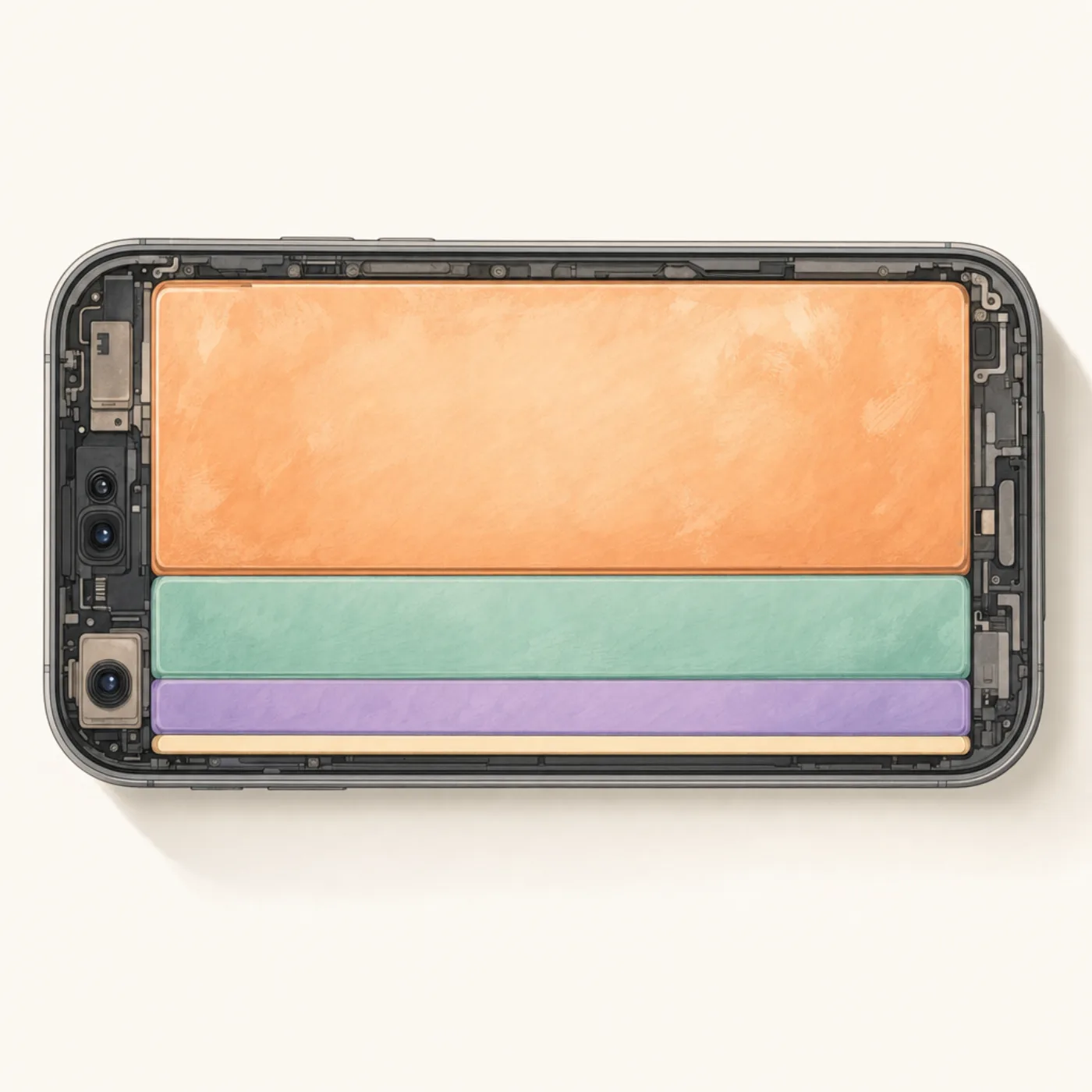
Esto te dice dónde centrarte. Para la mayoría el orden es:
- Fotos (suele ser el 40–70% del total)
- Mensajes (sobre todo si recibes muchos vídeos/memes)
- Apps de vídeo: TikTok, YouTube, Netflix (series descargadas)
- Datos del sistema (difíciles de controlar)
- Apps que olvidaste que tenías
Vamos a atacarlos en ese orden, que es donde están los gigas de verdad.
1. Limpia el carrete (el grande)Link to section
Las fotos y vídeos son donde se fue casi todo tu espacio. Un usuario medio de iPhone borra solo un 2% de las fotos que hace. Eso significa que tras cuatro años arrastras miles de imágenes que literalmente no volverás a mirar.
Qué borrar, por prioridad:
- Duplicados: iOS tiene una herramienta integrada en Fotos > Álbumes > Utilidades > Duplicados. Mira nuestra guía completa para borrar duplicados.
- Capturas de pantalla: la mayoría tiene entre 500 y 2.000 y solo necesita unas 20. Álbumes > Capturas > Seleccionar > desliza rápido.
- Live Photos que no te importan: una Live Photo pesa ~3× más que una foto normal. Si no es un recuerdo, conviértela en imagen fija.
- Fotos borrosas, bursts fallidos, recibos que ya no necesitas.
- Vídeos de más de 30 segundos que no son recuerdos: son los objetos más pesados. Un minuto en 4K pesa ~400 MB.
Hacer esto a mano en Fotos es brutal. Una app para limpiar fotos como Favvy te permite deslizar por todo el trabajo en una sentada, nada se borra hasta que confirmas al final y todo se queda en tu dispositivo.
Descarga la app
Recupera gigas en una sola sesión.
Favvy convierte la limpieza del carrete en un minuto de swipes. Gratis para probar, sin subir nada.


Favvy es gratis: 100 deslizamientos al día, sin cuenta. Mira qué añade Pro →
2. Vacía Eliminados recientemente (si no, nada se libera)Link to section
Este es el paso que nueve de cada diez personas se saltan. Cuando borras una foto en el iPhone, el espacio no se libera: la foto pasa a Eliminados recientemente y se queda ahí 30 días.
Abre el álbum Eliminados recientemente
Abre Fotos > Álbumes. Baja hasta Eliminados recientemente.
Desbloquéalo (Face ID)
iOS 16+ pide Face ID o tu código para ver este álbum.
Seleccionar todo > Eliminar
Pulsa Seleccionar arriba a la derecha, luego Eliminar todo abajo a la izquierda y confirma.
Hazlo. Si lo saltas, hiciste el trabajo y no liberaste nada.
3. Vacía los adjuntos de MensajesLink to section
Ajustes > General > Almacenamiento del iPhone > Mensajes. Verás un desglose: Conversaciones principales, Fotos, Vídeos, GIFs y stickers. Entra en cada uno y borra lo que no necesites. Los vídeos especialmente: un vídeo reenviado puede ocupar 300 MB.
También puedes poner Ajustes > Mensajes > Conservar mensajes en 30 días o 1 año en lugar de Siempre. Los mensajes antiguos (y sus adjuntos) se borrarán solos.
4. Descarga apps que no usasLink to section
Sigue en Almacenamiento del iPhone. Baja por la lista y busca apps que no hayas abierto en seis meses. Pulsa la app y luego Descargar app. Esto elimina el binario pero conserva tus datos: si la reinstalas, vuelven tus ajustes y progreso.
Sospechosos habituales:
- Apps de delivery de ciudades donde ya no vives
- Juegos que terminaste hace años
- Apps de viaje de vuelos pasados
- Herramientas de trabajos anteriores
5. Borra vídeos descargados de apps de streamingLink to section
- Netflix → icono de ajustes → Mis descargas → Eliminar todo.
- YouTube → Biblioteca → Descargas → quita lo antiguo.
- Spotify → Tu biblioteca → Canciones que te gustan → quita las descargas de álbumes que no escuchas.
- Podcasts de Apple → Biblioteca → Descargados → desliza para eliminar.
El contenido descargado suele sumar 5–15 GB entre todo, y seguramente ya no recuerdas ni que estaba ahí.
6. Borra la caché de SafariLink to section
Ajustes > Safari > Borrar historial y datos de sitios web. Suele liberar 100–500 MB. Merece la pena, pero no es donde están tus gigas.
7. Activa Fotos en iCloud (Optimizar almacenamiento)Link to section
Si pagas iCloud (o no te importa el plan de 50 GB por 0,99 €/mes), activa Ajustes > Fotos > Fotos en iCloud y elige Optimizar almacenamiento del iPhone. iOS guarda las versiones a máxima resolución en la nube y deja copias ligeras en el dispositivo, descargando la calidad completa a demanda.
Es el mejor intercambio de almacenamiento que ofrece Apple si tienes una biblioteca enorme, pero no sustituye a limpiar. Una galería llena de basura es basura también en la nube.
8. Último recurso: copia, borra, restauraLink to section
Si has hecho todo lo anterior y sigue apretado, la opción nuclear es hacer una copia (iCloud u ordenador), borrar el iPhone y restaurar desde la copia. iOS a veces acumula «Datos del sistema» que solo se limpian así. Es un trabajo de varias horas, déjalo para cuando hayas agotado opciones más fáciles.
Un hábito que lo mantiene limpio para siempreLink to section

Pasar una hora liberando espacio y ver cómo se vuelve a llenar en ocho meses es la experiencia universal. La solución es construir un mini hábito semanal.
Preguntas frecuentes
¿Qué ocupa más espacio en el iPhone?
¿Por qué mi iPhone sigue lleno si ya borré todo?
¿Borrar la caché libera espacio en el iPhone?
¿Cuánto espacio libre debería tener mi iPhone?
Descarga la app
Limpia tu galería con Favvy
Desliza para guardar o borrar. Funciona en tu dispositivo, sin cuenta, sin subidas. Gratis para probar.
Favvy es gratis: 100 deslizamientos al día, sin cuenta. Mira qué añade Pro →
Sigue leyendo

Almacenamiento del iPhone lleno después de borrar fotos: la causa
¿Borraste cien fotos y el almacenamiento apenas cambió? El culpable casi siempre es Eliminados recientemente. Aquí va la solución de 30 segundos y 4 razones más por las que el espacio no baja.

¿iPhone con almacenamiento lleno pero iCloud con espacio? Esto es lo que pasa
Si tu iPhone dice 'Almacenamiento casi lleno' y acabas de pagar iCloud, no estás loco. Aquí está el modelo mental, y las 5 soluciones por orden de probabilidad.

Cómo borrar fotos duplicadas en el iPhone (2026)
Tres formas de borrar fotos duplicadas en el iPhone: la herramienta integrada, una app para limpiar fotos y el método manual. Paso a paso.
