¿iPhone con almacenamiento lleno pero iCloud con espacio? Esto es lo que pasa
Si tu iPhone dice 'Almacenamiento casi lleno' y acabas de pagar iCloud, no estás loco. Aquí está el modelo mental, y las 5 soluciones por orden de probabilidad.
Favvy Team
Si tu iPhone dice Almacenamiento casi lleno pero acabas de pagar 200GB de iCloud, no estás loco. Los dos productos de Apple comparten nombre y no comparten el mismo espacio. Comprar iCloud no libera tu iPhone, y la mayoría de las "soluciones" que verás online se saltan justo la parte que confunde a la gente.
Aquí va el modelo mental en un párrafo, y luego las cinco soluciones por orden de probabilidad de ser tu caso.

El modelo mental: iCloud no es tu iPhoneLink to section
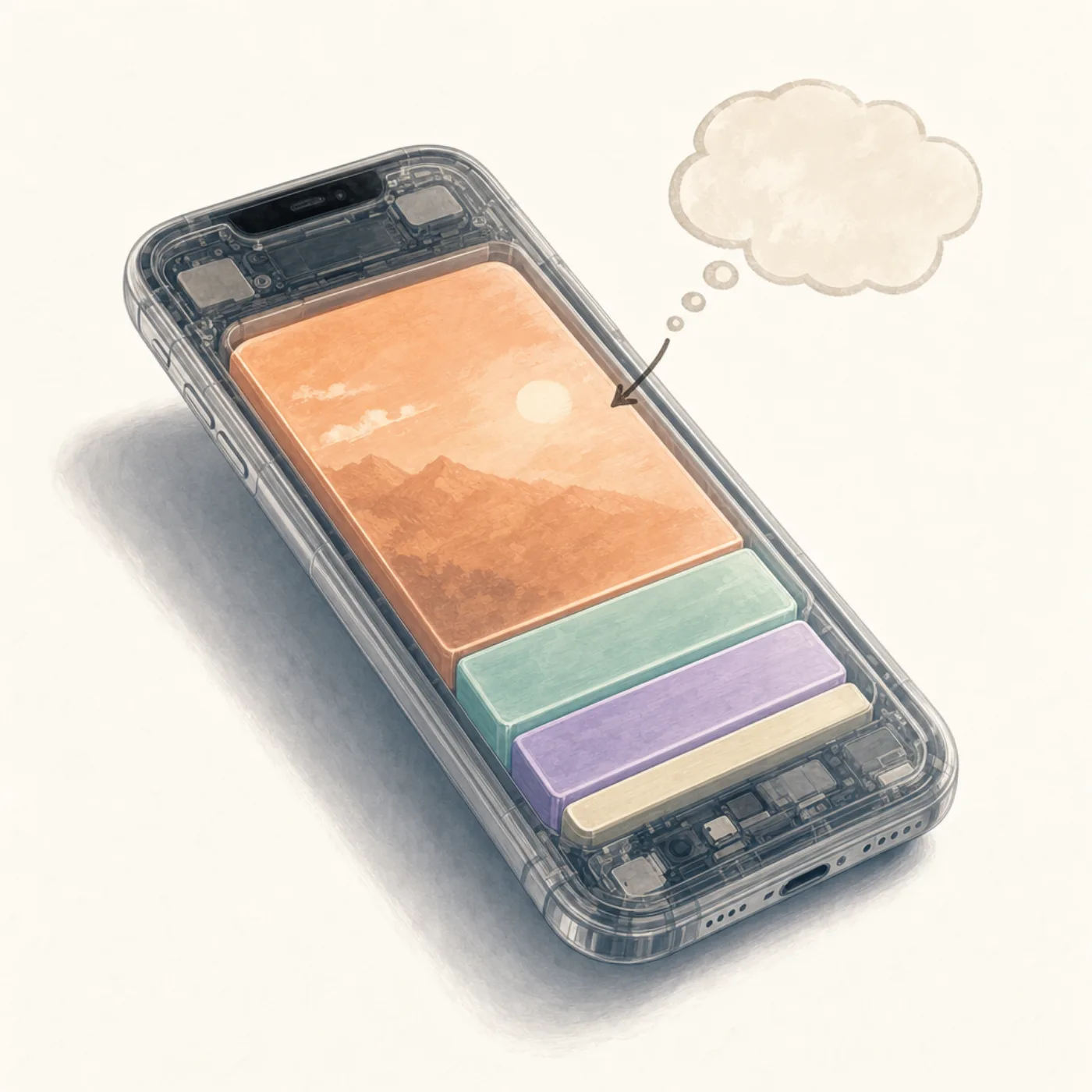
El almacenamiento del iPhone y el de iCloud son dos sitios completamente separados.
El almacenamiento del iPhone es el chip dentro de tu móvil físico. Guarda tus fotos, tus apps, tus mensajes y el sistema iOS. Cuando compraste un iPhone de 128GB, eso son los 128GB que tienes.
El almacenamiento de iCloud vive en los servidores de Apple, lejos de tu móvil. Es un destino de copia y una capa de sincronización. Cuando pagas 50GB o 200GB de iCloud, estás alquilando espacio en las máquinas de Apple, no añadiendo espacio a tu iPhone.
Los dos solo se conectan vía funciones específicas (Fotos en iCloud, Copia en iCloud, iCloud Drive). Y esas funciones tienen que estar configuradas de cierta forma para ahorrar espacio en tu iPhone, no solo para hacer copia en la nube.
Esa es la trampa. La gente paga más iCloud esperando que el iPhone se sienta menos lleno. iCloud tiene más sitio, el iPhone no.
Las 5 soluciones, por orden de probabilidadLink to section
Pruébalas en orden. La mayoría se queda en la 2.
Solución 1: Activa Optimizar almacenamiento del iPhone (cubre el 80% de los casos)Link to section
Es el único ajuste que hace que Fotos en iCloud realmente ahorre espacio en tu iPhone. Sin él, iOS conserva copias en alta resolución de cada foto en el dispositivo y en la nube.
Abre Ajustes > Fotos
Baja desde General y entra en Fotos.
Asegúrate de que Fotos en iCloud está activado
El interruptor de arriba debe estar verde. Si no, actívalo. iOS empezará a subir tu biblioteca, dale Wi-Fi y tiempo.
Toca Optimizar almacenamiento del iPhone
Debajo del interruptor de iCloud hay dos opciones: Optimizar almacenamiento del iPhone y Descargar y conservar originales. Toca la primera.
Espera unas horas
iOS reemplazará gradualmente las fotos en alta resolución del dispositivo por versiones más pequeñas. Las copias en alta resolución se quedan a salvo en iCloud y se descargan bajo demanda al entrar a una foto.
Sabrás que ha funcionado cuando Ajustes > General > Almacenamiento del iPhone muestre la categoría Fotos bajando en las próximas 24 horas.
Solución 2: Vacía Eliminados recientementeLink to section
Es el paso que se salta nueve de cada diez personas. Cuando borras una foto en iPhone, no se libera el espacio. Pasa a Eliminados recientemente y se queda allí 30 días como red de seguridad.
Si "lo borraste todo" y el almacenamiento sigue diciendo lleno, casi seguro es esto.
Abre Fotos > Álbumes
Baja del todo a la sección Utilidades.
Toca Eliminados recientemente
iOS 16+ pide Face ID o el código para ver el álbum.
Seleccionar > Eliminar todo
Toca Seleccionar arriba a la derecha, luego Eliminar todo abajo a la izquierda, y confirma.
Sabrás que ha funcionado cuando el almacenamiento baje en un minuto. No te lo saltes. Sin esto, hiciste el trabajo y no recuperaste ni un giga.
Solución 3: Limpia los adjuntos de MensajesLink to section
iCloud no tiene nada que ver con esta. Mensajes guarda cada foto, vídeo y GIF que alguien te ha enviado en tu dispositivo físico, independientemente de iCloud.
Ve a Ajustes > General > Almacenamiento del iPhone > Mensajes. Verás un desglose: Conversaciones principales, Fotos, Vídeos, GIFs y stickers. Toca cada uno y borra lo que no necesites. Un solo vídeo reenviado puede ser de 300MB.
Ya que estás, pon Ajustes > Mensajes > Conservar mensajes en 30 días o 1 año en lugar de Para siempre. Los adjuntos viejos se borrarán solos.
Solución 4: Mira la categoría Datos del sistemaLink to section
Si has hecho las soluciones 1–3 y el almacenamiento sigue justo, baja al final de Ajustes > General > Almacenamiento del iPhone y mira Datos del sistema. iOS usa este cajón para cachés, logs, fuentes descargadas y contenido offline obsoleto de apps.
Puede crecer hasta 10GB o más. No hay un botón "limpiar". Lo que ayuda:
- Reinicia el iPhone (limpia algunas cachés).
- Cierra sesión y vuelve a iniciar en iCloud (reconstruye cachés de sync).
- Descarga apps pesadas que no abres hace meses: toca la app en Almacenamiento del iPhone > Desinstalar app. Tus datos quedan; el binario se va.
Sabrás que Datos del sistema es tu problema real cuando las soluciones 1–3 liberen casi nada.
Solución 5: Hacer copia, borrar, restaurar (último recurso)Link to section
Si nada de lo anterior ha funcionado y el almacenamiento sigue justo, la opción nuclear es hacer copia del iPhone (iCloud u ordenador), borrarlo, y restaurar desde la copia. iOS a veces acumula Datos del sistema que solo una instalación limpia libera.
Es trabajo de varias horas. Déjalo para cuando hayas agotado los otros cuatro de verdad.
Por qué el carrete suele ser el verdadero culpableLink to section
Para la mayoría, la respuesta de fondo a "iPhone lleno, iCloud vacío" es que el carrete es enorme y Optimizar almacenamiento no es lo bastante rápido. Pagar iCloud ayuda a la sincronización a largo plazo. Limpiar el carrete ayuda ahora mismo.
Una limpiadora por deslizar como Favvy te deja pasar por trozos enteros de la biblioteca de una sentada, el tipo de limpieza que hace que Optimizar almacenamiento tenga menos que optimizar. Comparamos las 5 mejores apps para limpiar fotos en iPhone si quieres ver opciones. Para los duplicados exactos que iOS ya encuentra, nuestra guía de duplicados cubre la herramienta integrada. Para el patrón general de limpieza, mira nuestra guía de almacenamiento iPhone.
Un hábito que evita que vuelva a pasarLink to section
La razón por la que esta paradoja existe para la mayoría es que el carrete crece más rápido de lo que Optimizar almacenamiento puede seguir. La solución es pequeña y semanal: pasa un minuto cada domingo despejando ráfagas, capturas y disparos accidentales de la semana.
Eso es todo. Un minuto a la semana mantiene tu almacenamiento iPhone sano sin importar lo lleno que esté tu iCloud. La función de racha de Favvy está pensada exactamente para ese ritmo.
Descarga la app
Limpia el carrete, no la nube.
Favvy convierte la limpieza semanal en un hábito de un minuto. Gratis para probar, nada se sube.


Favvy es gratis: 100 deslizamientos al día, sin cuenta. Mira qué añade Pro →
Preguntas frecuentes
¿Por qué mi iPhone está lleno si tengo espacio libre en iCloud?
¿Comprar más iCloud libera mi iPhone?
¿Cuál es la diferencia entre Optimizar almacenamiento y Descargar originales?
¿Por qué sigue diciendo lleno después de borrar todo?
Descarga la app
Limpia tu galería con Favvy
Desliza para guardar o borrar. Funciona en tu dispositivo, sin cuenta, sin subidas. Gratis para probar.
Favvy es gratis: 100 deslizamientos al día, sin cuenta. Mira qué añade Pro →
Sigue leyendo

Almacenamiento del iPhone lleno después de borrar fotos: la causa
¿Borraste cien fotos y el almacenamiento apenas cambió? El culpable casi siempre es Eliminados recientemente. Aquí va la solución de 30 segundos y 4 razones más por las que el espacio no baja.

Qué hace realmente Optimizar almacenamiento del iPhone (y qué no)
Optimizar almacenamiento del iPhone no borra ni una sola foto. Esto es lo que hace el ajuste de verdad, por qué tu iPhone sigue lleno y cuándo conviene desactivarlo.

Cómo liberar almacenamiento de iCloud en el iPhone (sin perder fotos)
¿iCloud lleno otra vez? Aquí va cómo liberar almacenamiento de iCloud en el iPhone sin perder una sola foto, ordenado por cuánto espacio recupera cada solución.
