Cómo eliminar fotos similares en iPhone (lo que el álbum Duplicados omite)
Las fotos similares no son duplicados, y iOS no las detecta. Aquí explicamos cómo encontrar y borrar fotos casi idénticas, ráfagas y ediciones en iPhone en 2026.
Favvy Team
Abres la app Fotos, ejecutas la herramienta de Duplicados integrada, y te dice que has terminado. Luego pasas por octubre de 2024 y ves ocho disparos casi idénticos del mismo atardecer. iOS no miente, esas fotos no son duplicados exactos. Son fotos similares, y el álbum Duplicados no las ve.
Aquí explicamos cómo encontrar y eliminar fotos similares en iPhone, por qué iOS las pasa por alto, y la forma más rápida de despejar cientos de ráfagas de una sentada.
Por qué iOS pasa por alto las fotos similaresLink to section
El álbum Duplicados en Fotos > Álbumes > Utilidades > Duplicados ejecuta un algoritmo de coincidencia exacta. Si dos archivos tienen los mismos píxeles, las mismas dimensiones, la misma huella de metadatos, iOS los marca. Cualquier otra cosa pasa de largo. (Para duplicados exactos, nuestra guía paso a paso de duplicados cubre la herramienta de iOS, un método con app y la opción manual.)
Eso es la mayoría de tus casi duplicados.
Una ráfaga de diez disparos: diez archivos distintos, diez timestamps distintos, diez encuadres ligeramente distintos. No son duplicados. Una foto que editaste y guardaste como copia: píxeles distintos, archivo distinto. No es duplicado. Una imagen que alguien te re-AirDropeó un mes después: misma imagen, metadatos distintos. Muchas veces no se marca.
El resultado es un álbum Duplicados que dice que estás ordenado, y un carrete que sigue siendo, en su mayor parte, ráfagas.
Método 1: pasa por las ráfagas y elige las buenasLink to section
Si tu problema de fotos similares es pequeño (unos cientos de fotos), la app Fotos tiene justo las herramientas para resolverlo a mano.
Abre Fotos en vista Meses o Días
Toca la pestaña Fotos y usa el control segmentado Meses o Días arriba. iOS ya agrupa visualmente las ráfagas y disparos casi idénticos.
Toca un montón para expandirlo
Cuando veas una miniatura con un pequeño icono de pila en la esquina, tócala. iOS muestra todos los disparos de la ráfaga.
Toca Seleccionar y elige las buenas
Arriba a la derecha toca Seleccionar. Toca la una o dos fotos que valen la pena. Después toca el icono de compartir/menú y elige Conservar solo favoritas si está disponible, o desmarca manualmente las buenas y toca la papelera en el resto.
Vacía Eliminados recientemente
Fotos > Álbumes > Eliminados recientemente > Seleccionar > Eliminar todo. Si no, el espacio no se libera de verdad hasta dentro de 30 días.
Funciona. También es lento. Una biblioteca con 500 grupos de ráfagas es un trabajo de varias horas en la app Fotos, la interfaz no está pensada para decisiones masivas.
Método 2: pasa las fotos similares con una app de deslizarLink to section
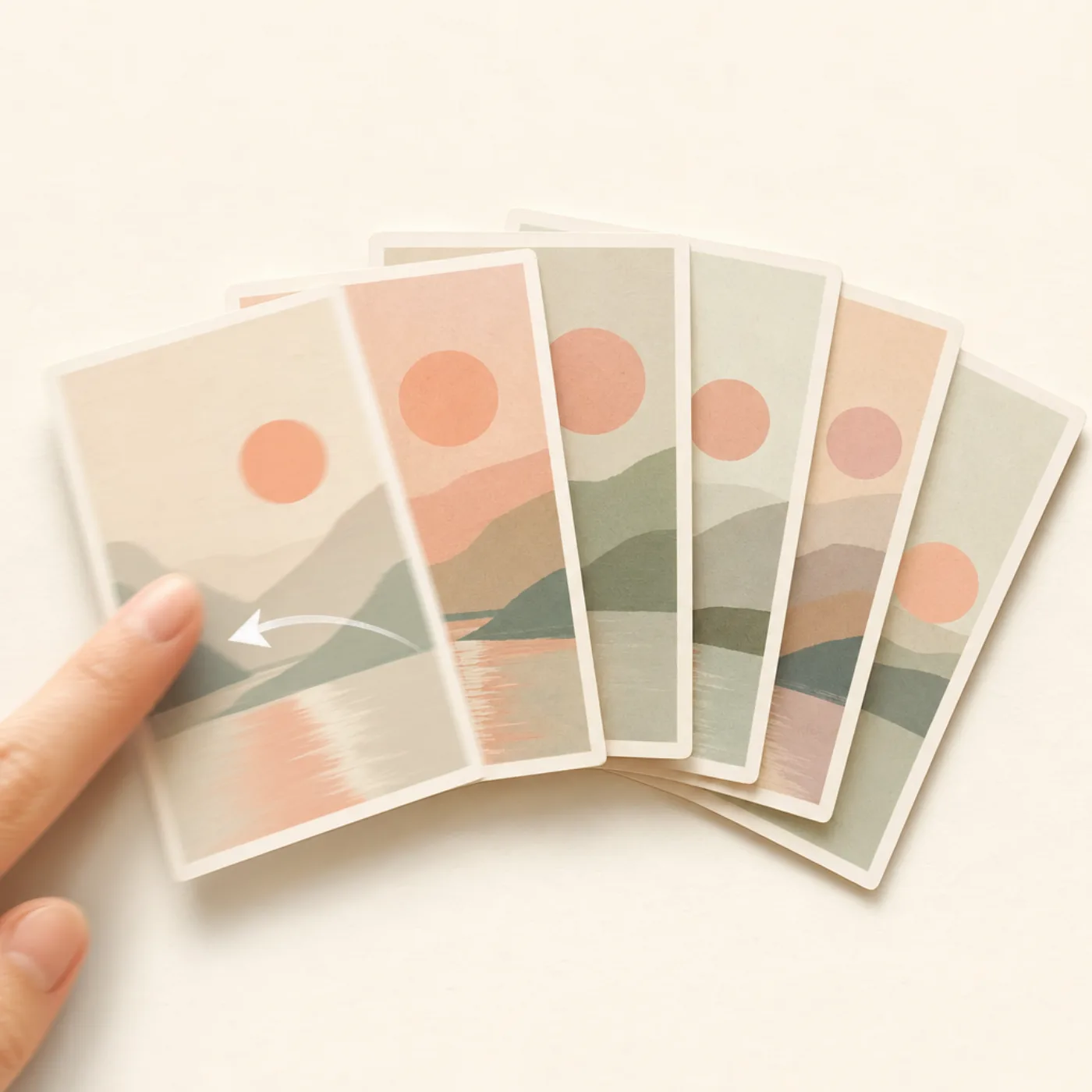
Una limpiadora basada en deslizar como Favvy está hecha exactamente para esto. Abres la app, eliges un mes (o usas Aleatorio para una pasada general), y tus ráfagas y casi duplicados aparecen juntos. Izquierda para borrar, derecha para conservar. Nada se elimina hasta que tocas Confirmar al final de la sesión.
La razón por la que es más rápido que la app Fotos: tus decisiones son pequeñas y la fricción entre ellas es cero. En la app Fotos cada "¿borro esta?" requiere tres toques. En una limpiadora por deslizar, es un solo deslizamiento.
En nuestra propia prueba con una biblioteca de unas 12.000 fotos, el método de deslizar despejó un mes lleno de ráfagas en menos de cuatro minutos. El mismo trabajo hecho a mano en la app Fotos nos llevó cerca de treinta.
Instala Favvy
Descárgala en iOS o Android. Nivel gratis, sin cuenta, nada se sube.
Elige Por Mes o Aleatorio
Por Mes es ideal cuando recuerdas un fin de semana específico lleno de ráfagas. Aleatorio es mejor para una pasada general, atrapas disparos similares de años olvidados.
Desliza por el montón
Izquierda para borrar, derecha para conservar. Las ráfagas estarán juntas, así que borrar las extras se siente obvio.
Revisa y confirma
Favvy te muestra al final todo lo que marcaste. Toca Confirmar y las fotos pasan a Eliminados recientemente.
Vacía Eliminados recientemente
Mismo paso final: Fotos > Álbumes > Eliminados recientemente > Eliminar todo.
Si quieres comparar limpiadores por deslizar contra apps que agrupan similares automáticamente, lo cubrimos en nuestra comparación honesta de las 5 mejores apps para limpiar fotos en iPhone.
Método 3: deja que la app pre-agrupe y tú confirmasLink to section
Algunas limpiadoras (Clever Cleaner, CleanMy®Phone) pre-agrupan automáticamente los disparos similares antes de empezar. En vez de verlos uno a uno, ves un mosaico "este grupo tiene 8 fotos similares" y decides para todo el grupo a la vez. Favvy también hace esto, sacando a la vez fotos similares y ráfagas mientras deslizas.
Es el método más rápido en bibliotecas enormes (más de 20.000 fotos). El intercambio es la confianza: estás dejando que la app decida qué cuenta como "similar", y de vez en cuando agrupará dos fotos que de verdad son distintas. Revisa siempre el grupo antes de tocar borrar.
¿Qué método deberías usar?Link to section
- Biblioteca menor a 2.000 fotos: Método 1 (la app Fotos). Es gratis y lo terminas en una tarde.
- Biblioteca de 2.000 a 15.000 fotos y quieres que se sienta como un pequeño ritual: Método 2 (limpiadora por deslizar como Favvy). Una sentada, satisfactorio, tú al mando.
- Biblioteca de 15.000+ y quieres terminar lo antes posible: Método 3 (agrupación automática). Confirma los grupos, sigue.
Cómo dejar de acumular fotos similaresLink to section
La limpieza es la solución segunda más fácil. La primera más fácil es prevenir el próximo millar:
- Desactiva "Guardar en el carrete" en WhatsApp e Instagram. Solo esas dos suman cientos de imágenes guardadas al año en la mayoría.
- Deja de usar Modo Ráfaga por defecto. Mantener pulsado el obturador es un hábito; un toque basta para casi todo.
- Cuando edites, edita en el sitio en lugar de guardar una copia. Fotos > toca la foto > Editar > cambios > Listo. iOS conserva el original, siempre puedes Revertir.
- No te AirDropees a ti mismo. Si has hecho la foto en tu iPhone, ya está en tu iPhone.
Una sesión semanal de un minuto deslizando por el carrete de la semana anterior previene casi toda la acumulación. La función de racha de Favvy está construida exactamente para ese ritmo.
Descarga la app
Encuentra cada ráfaga, edición y casi duplicado en una sesión de deslizar.
Favvy agrupa las fotos similares por mes, así limpias cientos en dos minutos. Nivel gratis. Nada se sube.


Favvy es gratis: 100 deslizamientos al día, sin cuenta. Mira qué añade Pro →
Preguntas frecuentes
¿Cuál es la diferencia entre fotos duplicadas y similares en iPhone?
¿Puede iOS eliminar fotos similares automáticamente?
¿Voy a perder la mejor versión de un grupo de fotos similares?
¿Por qué tengo tantas fotos similares en primer lugar?
Descarga la app
Limpia tu galería con Favvy
Desliza para guardar o borrar. Funciona en tu dispositivo, sin cuenta, sin subidas. Gratis para probar.
Favvy es gratis: 100 deslizamientos al día, sin cuenta. Mira qué añade Pro →
Sigue leyendo
Las 5 mejores apps para limpiar fotos en iPhone en 2026 (reseña honesta)
Probamos todas las apps para limpiar fotos en iPhone que merecen instalarse en 2026. Las 5 honestas: la mejor gratis, la mejor de pago, y cuál saltarte.
Cómo liberar espacio en el iPhone (guía completa 2026)
¿Te quedas sin espacio? Esto es lo que debes borrar y en qué orden para liberar espacio en tu iPhone rápido, sin perder nada importante.

Cómo limpiar el carrete del iPhone (de la forma rápida)
Tu carrete es un caos y borrar foto a foto es inútil. Aquí va cómo limpiar miles de fotos del iPhone de una sentada, de la forma rápida.
