Så raderar du liknande foton på iPhone (det Dubbletter-albumet missar)
Liknande foton är inte dubbletter, och iOS hittar dem inte. Så hittar och raderar du nästan-identiska foton, serier och redigeringar på iPhone 2026.
Favvy Team
Du öppnar appen Bilder, kör det inbyggda Dubbletter-verktyget, och det säger att du är klar. Sedan bläddrar du genom oktober 2024 och ser åtta nästan-identiska bilder av samma solnedgång. iOS ljuger inte, dessa foton är inte exakta dubbletter. De är liknande foton, och Dubbletter-albumet ser dem inte.
Så hittar och raderar du liknande foton på iPhone, varför iOS missar dem, och det snabbaste sättet att rensa hundratals serier i en enda session.
Varför iOS missar liknande fotonLink to section
Dubbletter-albumet i Bilder > Album > Verktyg > Dubbletter kör en exakt-matchnings-algoritm. Om två filer har samma pixlar, samma dimensioner, samma metadata-fingeravtryck, markerar iOS dem. Allt annat passerar. (För enbart exakta dubbletter täcker vår steg-för-steg-guide för dubbletter iOS-verktyget, en app-metod, och det manuella sättet.)
Det är största delen av dina nära-dubbletter.
En serie på tio bilder: tio olika filer, tio olika tidsstämplar, tio något olika ramar. Inga dubbletter. Ett foto du redigerade och sparade som kopia: andra pixlar, annan fil. Ingen dubblett. En bild någon AirDroppade till dig en månad senare: samma bild, andra metadata. Ofta inte markerad.
Resultatet: ett Dubbletter-album som säger att du är ordningsam, och en kamerarulle som fortfarande mestadels är serier.
Metod 1: bläddra genom serier och välj behållarnaLink to section
Om ditt liknande-foto-problem är litet (några hundra foton), har appen Bilder precis tillräckligt med verktyg för att hantera det manuellt.
Öppna Bilder i Månader- eller Dagar-vy
Tryck på Bilder-fliken och använd Månader- eller Dagar-segmentkontrollen överst. iOS grupperar redan serier och nästan-identiska bilder visuellt.
Tryck på en hög för att öppna den
När du ser en miniatyr med en liten staplikon i hörnet, tryck på den. iOS visar varje bild i serien.
Tryck Välj, välj behållarna
Överst till höger, tryck Välj. Tryck på det ena eller två foton som är värda att behålla. Tryck sedan på dela-/menyikonen och välj Behåll endast favoriter om tillgängligt, annars avmarkera behållarna manuellt och tryck på papperskorgen på resten.
Töm Nyligen raderade
Bilder > Album > Nyligen raderade > Välj > Radera alla. Annars frigörs inte utrymmet på 30 dagar.
Det fungerar. Det är också långsamt. Ett bibliotek med 500 seriegrupper är ett flertimmars-jobb i appen Bilder, gränssnittet är inte byggt för massbeslut.
Metod 2: svep genom liknande foton med en rensningsappLink to section
En svep-baserad rensningsapp som Favvy är byggd exakt för detta. Du öppnar appen, väljer en månad (eller använder Slumpmässigt för ett pass genom hela biblioteket), och dina serier och nära-dubbletter dyker upp bredvid varandra. Svep vänster för att radera, höger för att behålla. Inget tas bort förrän du trycker Bekräfta i slutet av sessionen.
Anledningen att det är snabbare än appen Bilder: dina beslut är små, och friktionen mellan dem är noll. I appen Bilder kräver varje "ska jag radera detta?" tre tryck. I en svep-rensare är det ett svep.
I vårt eget test av ett bibliotek på cirka 12 000 foton rensade svep-metoden en serietung månad på under fyra minuter. Samma jobb gjort manuellt i appen Bilder tog oss närmare trettio.
Installera Favvy
Hämta på iOS eller Android. Gratisnivå, inget konto, inget laddas upp.
Välj Per månad eller Slumpmässigt
Per månad är bäst när du minns en specifik helg full av serier. Slumpmässigt är bäst för ett pass genom hela biblioteket, du fångar liknande bilder från glömda år.
Svep genom högen
Vänster för att radera, höger för att behålla. Serier sitter bredvid varandra, så att radera extra-bilderna känns uppenbart.
Granska och bekräfta
Favvy visar dig i slutet allt du markerade. Tryck Bekräfta och fotona går till Nyligen raderade.
Töm Nyligen raderade
Samma sista steg: Bilder > Album > Nyligen raderade > Radera alla.
Om du vill jämföra svep-rensare med appar som grupperar liknande foton automatiskt, täckte vi avvägningarna i vår ärliga jämförelse av de 5 bästa fotorensningsapparna för iPhone.
Metod 3: låt appen förgruppera, sedan bekräftar duLink to section
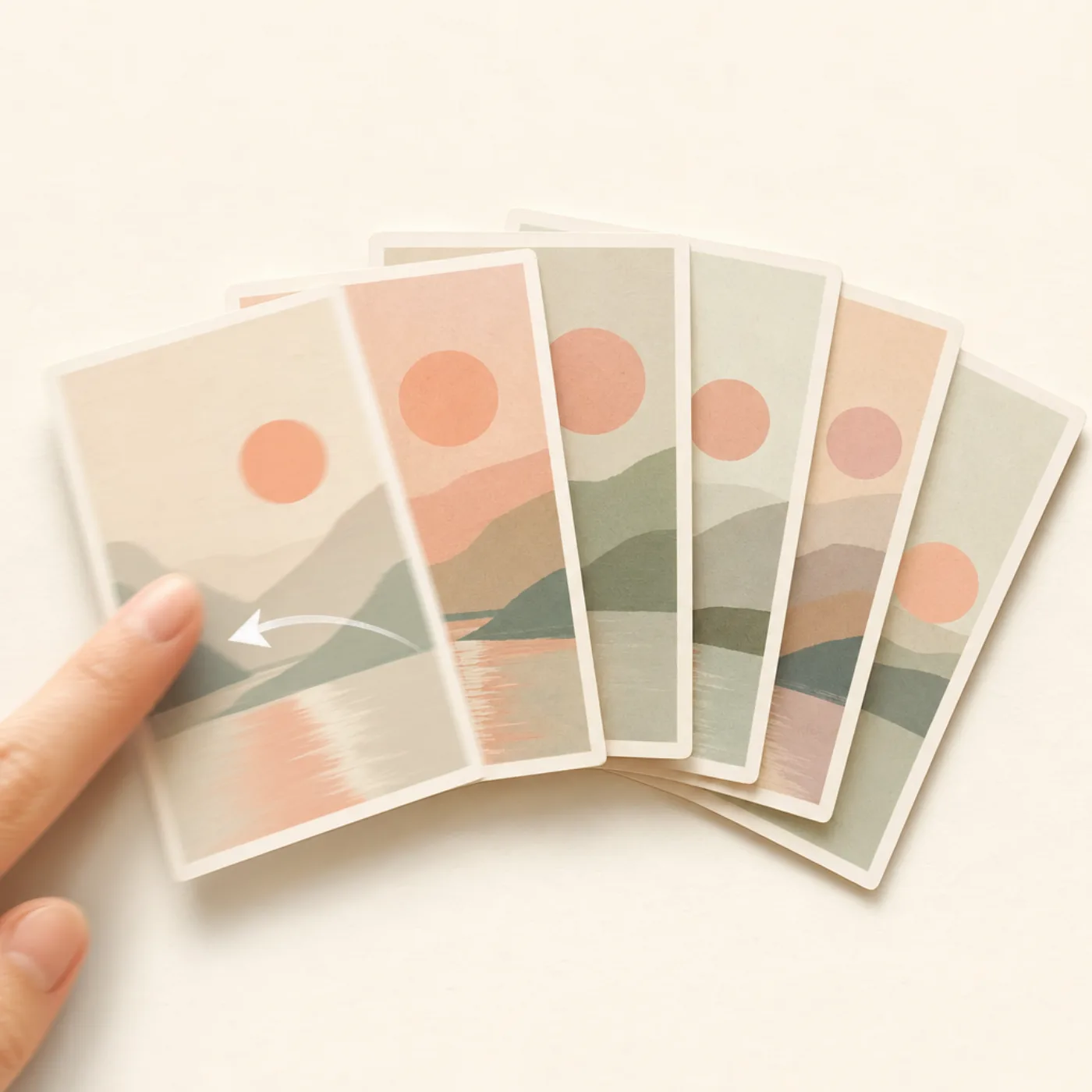
Vissa rensningsappar (Clever Cleaner, CleanMy®Phone) förgrupperar automatiskt liknande bilder innan du startar. I stället för att se dem en i taget, ser du en panel "den här gruppen har 8 liknande foton" och bestämmer för hela gruppen på en gång. Favvy gör detta också, och lyfter fram liknande bilder och serier tillsammans medan du sveper.
Det är den snabbaste metoden på enorma bibliotek (över 20 000 foton). Avvägningen är förtroende: du låter appen avgöra vad som räknas som "liknande", och då och då grupperar den två verkligt olika foton. Granska alltid gruppen innan du trycker radera.
Vilken metod ska du använda?Link to section
- Bibliotek under 2 000 foton: Metod 1 (appen Bilder). Gratis, klar på en kväll.
- Bibliotek 2 000–15 000 foton och du vill att det ska kännas som ett litet ritual: Metod 2 (svep-rensare som Favvy). En session, tillfredsställande, du bestämmer.
- Bibliotek 15 000+ och du vill bli klar så snabbt som möjligt: Metod 3 (automatisk gruppering). Bekräfta grupperna, gå vidare.
Hur du slutar samla liknande fotonLink to section
Rensningen är den näst-enklaste fixen. Den enklaste är att förhindra de nästa tusen:
- Stäng av "Spara i kamerarulle" i WhatsApp och Instagram. Bara dessa två står för ett par hundra sparade bilder per år för de flesta.
- Sluta använda Serie-läge som standard. Att hålla in slutaren är en vana; ett tryck räcker för de flesta bilder.
- När du redigerar, redigera på plats istället för att spara en kopia. Bilder > tryck på fotot > Redigera > gör dina ändringar > Klar. iOS behåller originalet, du kan alltid Återställa.
- AirDroppa inte till dig själv. Om du tar ett foto på din iPhone är det redan på din iPhone.
En veckovis enminuts-session genom förra veckans kamerarulle förhindrar nästan all ackumulering. Favvys streak-funktion är byggd för exakt denna rytm.
Hämta appen
Hitta varje serie, redigering och nära-dubblett i en svep-session.
Favvy grupperar liknande foton per månad så du rensar hundratals på två minuter. Gratisnivå, inget laddas upp.


Favvy är gratis: 100 svep om dagen, inget konto. Se vad Pro lägger till →
Vanliga frågor
Vad är skillnaden mellan dubblett- och liknande foton på iPhone?
Kan iOS radera liknande foton automatiskt?
Förlorar jag den bästa versionen i en grupp liknande foton?
Varför har jag så många liknande foton till att börja med?
Hämta appen
Rensa ditt galleri med Favvy
Svep för att behålla eller ta bort. Körs på enheten, inget konto, inga uppladdningar. Gratis att prova.
Favvy är gratis: 100 svep om dagen, inget konto. Se vad Pro lägger till →
Fortsätt läsa

Så rensar du din iPhone-kamerarulle (det snabba sättet)
Kamerarullen är ett kaos och att radera ett foto i taget är hopplöst. Så rensar du tusentals iPhone-foton i en sittning, det snabba sättet.

Vad Optimera iPhone-lagring faktiskt gör (och inte gör)
Optimera iPhone-lagring raderar inte ett enda foto. Här är vad inställningen faktiskt gör, varför din iPhone ändå är full, och när du bör stänga av den.
Swipewipe-recension 2026: Är den säker, gratis och värd det?
Swipewipe är gratis med annonser och har 4,7 stjärnor från 84 000 betyg. Här är vad integritetsetiketten i App Store faktiskt säger, vad Premium kostar och hur du säger upp.
