Armazenamento do iPhone cheio mas o iCloud tem espaço? O que acontece
Se o seu iPhone diz Armazenamento quase cheio mas você acabou de pagar pelo iCloud, você não está ficando louco. Veja o modelo mental e as 5 soluções por ordem de probabilidade.
Favvy Team
Se o seu iPhone diz Armazenamento quase cheio mas você acabou de pagar por 200 GB de iCloud, você não está ficando louco. Os dois produtos de armazenamento da Apple compartilham um nome e não compartilham o mesmo espaço. Comprar iCloud não libera o seu iPhone, e a maioria das "soluções" que você encontra por aí pula justamente a parte em que as pessoas tropeçam.
Aqui está o modelo mental em um parágrafo, depois as cinco soluções por ordem de probabilidade de ser o seu caso.

O modelo mental: o iCloud não é o seu iPhoneLink to section
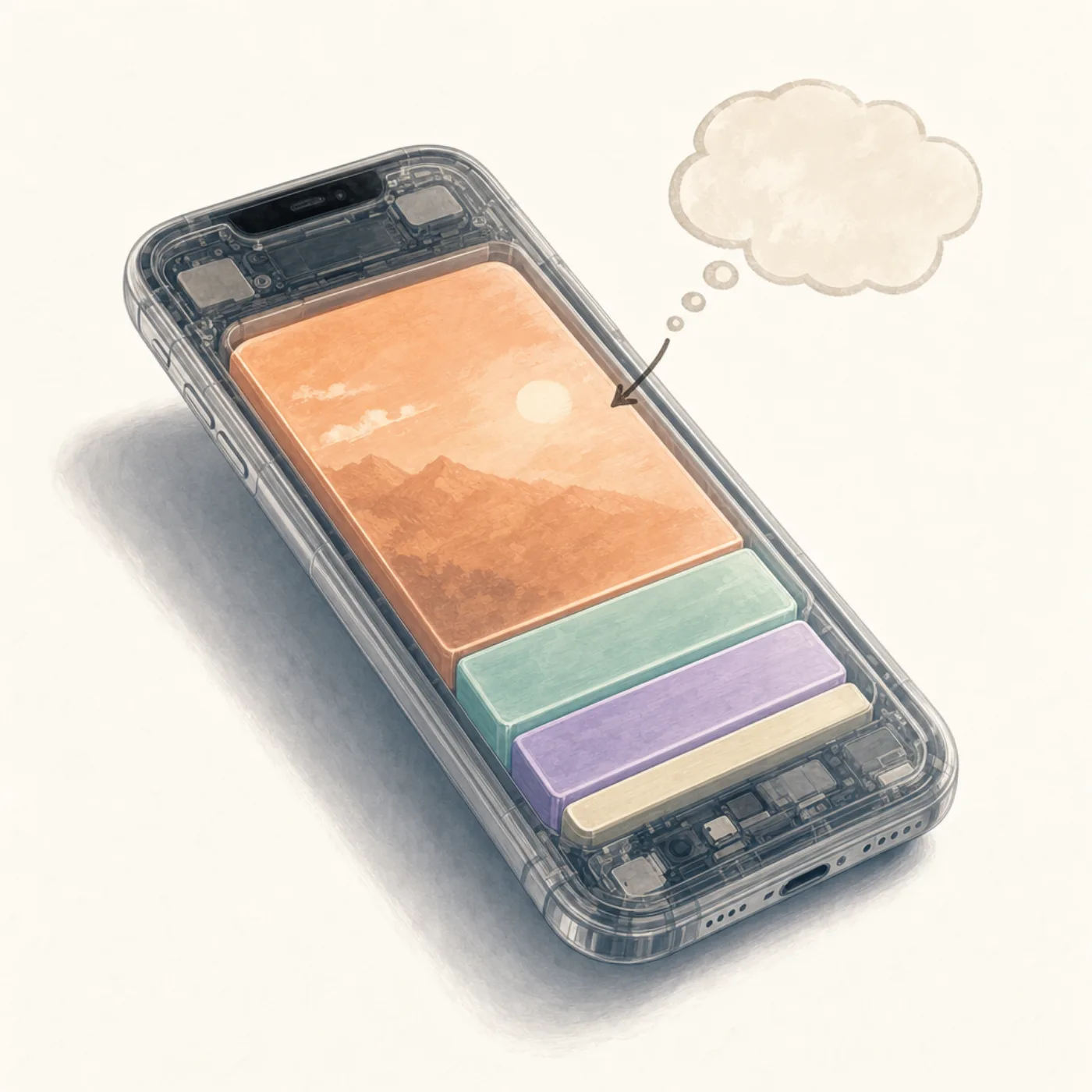
O armazenamento do iPhone e o espaço do iCloud são dois lugares completamente separados.
O armazenamento do iPhone é o chip dentro do seu aparelho físico. Ele guarda as suas fotos, os seus apps, as suas mensagens e o sistema iOS. Quando você comprou um iPhone de 128 GB, é esse o 128 GB que você tem.
O espaço do iCloud fica nos servidores da Apple, longe do seu telefone. É um destino de backup e uma camada de sincronização. Quando você paga por 50 GB ou 200 GB de iCloud, está alugando espaço nas máquinas da Apple, não somando espaço ao seu iPhone.
Os dois só se conectam por recursos específicos (Fotos no iCloud, Backup do iCloud, iCloud Drive). E esses recursos precisam estar configurados de um jeito específico para realmente economizar espaço no seu iPhone, e não apenas mandar tudo para a nuvem.
Essa é a armadilha. As pessoas pagam mais iCloud esperando que o iPhone fique menos cheio. O iCloud ganhou mais espaço, o seu iPhone não.
As 5 soluções, por ordem de probabilidadeLink to section
Tente nesta ordem. A maioria das pessoas para na solução 2.
Solução 1: Ative Otimizar Armazenamento do iPhone (cobre 80% dos casos)Link to section
Este é o único ajuste que faz as Fotos no iCloud realmente economizarem espaço no seu iPhone. Sem ele ativado, o iOS guarda cópias em resolução total de cada foto no aparelho e na nuvem.
Abra Ajustes > Fotos
Role para baixo, passando por Geral, e encontre Fotos.
Confirme se as Fotos no iCloud estão ativadas
O botão no topo deve estar verde. Se não estiver, ative. O iOS vai começar a enviar a sua fototeca, então garanta Wi-Fi e tempo.
Toque em Otimizar Armazenamento do iPhone
Abaixo do botão do iCloud existem duas opções: Otimizar Armazenamento do iPhone e Baixar e Manter Originais. Toque na primeira.
Espere algumas horas
O iOS vai substituir aos poucos as fotos em resolução total do aparelho por versões menores, que economizam espaço. As cópias em resolução total ficam seguras no iCloud e são baixadas sob demanda quando você abre a foto.
Você vai saber que funcionou quando Ajustes > Geral > Armazenamento do iPhone mostrar a categoria Fotos diminuindo nas 24 horas seguintes.
Solução 2: Esvazie o Apagados RecentementeLink to section
Este é o passo que nove em cada dez pessoas pulam. Quando você apaga uma foto no iPhone, o espaço não é liberado. Ela vai para o Apagados Recentemente e fica lá por 30 dias como rede de segurança.
Se você "apagou tudo" e o armazenamento continua dizendo cheio, é quase certo que seja isso.
Abra Fotos > Álbuns
Role até o final, até a seção Utilitários.
Toque em Apagados Recentemente
O iOS 16 e versões posteriores exigem Face ID ou a sua senha para ver este álbum.
Selecionar > Apagar tudo
Toque em Selecionar no canto superior direito, depois em Apagar tudo no inferior esquerdo, e confirme.
Você vai saber que funcionou quando o armazenamento cair em menos de um minuto. Não pule este passo. Sem ele, você fez todo o trabalho e não recuperou nenhum gigabyte.
Solução 3: Limpe os anexos de MensagensLink to section
O iCloud não tem nada a ver com esta. O Mensagens guarda cada foto, vídeo e GIF que alguém já te enviou no seu aparelho físico, independentemente do iCloud.
Vá em Ajustes > Geral > Armazenamento do iPhone > Mensagens. Você verá um detalhamento: Principais conversas, Fotos, Vídeos, GIFs e Figurinhas. Toque em cada um e apague o que não precisa. Um único vídeo encaminhado pode ter 300 MB.
Já que está por lá, mude Ajustes > Mensagens > Manter mensagens para 30 dias ou 1 ano em vez de Para sempre. Anexos antigos passam a ser apagados automaticamente.
Solução 4: Olhe a categoria Dados do sistemaLink to section
Se você já fez as soluções 1 a 3 e o espaço continua apertado, role até o fim de Ajustes > Geral > Armazenamento do iPhone e olhe os Dados do sistema. O iOS usa essa categoria-coringa para caches, logs, fontes baixadas e conteúdo offline antigo dos apps.
Ela pode chegar a 10 GB ou mais. Não existe botão de "limpar". O que ajuda:
- Reiniciar o iPhone (limpa alguns caches).
- Sair do iCloud e entrar de novo (reconstrói os caches de sincronização).
- Descarregar apps pesados que você não abre há meses: toque no app em Armazenamento do iPhone > Descarregar app. Seus dados ficam, o binário sai.
Você vai saber que os Dados do sistema são o seu problema real quando as soluções 1 a 3 liberarem quase nada.
Você vai saber que descarregar um app ou reiniciar realmente resolveu quando Ajustes > Geral > Armazenamento do iPhone mostrar a faixa de Dados do sistema encolher em até uma hora. Se não mostrar, pule para a solução 5.
Solução 5: Backup, apagar, restaurar (último recurso)Link to section
Se nada acima funcionou e o espaço continua apertado, a opção radical é fazer backup do iPhone (iCloud ou computador), apagá-lo e restaurar a partir do backup. O iOS às vezes acumula Dados do sistema que só uma instalação limpa libera.
É um trabalho de várias horas. Guarde para quando tiver realmente esgotado as outras quatro.
Por que o rolo da câmera costuma ser o verdadeiro culpadoLink to section
Para a maioria das pessoas, a resposta de fundo para "iPhone cheio, iCloud vazio" é que o rolo da câmera está gigantesco e o Otimizar Armazenamento não dá conta rápido o bastante. Comprar iCloud ajuda a sincronização no longo prazo. Limpar o rolo da câmera ajuda agora.
Um limpador baseado em deslizar como o Favvy permite atravessar trechos inteiros da sua fototeca em uma sessão só, o tipo de limpeza que deixa bem menos coisa para o Otimizar Armazenamento otimizar. Se quiser ver as opções, reunimos os melhores apps grátis de limpeza de fotos para iPhone. Para as duplicatas exatas que o iOS já encontra sozinho, o nosso guia de duplicatas cobre a ferramenta nativa. Para o padrão de limpeza mais amplo, veja o nosso guia de armazenamento do iPhone.
Um hábito que evita isso acontecer de novoLink to section
Esse paradoxo existe para a maioria das pessoas porque o rolo da câmera cresce mais rápido do que o Otimizar Armazenamento consegue acompanhar. A solução é pequena e semanal: gaste um minuto todo domingo apagando as rajadas, capturas de tela e fotos acidentais da semana.
É isso. Um minuto por semana mantém o armazenamento do iPhone saudável, não importa o quanto o seu iCloud encha. O recurso de sequência do Favvy foi feito exatamente para esse ritmo.
Baixe o app
Limpe o rolo da câmera, não a nuvem.
O Favvy transforma a limpeza semanal em um hábito de um minuto. Grátis para experimentar, nada é enviado.


O Favvy é grátis: 100 swipes por dia, sem conta. Veja o que o Pro acrescenta →
Perguntas frequentes
Por que o armazenamento do meu iPhone está cheio se eu tenho espaço livre no iCloud?
Comprar mais iCloud libera espaço no meu iPhone?
Qual a diferença entre Otimizar Armazenamento do iPhone e Baixar Originais?
Por que ainda diz cheio depois de eu apagar tudo?
Baixe o app
Limpe sua galeria com o Favvy
Deslize para manter ou excluir. Funciona no dispositivo, sem conta, sem uploads. Grátis para experimentar.
O Favvy é grátis: 100 swipes por dia, sem conta. Veja o que o Pro acrescenta →
Continue lendo

O que Otimizar Armazenamento do iPhone realmente faz (e o que não faz)
Otimizar Armazenamento do iPhone não apaga nenhuma foto. Veja o que o ajuste realmente faz, por que o seu iPhone continua cheio e quando vale a pena desativar.

Como liberar armazenamento do iCloud no iPhone (sem perder fotos)
iCloud cheio de novo? Veja como liberar armazenamento do iCloud no iPhone sem perder uma única foto, na ordem do espaço que cada solução devolve.

Como limpar o rolo de câmera do iPhone (do jeito rápido)
Seu rolo de câmera está uma bagunça e apagar foto a foto é em vão. Veja como limpar milhares de fotos do iPhone de uma só vez, do jeito rápido.