Como liberar espaço no iPhone (guia completo 2026)
Sem espaço? Aqui está o que apagar, e em qual ordem, para liberar rapidamente o armazenamento do iPhone sem perder nada importante.
Favvy TeamAtualizado
"Armazenamento Quase Cheio." Você viu essa notificação tantas vezes que se tornou parte da experiência do iPhone. Você sabe que deveria fazer algo. Também sabe que apagar uma foto de cada vez é o pior uso possível de um sábado.
Aqui está o guia completo para liberar armazenamento do iPhone em 2026, em ordem de prioridade, para que se você parar no meio do caminho ainda tenha feito uma diferença real.
Primeiro: descubra onde seu armazenamento realmente foiLink to section
Antes de apagar qualquer coisa, abra Ajustes > Geral > Armazenamento do iPhone. No topo você verá um gráfico colorido dividido em categorias. Abaixo, cada app está classificado por quanto espaço ocupa.
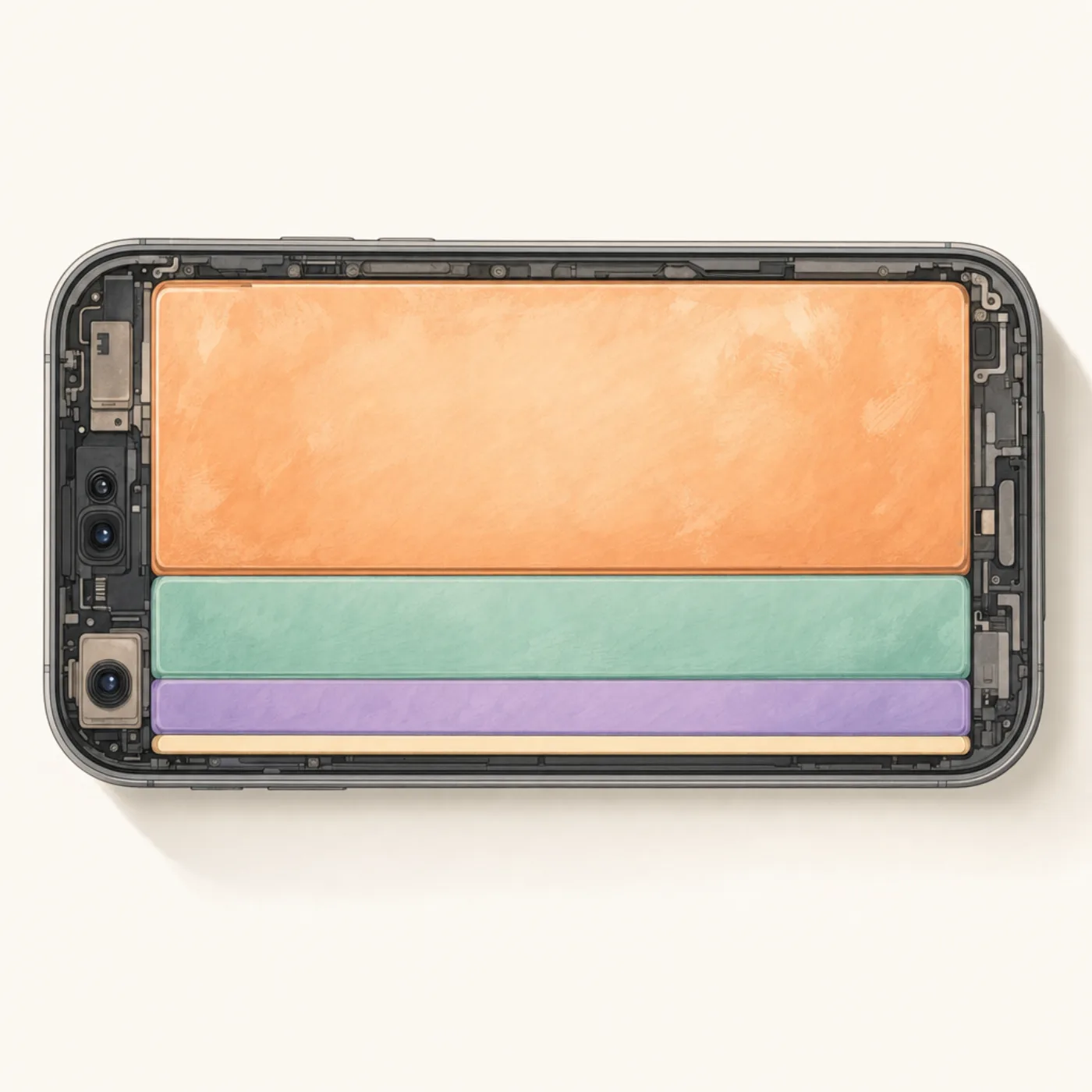
Isso diz onde focar. Para a maioria das pessoas a ordem é:
- Fotos (frequentemente 40–70% do armazenamento total)
- Mensagens (especialmente se você recebe muitos vídeos/memes)
- Apps de vídeo: TikTok, YouTube, Netflix (séries baixadas)
- Dados do sistema: difícil de controlar diretamente
- Apps que você esqueceu que instalou
Vamos tratar nessa ordem, é onde os gigabytes realmente estão.
1. Limpe seu rolo de câmera (o grande)Link to section

Fotos e vídeos são onde foi a maior parte do seu armazenamento. Um usuário típico de iPhone apaga cerca de 2% das fotos que tira. Ou seja, depois de quatro anos você carrega milhares de imagens que literalmente nunca vai olhar.
O que apagar, em ordem de prioridade aproximada:
- Duplicatas: o iOS tem uma ferramenta integrada em Fotos > Álbuns > Utilitários > Duplicatas. Veja nosso guia completo para apagar duplicatas.
- Capturas de tela: a maioria das pessoas tem 500–2.000 e precisa de cerca de 20. Álbuns > Capturas de tela > Selecionar > deslize rápido.
- Live Photos desnecessárias: uma Live Photo tem ~3× o tamanho de uma foto normal. Se não é uma memória, converta para foto estática.
- Fotos borradas, perdas de sequências, recibos que você não precisa mais.
- Vídeos com mais de 30 segundos que não são memórias: estes são os objetos mais pesados para o armazenamento. Um único minuto em 4K é ~400 MB.
Fazer isso manualmente no app Fotos é brutal. Um app de limpeza como Favvy deixa você passar por todo o trabalho em uma única sessão, nada é apagado até você confirmar no final, e tudo fica no seu dispositivo.
Baixe o app
Recupere gigabytes em uma única sessão de deslize.
Favvy transforma a limpeza do rolo de câmera em um minuto de rolagem. Grátis para experimentar, nada é enviado.


O Favvy é grátis: 100 swipes por dia, sem conta. Veja o que o Pro acrescenta →
2. Esvazie Apagados Recentemente (ou nada se libera)Link to section
Esse é o passo que nove em dez pessoas pulam. Quando você apaga uma foto no iPhone, isso não libera o armazenamento, ela vai para Apagados Recentemente e fica lá por 30 dias.
Vá para o álbum Apagados Recentemente
Abra Fotos > Álbuns. Role até Apagados Recentemente.
Desbloqueie (Face ID)
O iOS 16+ exige Face ID ou senha para ver este álbum.
Selecionar Tudo > Apagar
Toque em Selecionar no canto superior direito, depois Apagar Tudo no canto inferior esquerdo e confirme.

Faça isso. Se pular, fez o trabalho mas não ganhou nenhum armazenamento.
3. Limpe anexos de MensagensLink to section
Ajustes > Geral > Armazenamento do iPhone > Mensagens. Você verá uma divisão: Principais Conversas, Fotos, Vídeos, GIFs e Figurinhas. Toque em cada um e apague o que não precisa. Vídeos especialmente, um único vídeo encaminhado pode ter 300 MB.
Você também pode definir Ajustes > Mensagens > Manter Mensagens como 30 Dias ou 1 Ano em vez de Para sempre. Mensagens mais antigas (e seus anexos) são apagadas automaticamente.
4. Descarregue apps que você não usaLink to section
Ainda em Armazenamento do iPhone. Role a lista de apps e procure qualquer coisa que não abriu há seis meses. Toque no app e em Descarregar App. Isso remove o binário do app mas mantém seus dados, se reinstalar, suas configurações e saves voltam.
Grandes culpadas que a maioria das pessoas deveria descarregar:
- Apps de entrega de cidades onde você não mora mais
- Jogos que você terminou anos atrás
- Apps de viagem para viagens que já fez
- Ferramentas de trabalho de empregos anteriores
5. Limpe vídeos baixados em apps de streamingLink to section
- Netflix → Ícone de Configurações → Meus Downloads → Excluir Tudo.
- YouTube → Biblioteca → Downloads → remova o que está velho.
- Spotify → Sua Biblioteca → Músicas Curtidas → remova downloads de álbuns que não escuta.
- Apple Podcasts → Biblioteca → Baixados → deslize para remover.
Conteúdo baixado costuma ser 5–15 GB combinado, e você provavelmente esqueceu que estava lá.
6. Limpe o cache do SafariLink to section
Ajustes > Safari > Limpar Histórico e Dados de Sites. Geralmente libera 100–500 MB. Vale fazer mas não é onde seus gigabytes estão escondidos.
7. Ative iCloud Fotos (Otimizar Armazenamento)Link to section
Se você paga pelo iCloud (ou não se importa com o plano de 50 GB por R$3,50/mês), ative Ajustes > Fotos > Fotos no iCloud e escolha Otimizar Armazenamento do iPhone. O iOS mantém cópias em resolução total na nuvem e armazena apenas versões leves localmente, baixando a resolução total sob demanda.
Esse é o melhor compromisso de armazenamento que a Apple oferece se você tem uma biblioteca enorme, mas não substitui a limpeza. Uma galeria cheia de lixo é uma galeria cheia de lixo na nuvem também.
8. Como último recurso: backup, apagar, restaurarLink to section
Se fez tudo acima e o armazenamento ainda está apertado, a opção nuclear é fazer backup do iPhone (iCloud ou computador), apagá-lo e restaurar do backup. O iOS às vezes acumula "Dados do Sistema" que só podem ser limpos dessa forma. É um trabalho de várias horas, guarde para quando tiver esgotado as soluções mais fáceis.
Um hábito que mantém limpo para sempreLink to section

Passar uma hora liberando armazenamento do iPhone e depois vê-lo encher novamente nos próximos oito meses é a experiência universal. A solução é criar um pequeno hábito semanal.
Perguntas frequentes
O que ocupa mais armazenamento no iPhone?
Por que meu iPhone está cheio mesmo depois de apagar tudo?
Limpar o cache libera armazenamento no iPhone?
Quanto espaço livre meu iPhone deve ter?
Baixe o app
Limpe sua galeria com o Favvy
Deslize para manter ou excluir. Funciona no dispositivo, sem conta, sem uploads. Grátis para experimentar.
O Favvy é grátis: 100 swipes por dia, sem conta. Veja o que o Pro acrescenta →
Continue lendo

Armazenamento do iPhone ainda cheio após apagar fotos? Veja o motivo
Apagou cem fotos e o armazenamento quase não mudou? O culpado é quase sempre o Apagados recentemente. Veja a solução de 30 segundos e mais 4 motivos.

Como Apagar Fotos Duplicadas no iPhone (2026)
Três maneiras de apagar fotos duplicadas no iPhone: a ferramenta integrada, um app de limpeza e o método manual. Passo a passo.

O que Otimizar Armazenamento do iPhone realmente faz (e o que não faz)
Otimizar Armazenamento do iPhone não apaga nenhuma foto. Veja o que o ajuste realmente faz, por que o seu iPhone continua cheio e quando vale a pena desativar.
