Como Apagar Fotos Parecidas no iPhone (o que o álbum Duplicatas não vê)
Fotos parecidas não são duplicatas, e o iOS não encontra elas. Veja como achar e apagar fotos quase idênticas, rajadas e edições no iPhone em 2026.
Favvy Team
Você abre o app Fotos, roda a ferramenta Duplicatas integrada, e ela diz que está tudo resolvido. Aí você rola até outubro de 2024 e vê oito fotos quase idênticas do mesmo pôr do sol. O iOS não está mentindo, aquelas fotos não são duplicatas exatas. São fotos parecidas, e o álbum Duplicatas não enxerga elas.
Veja como encontrar e apagar fotos parecidas no iPhone, por que o iOS não detecta elas, e o jeito mais rápido de limpar centenas de fotos em rajada de uma vez só.
Por que o iOS não detecta fotos parecidasLink to section
O álbum Duplicatas em Fotos > Álbuns > Utilitários > Duplicatas roda um algoritmo de correspondência exata. Se dois arquivos têm os mesmos pixels, as mesmas dimensões e a mesma impressão digital de metadados, o iOS marca os dois. Todo o resto passa batido. (Se você quer só as duplicatas exatas, nosso guia passo a passo de fotos duplicadas cobre a ferramenta do iOS, o método com app e a abordagem manual.)
E é justamente aí que mora a maior parte das suas quase-duplicatas.
Uma rajada de dez fotos: dez arquivos diferentes, dez horários diferentes, dez enquadramentos ligeiramente diferentes. Não são duplicatas. Uma foto que você editou e salvou como cópia: pixels diferentes, arquivo diferente. Não é duplicata. Uma foto que alguém te mandou de novo por AirDrop um mês depois: mesma imagem, metadados diferentes. Muitas vezes nem é marcada.
O resultado é um álbum Duplicatas dizendo que você está em dia, e um rolo de câmera que continua sendo quase só rajada.
Método 1: percorrer as rajadas e escolher quais ficamLink to section
Se o seu problema com fotos parecidas é pequeno (algumas centenas de fotos), o app Fotos tem ferramentas suficientes para resolver na mão.
Abra o Fotos na visualização Meses ou Dias
Toque na aba Fotos e use o controle Meses ou Dias no topo. O iOS já agrupa visualmente as rajadas e as fotos quase idênticas.
Toque em uma pilha para expandir
Quando vir uma miniatura com um pequeno ícone de pilha no canto, toque nela. O iOS mostra todas as fotos daquela rajada.
Toque em Selecionar e escolha as que ficam
No canto superior direito, toque em Selecionar. Toque na uma ou duas fotos que valem a pena manter. Depois toque no ícone de compartilhar/menu e escolha Manter Apenas Favoritas se estiver disponível, ou desmarque as escolhidas manualmente e toque na lixeira para o resto.
Esvazie Apagados Recentemente
Fotos > Álbuns > Apagados Recentemente > Selecionar > Apagar Tudo. Sem isso, o espaço só é liberado de verdade depois de 30 dias.
Funciona. Mas é lento. Uma biblioteca com 500 rajadas vira um trabalho de várias horas no app Fotos, porque a interface não foi feita para decisões em massa.
Método 2: deslize pelas fotos parecidas com um app de limpezaLink to section
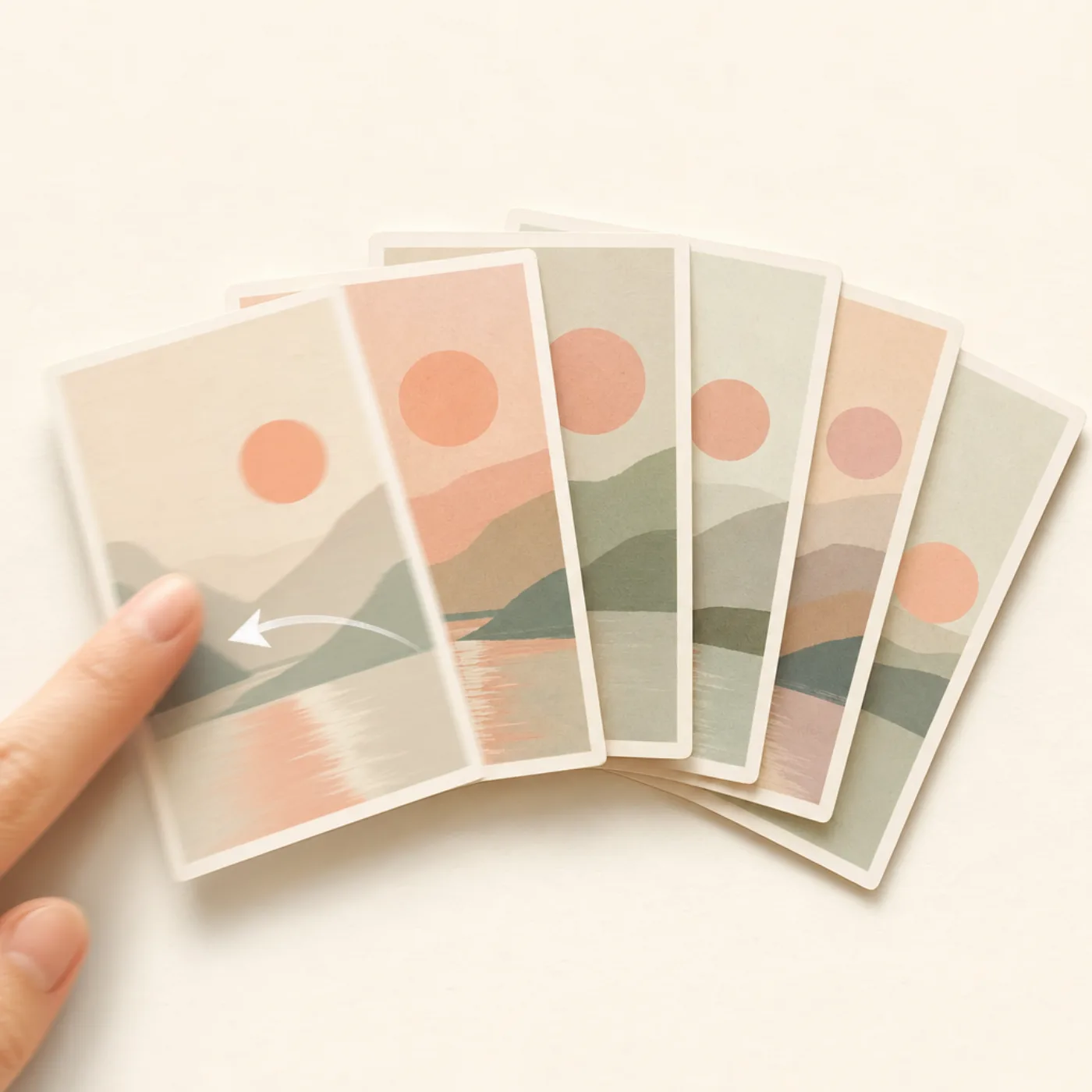
Um app de deslizar como o Favvy foi feito exatamente para isso. Você abre o app, escolhe um mês (ou usa Aleatório para uma passada na biblioteca inteira) e suas rajadas e quase-duplicatas aparecem lado a lado. Deslize para a esquerda para apagar, para a direita para manter. Nada é removido até você tocar em Confirmar no final da sessão.
O motivo de isso ser mais rápido que o app Fotos: suas decisões são pequenas e o atrito entre elas é zero. No app Fotos, cada "será que apago essa?" custa três toques. Em um app de deslizar, custa um deslize.
No nosso teste com uma biblioteca de ~12.000 fotos, o método de deslizar limpou um mês cheio de rajadas em menos de quatro minutos. O mesmo trabalho feito na mão pelo app Fotos levou perto de trinta.
Instale o Favvy
Baixe no iOS ou no Android. Versão gratuita, sem conta, nada é enviado.
Escolha por Mês ou Aleatório
Por mês é melhor quando você lembra de um fim de semana específico cheio de rajadas. Aleatório é melhor para uma varrida geral, você vai encontrar fotos parecidas de anos que já tinha esquecido.
Deslize pela pilha
Esquerda para apagar, direita para manter. As rajadas ficam lado a lado, então apagar as sobras fica óbvio.
Revise e confirme
No final da sessão, o Favvy mostra tudo que você marcou. Toque em Confirmar e as fotos vão para Apagados Recentemente.
Esvazie Apagados Recentemente
Mesmo último passo: Fotos > Álbuns > Apagados Recentemente > Apagar Tudo.
Se você quer comparar apps de deslizar com apps que agrupam fotos parecidas automaticamente, colocamos os prós e contras na nossa comparação honesta dos 5 melhores apps para limpar fotos do iPhone.
Método 3: deixe o app pré-agrupar e só confirmeLink to section
Alguns apps de limpeza (Clever Cleaner, CleanMy®Phone) agrupam as fotos parecidas automaticamente antes de você começar. Em vez de ver uma por uma, você vê um bloco dizendo "este grupo tem 8 fotos parecidas" e decide sobre o grupo inteiro de uma vez. O Favvy também faz isso, mostrando fotos semelhantes e rajadas juntas enquanto você desliza.
Essa é a abordagem mais rápida em bibliotecas enormes (20.000+ fotos). O preço é confiança: você deixa o app decidir o que conta como "parecida", e de vez em quando ele junta duas fotos genuinamente diferentes. Sempre revise o grupo antes de tocar em apagar.
Qual método você deve usar?Link to section
- Biblioteca com menos de 2.000 fotos: método 1 (o app Fotos). É grátis e você termina em uma noite.
- Biblioteca de 2.000 a 15.000 fotos e você quer que vire um pequeno ritual: método 2 (app de deslizar como o Favvy). Uma sentada, satisfatório, você no controle.
- Biblioteca de 15.000+ e você quer terminar o mais rápido possível: método 3 (agrupamento automático). Confirme os grupos e siga em frente.
Como parar de acumular fotos parecidasLink to section
A limpeza é a segunda parte mais fácil. A mais fácil é evitar as próximas mil:
- Desative "Salvar no Rolo de Câmera" no WhatsApp e no Instagram. Só esses dois já geram algumas centenas de imagens salvas repetidas por ano para a maioria das pessoas.
- Pare de usar o modo rajada por padrão. Segurar o obturador virou hábito, mas um toque só resolve na maioria das fotos.
- Quando editar, edite no original em vez de salvar uma cópia. Fotos > toque na foto > Editar > faça as mudanças > OK. O iOS preserva o original, você sempre pode Reverter.
- Não mande AirDrop para você mesmo. Se você tirou a foto no seu iPhone, ela já está no seu iPhone.
Um minuto por semana deslizando pelo rolo de câmera da semana anterior evita quase todo o acúmulo. A sequência de dias do Favvy foi feita exatamente para esse ritmo.
Baixe o app
Encontre cada rajada, edição e quase-duplicata em uma sessão de deslize.
O Favvy agrupa fotos parecidas por mês para você limpar centenas em dois minutos. Versão gratuita, nada é enviado.


O Favvy é grátis: 100 swipes por dia, sem conta. Veja o que o Pro acrescenta →
Perguntas frequentes
Qual é a diferença entre fotos duplicadas e fotos parecidas no iPhone?
O iOS consegue apagar fotos parecidas automaticamente?
Vou perder a melhor foto de um conjunto de fotos parecidas?
Por que eu tenho tantas fotos parecidas?
Baixe o app
Limpe sua galeria com o Favvy
Deslize para manter ou excluir. Funciona no dispositivo, sem conta, sem uploads. Grátis para experimentar.
O Favvy é grátis: 100 swipes por dia, sem conta. Veja o que o Pro acrescenta →
Continue lendo

Como limpar o rolo de câmera do iPhone (do jeito rápido)
Seu rolo de câmera está uma bagunça e apagar foto a foto é em vão. Veja como limpar milhares de fotos do iPhone de uma só vez, do jeito rápido.
O melhor app grátis de limpeza de fotos para iPhone em 2026
A maioria dos limpadores 'grátis' te empurra um paywall de assinatura semanal ao abrir. Aqui estão os apps de limpeza de fotos para iPhone realmente grátis em 2026 que funcionam.
Os 5 melhores apps para limpar fotos do iPhone em 2026 (teste honesto)
Testamos todos os apps para limpar fotos do iPhone que valem a instalação em 2026. Estes são os cinco honestos: o melhor grátis, o melhor pago e qual dá para pular.