iPhone-opslag vol maar iCloud heeft ruimte? Dit gebeurt er echt
Zegt je iPhone Opslag bijna vol terwijl je net voor iCloud hebt betaald? Je bent niet gek. Hier is het denkmodel, plus de 5 oplossingen op volgorde van waarschijnlijkheid.
Favvy Team
Zegt je iPhone Opslag bijna vol terwijl je net 200 GB iCloud hebt betaald? Je bent niet gek. De twee opslagproducten van Apple delen een naam en delen niet dezelfde ruimte. iCloud kopen maakt je iPhone niet vrij, en de meeste online "oplossingen" slaan precies het stuk over waar mensen op vastlopen.
Hier is het denkmodel in één alinea, daarna de vijf oplossingen op volgorde van hoe waarschijnlijk het jouw probleem is.

Het denkmodel: iCloud is niet je iPhoneLink to section
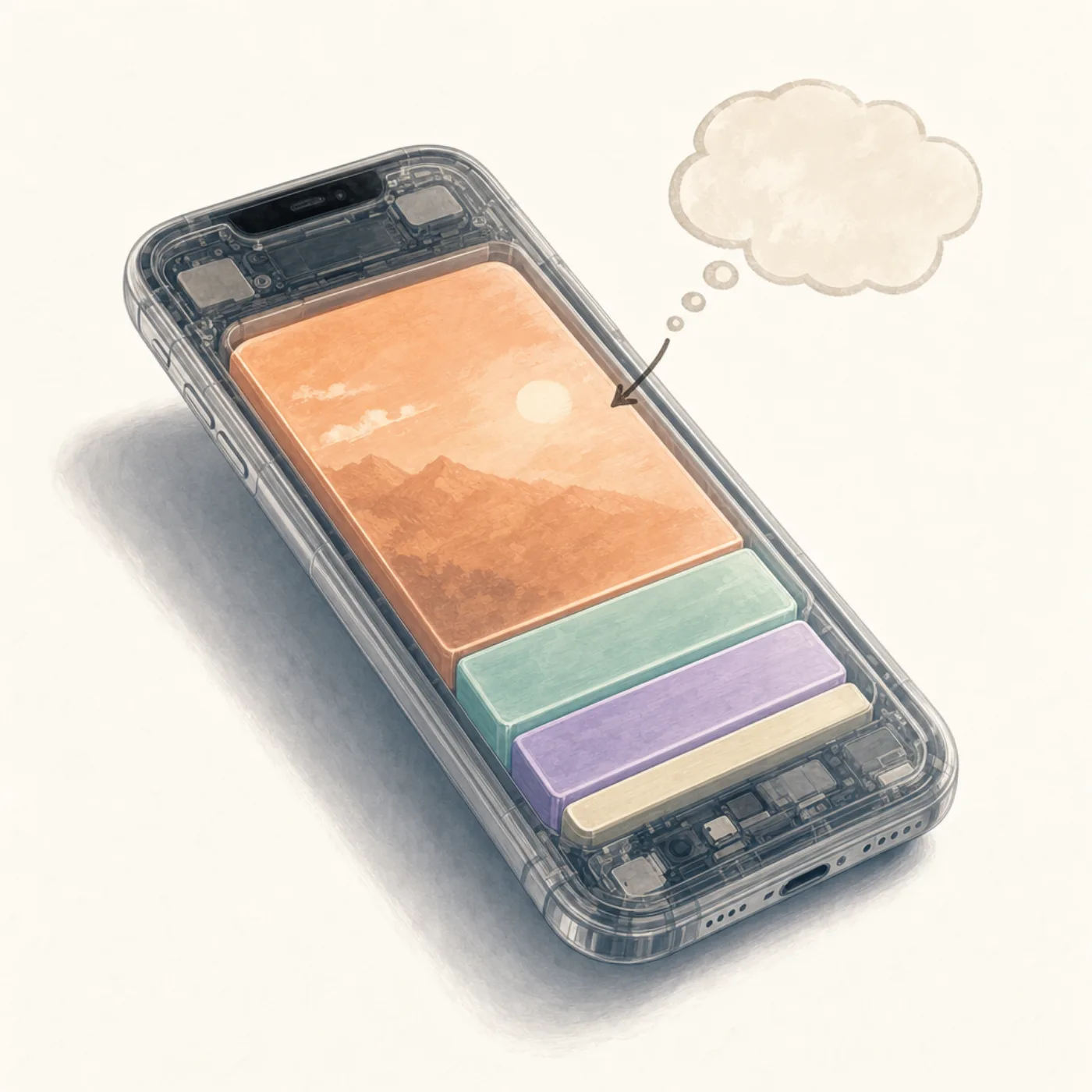
iPhone-opslag en iCloud-opslag zijn twee volledig gescheiden plekken.
iPhone-opslag is de chip in je fysieke telefoon. Daar staan je foto's, je apps, je berichten en het iOS-systeem op. Kocht je een iPhone van 128 GB, dan is dat de 128 GB die je hebt.
iCloud-opslag staat op de servers van Apple, ver van je telefoon. Het is een back-upbestemming en een synchronisatielaag. Betaal je voor 50 GB of 200 GB iCloud, dan huur je ruimte op de machines van Apple, je voegt geen ruimte toe aan je iPhone.
De twee raken elkaar alleen via specifieke functies (iCloud-foto's, iCloud-back-up, iCloud Drive). En die functies moeten op een bepaalde manier ingesteld staan om echt ruimte te besparen op je iPhone, in plaats van alleen dingen naar de cloud te back-uppen.
Dat is de valkuil. Mensen betalen voor meer iCloud in de verwachting dat hun iPhone minder vol voelt. iCloud kreeg meer ruimte, je iPhone niet.
De 5 oplossingen, op volgorde van waarschijnlijkheidLink to section
Probeer ze in deze volgorde. De meeste mensen stoppen bij oplossing 2.
Oplossing 1: Zet Optimaliseer iPhone-opslag aan (dekt 80% van de gevallen)Link to section
Dit is de ene instelling die iCloud-foto's daadwerkelijk ruimte laat besparen op je iPhone. Staat hij uit, dan houdt iOS van elke foto een kopie op volle resolutie op je apparaat en in de cloud.
Open Instellingen > Foto's
Scroll naar beneden voorbij Algemeen en zoek Foto's.
Controleer of iCloud-foto's aanstaat
De schakelaar bovenaan moet groen zijn. Is dat niet zo, zet hem aan. iOS begint je bibliotheek te uploaden, geef het wifi en tijd.
Tik op Optimaliseer iPhone-opslag
Onder de iCloud-schakelaar staan twee opties: Optimaliseer iPhone-opslag en Download originelen. Tik op de eerste.
Wacht een paar uur
iOS vervangt de foto's op volle resolutie op je apparaat geleidelijk door kleinere, ruimtebesparende versies. De volle resolutie blijft veilig in iCloud staan en wordt geladen zodra je een foto opent.
Je weet dat het werkte wanneer Instellingen > Algemeen > iPhone-opslag de categorie Foto's in de komende 24 uur ziet krimpen.
Oplossing 2: Leeg Onlangs verwijderdLink to section
Dit is de stap die negen van de tien mensen missen. Wanneer je een foto op je iPhone verwijdert, komt de opslag niet vrij. Hij gaat naar Onlangs verwijderd en blijft daar 30 dagen als veiligheidsnet.
Heb je "alles verwijderd" en zegt de opslag nog steeds vol, dan is dit vrijwel zeker de reden.
Open Foto's > Albums
Scroll helemaal naar beneden naar de sectie Hulpprogramma's.
Tik op Onlangs verwijderd
iOS 16 en later vereist Face ID of je toegangscode om dit album te bekijken.
Selecteer > Alles verwijderen
Tik rechtsboven op Selecteer, dan linksonder op Alles verwijderen en bevestig.
Je weet dat het werkte wanneer de opslag binnen een minuut daalt. Sla dit niet over. Zonder deze stap heb je al het werk gedaan en geen enkele gigabyte teruggekregen.
Oplossing 3: Ruim bijlagen van Berichten opLink to section
iCloud heeft hier niets mee te maken. Berichten bewaart elke foto, video en GIF die iemand je ooit heeft gestuurd op je fysieke apparaat, los van iCloud.
Ga naar Instellingen > Algemeen > iPhone-opslag > Berichten. Je ziet een uitsplitsing: Belangrijkste gesprekken, Foto's, Video's, GIF's en stickers. Tik ze een voor een aan en verwijder wat je niet nodig hebt. Eén doorgestuurde video kan 300 MB zijn.
Zet meteen Instellingen > Berichten > Bewaar berichten op 30 dagen of 1 jaar in plaats van Altijd. Oude bijlagen worden dan voortaan automatisch verwijderd.
Oplossing 4: Kijk naar de categorie SysteemdataLink to section
Heb je oplossing 1 tot en met 3 gedaan en is de opslag nog steeds krap, scroll dan naar de onderkant van Instellingen > Algemeen > iPhone-opslag en kijk bij Systeemdata. iOS gebruikt dit vangnet voor caches, logboeken, gedownloade lettertypen en oude offline content van apps.
Het kan uitgroeien tot 10 GB of meer. Er is geen "opschonen"-knop. Wat helpt:
- Start je iPhone opnieuw op (wist een deel van de caches).
- Log uit bij iCloud en weer in (bouwt de synchronisatiecaches opnieuw op).
- Verwijder zware apps die je al maanden niet hebt geopend: tik op de app in iPhone-opslag > App verwijderen. Je gegevens blijven, de app-bestanden gaan weg.
Je weet dat Systeemdata je echte probleem is wanneer oplossing 1 tot en met 3 vrijwel niets vrijmaken.
Je weet dat een app verwijderen of opnieuw opstarten echt hielp wanneer Instellingen > Algemeen > iPhone-opslag de band Systeemdata binnen een uur ziet krimpen. Zo niet, ga door naar oplossing 5.
Oplossing 5: Back-uppen, wissen, herstellen (laatste redmiddel)Link to section
Werkte niets hierboven en is de opslag nog steeds krap, dan is de zware optie je iPhone back-uppen (iCloud of computer), wissen en herstellen vanaf die back-up. iOS verzamelt af en toe Systeemdata die alleen een schone installatie loslaat.
Het is een klus van meerdere uren. Bewaar hem voor als je de andere vier echt hebt uitgeput.
Waarom de camera-rol meestal de echte boosdoener isLink to section
Voor de meeste mensen is het onderliggende antwoord op "iPhone vol, iCloud leeg" dat hun camera-rol enorm is en Optimaliseer opslag niet snel genoeg bijbeent. iCloud kopen helpt de synchronisatie op lange termijn. De camera-rol opschonen helpt nu meteen.
Een swipe-gebaseerde opschoner als Favvy laat je in één zitting door hele stukken van je bibliotheek vliegen, precies het soort opruiming dat Optimaliseer opslag minder te optimaliseren geeft. Wil je de opties zien, dan zetten we de beste gratis iPhone-foto-opschoonapps op een rij. Voor de exacte duplicaten die iOS zelf al vindt, behandelt onze gids voor duplicaten het ingebouwde hulpmiddel. Voor het bredere opruimpatroon, zie onze gids voor iPhone-opslag.
Een gewoonte die dit voorkomtLink to section
Deze paradox bestaat voor de meeste mensen omdat de camera-rol sneller groeit dan Optimaliseer opslag kan bijhouden. De oplossing is klein en wekelijks: besteed elke zondag één minuut aan de bursts, schermafbeeldingen en per ongeluk gemaakte foto's van de afgelopen week.
Dat is het. Eén minuut per week houdt je iPhone-opslag gezond, hoe vol je iCloud ook wordt. De streak-functie van Favvy is precies rond dit ritme gebouwd.
Download de app
Ruim de camera-rol op, niet de cloud.
Favvy maakt van wekelijks opruimen een gewoonte van één minuut. Gratis te proberen, niets wordt geüpload.


Favvy is gratis: 100 swipes per dag, geen account. Bekijk wat Pro toevoegt →
Veelgestelde vragen
Waarom is mijn iPhone-opslag vol terwijl ik vrije iCloud-ruimte heb?
Maakt meer iCloud kopen ruimte vrij op mijn iPhone?
Wat is het verschil tussen Optimaliseer iPhone-opslag en Download originelen?
Waarom staat er nog steeds vol nadat ik alles heb verwijderd?
Download de app
Maak je galerij schoon met Favvy
Swipe om te bewaren of verwijderen. Werkt op het apparaat zelf, geen account, geen uploads. Gratis te proberen.
Favvy is gratis: 100 swipes per dag, geen account. Bekijk wat Pro toevoegt →
Blijf lezen
Wat Optimaliseer iPhone-opslag echt doet (en wat niet)
Optimaliseer iPhone-opslag verwijdert geen enkele foto. Dit is wat de instelling echt doet, waarom je iPhone nog steeds vol is en wanneer je hem beter uitzet.

iCloud-opslag vrijmaken op iPhone (zonder foto's te verliezen)
iCloud weer vol? Zo maak je iCloud-opslag vrij op iPhone zonder één foto te verliezen, op volgorde van hoeveel ruimte elke oplossing echt teruggeeft.

Je iPhone-camera-rol opschonen (de snelle manier)
Je camera-rol is een chaos en foto voor foto verwijderen is hopeloos. Zo schoon je in één keer duizenden iPhone-foto's op, de snelle manier.