Vergelijkbare foto's verwijderen op de iPhone (wat het Duplicaten-album mist)
Vergelijkbare foto's zijn geen duplicaten, en iOS vindt ze niet. Zo spoor je bijna identieke opnames, reeksen en bewerkingen op je iPhone op en verwijder je ze in 2026.
Favvy Team
Je opent de Foto's-app, laat de ingebouwde Duplicaten-tool lopen, en die zegt dat je klaar bent. Dan scroll je naar oktober 2024 en zie je acht bijna identieke foto's van dezelfde zonsondergang. iOS liegt niet, die foto's zijn geen exacte duplicaten. Het zijn vergelijkbare foto's, en het Duplicaten-album ziet ze niet.
Zo vind en verwijder je vergelijkbare foto's op de iPhone, waarom iOS ze mist, en de snelste manier om honderden burstfoto's in één sessie op te ruimen.
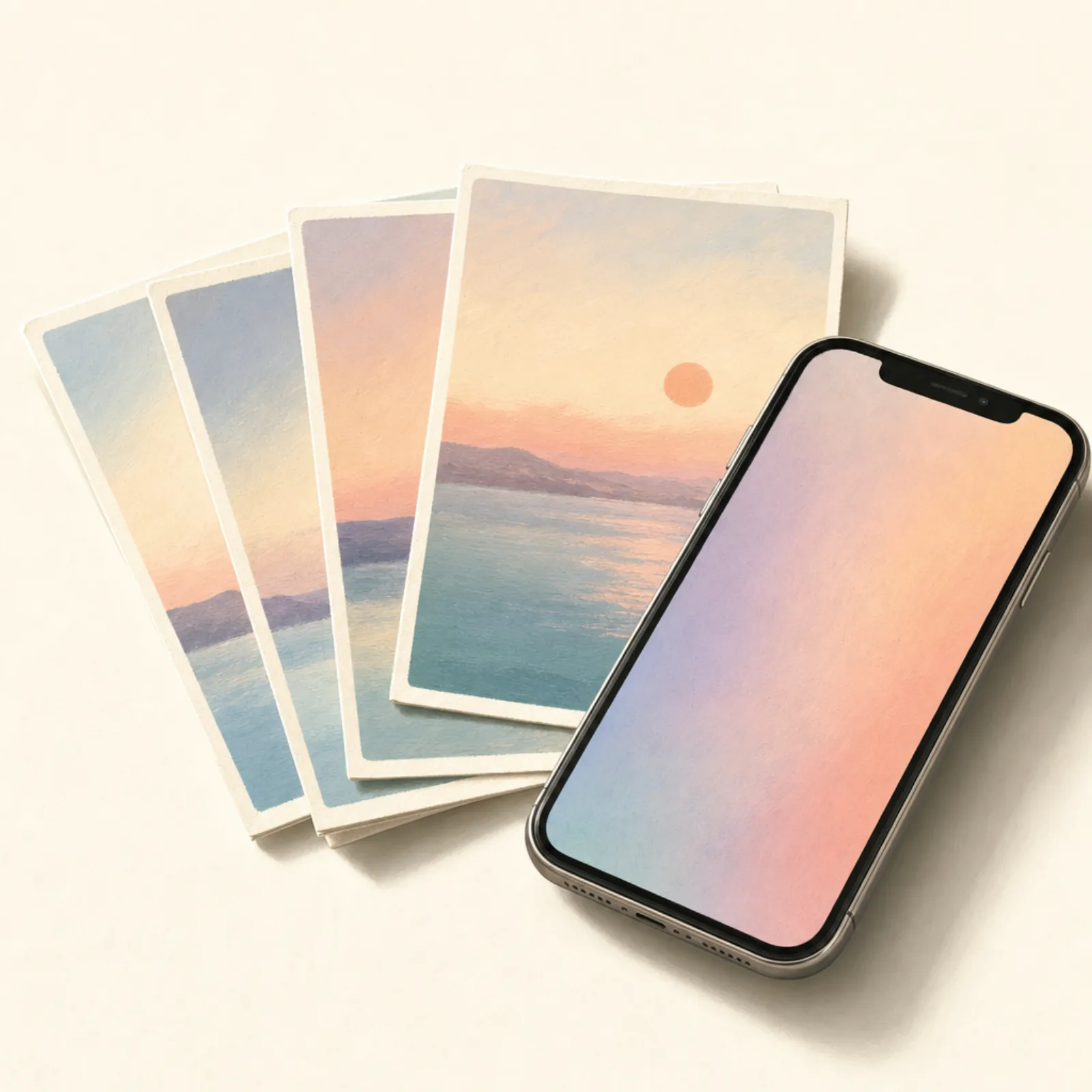
Waarom iOS vergelijkbare foto's mistLink to section
Het Duplicaten-album in Foto's > Albums > Hulpprogramma's > Duplicaten draait op exacte overeenkomst. Als twee bestanden dezelfde pixels, dezelfde afmetingen en dezelfde metadata-vingerafdruk hebben, markeert iOS ze. De rest mag doorlopen. (Alleen exacte duplicaten? Onze stap-voor-stap gids over dubbele foto's verwijderen behandelt de iOS-tool, een app-methode en de handmatige aanpak.)
En daar zit het grootste deel van je bijna-duplicaten.
Een reeks van tien opnames: tien verschillende bestanden, tien verschillende tijdstempels, tien iets andere kaders. Geen duplicaten. Een foto die je bewerkte en als kopie opsloeg: andere pixels, ander bestand. Geen duplicaat. Een foto die iemand je een maand later opnieuw AirDropte: dezelfde afbeelding, andere metadata. Vaak niet gemarkeerd.
Het resultaat is een Duplicaten-album dat zegt dat je opgeruimd bent, en een camera-rol die nog steeds vooral uit burstfoto's bestaat.
Methode 1: door je reeksen scrollen en de blijvers eruit pikkenLink to section
Is je probleem met vergelijkbare foto's klein (een paar honderd foto's), dan heeft de Foto's-app net genoeg gereedschap om het handmatig te doen.
Open Foto's in de weergave Maanden of Dagen
Tik op het tabblad Foto's en gebruik bovenin de segmentknop Maanden of Dagen. iOS groepeert reeksen en bijna identieke opnames visueel al bij elkaar.
Tik op een stapel om die uit te klappen
Zie je een miniatuur met een klein stapelpictogram in de hoek, tik erop. iOS toont je elke opname uit de reeks.
Tik op Selecteer en kies de blijvers
Tik rechtsboven op Selecteer. Tik de een of twee opnames aan die het bewaren waard zijn. Tik dan op het deel-/menupictogram en kies Bewaar alleen favorieten als dat er staat, of deselecteer de blijvers handmatig en tik op de prullenbak voor de rest.
Leeg Onlangs verwijderd
Foto's > Albums > Onlangs verwijderd > Selecteer > Verwijder alles. Anders komt de opslag pas na 30 dagen echt vrij.
Dit werkt. Het is alleen traag. Een bibliotheek met 500 reeksen is een klus van meerdere uren in de Foto's-app, want de interface is niet gebouwd voor beslissingen in bulk.
Methode 2: swipe door vergelijkbare foto's met een opschoon-appLink to section
Een swipe-app zoals Favvy is hier precies voor gemaakt. Je opent de app, kiest een maand (of Willekeurig voor een ronde door je hele bibliotheek) en je reeksen en bijna-duplicaten komen naast elkaar voorbij. Links swipen om te verwijderen, rechts om te bewaren. Er wordt niets verwijderd tot je aan het einde van de sessie op Bevestigen tikt.
Waarom dit sneller is dan de Foto's-app: je beslissingen zijn klein en de wrijving ertussen is nul. In de Foto's-app kost elke "moet dit weg?" drie tikken. In een swipe-app is het één swipe.
In onze eigen test met een bibliotheek van ~12.000 foto's ruimde de swipe-methode een maand vol reeksen op in minder dan vier minuten. Diezelfde klus handmatig in de Foto's-app kostte ons eerder een halfuur.
Installeer Favvy
Download het op iOS of op Android. Gratis versie, geen account, niets geüpload.
Kies per Maand of Willekeurig
Per maand is het beste als je je een specifiek weekend vol reeksen herinnert. Willekeurig is het beste voor een ronde door je hele bibliotheek, je vangt dan ook vergelijkbare opnames uit jaren die je vergeten was.
Swipe door de stapel
Links om te verwijderen, rechts om te bewaren. Reeksen staan naast elkaar, dus de extra's eruit gooien voelt vanzelfsprekend.
Bekijk en bevestig
Favvy toont aan het einde van de sessie alles wat je hebt gemarkeerd. Tik op Bevestigen en de foto's gaan naar Onlangs verwijderd.
Leeg Onlangs verwijderd
Zelfde laatste stap: Foto's > Albums > Onlangs verwijderd > Verwijder alles.
Wil je swipe-apps vergelijken met apps die vergelijkbare foto's automatisch groeperen? We zetten de afwegingen op een rij in onze eerlijke vergelijking van de 5 beste apps om foto's op te ruimen.
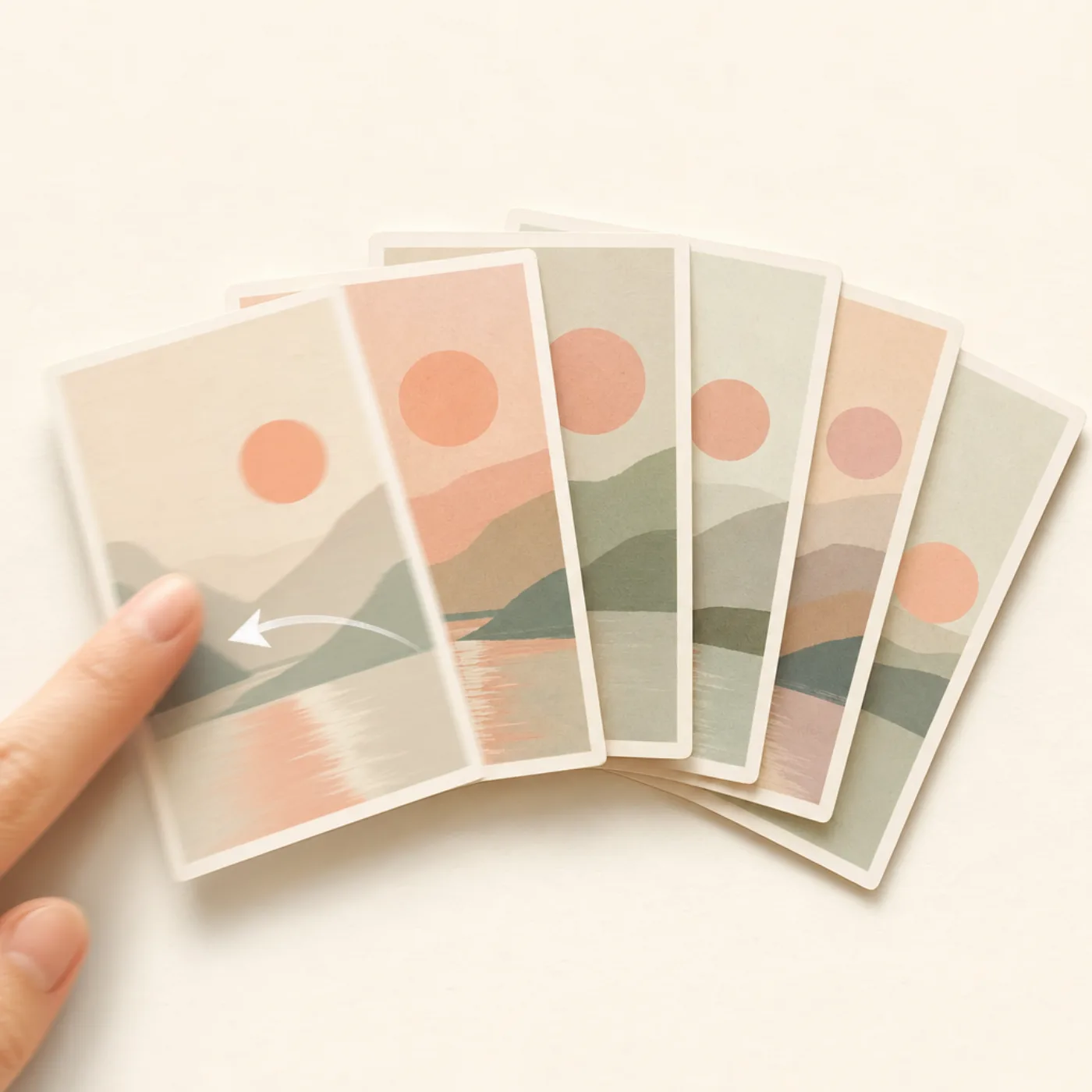
Methode 3: laat de app vooraf groeperen en bevestig alleen nogLink to section
Sommige apps (Clever Cleaner, CleanMy®Phone) groeperen vergelijkbare opnames automatisch voordat je begint. In plaats van ze één voor één te zien, krijg je een tegel met 'deze groep bevat 8 vergelijkbare foto's' en beslis je voor de hele groep tegelijk. Favvy doet dit ook en laat vergelijkbare opnames en reeksen samen zien terwijl je swipet.
Op enorme bibliotheken (20.000+ foto's) is dit de snelste aanpak. De afweging is vertrouwen: je laat de app bepalen wat 'vergelijkbaar' is, en af en toe belanden twee echt verschillende foto's in dezelfde groep. Controleer de groep altijd voordat je op verwijderen tikt.
Welke methode past bij jou?Link to section
- Bibliotheek onder 2.000 foto's: methode 1 (de Foto's-app). Gratis, en je bent in één avond klaar.
- Bibliotheek van 2.000 tot 15.000 foto's en je wilt er een klein ritueel van maken: methode 2 (swipe-app zoals Favvy). Eén sessie, voldoening, jij houdt de regie.
- Bibliotheek van 15.000+ en je wilt zo snel mogelijk klaar zijn: methode 3 (automatisch groeperen). Groepen bevestigen en door.
Hoe je voorkomt dat er weer vergelijkbare foto's bijkomenLink to section
Opruimen is het op één na makkelijkste deel. Het makkelijkste is voorkomen dat de volgende duizend erbij komen:
- Zet 'Bewaar in camera-rol' uit in WhatsApp en Instagram. Die twee alleen al zijn bij de meeste mensen goed voor een paar honderd opgeslagen dubbele afbeeldingen per jaar.
- Gebruik de burstmodus niet standaard. De sluiter ingedrukt houden is een gewoonte, één tik volstaat voor de meeste foto's.
- Bewerk in het origineel in plaats van een kopie op te slaan. Foto's > tik op de foto > Wijzig > pas aan > Gereed. iOS bewaart het origineel, je kunt altijd Herstel gebruiken.
- AirDrop niets naar jezelf. Als je een foto met je iPhone maakt, staat hij al op je iPhone.
Eén minuut per week door de camera-rol van de afgelopen week swipen voorkomt bijna alle opeenhoping. De streak-functie van Favvy is precies om dat ritme heen gebouwd.
Download de app
Vind elke reeks, bewerking en bijna-duplicaat in één swipe-sessie.
Favvy groepeert vergelijkbare foto's per maand, zodat je er honderden opruimt in twee minuten. Gratis versie, niets geüpload.


Favvy is gratis: 100 swipes per dag, geen account. Bekijk wat Pro toevoegt →
Veelgestelde vragen
Wat is het verschil tussen dubbele en vergelijkbare foto's op de iPhone?
Kan iOS vergelijkbare foto's automatisch verwijderen?
Verlies ik de beste versie uit een set vergelijkbare foto's?
Waarom heb ik überhaupt zoveel vergelijkbare foto's?
Download de app
Maak je galerij schoon met Favvy
Swipe om te bewaren of verwijderen. Werkt op het apparaat zelf, geen account, geen uploads. Gratis te proberen.
Favvy is gratis: 100 swipes per dag, geen account. Bekijk wat Pro toevoegt →
Blijf lezen

Je iPhone-camera-rol opschonen (de snelle manier)
Je camera-rol is een chaos en foto voor foto verwijderen is hopeloos. Zo schoon je in één keer duizenden iPhone-foto's op, de snelle manier.
De beste gratis iPhone-foto-opschoonapp in 2026 (geen proefmuur)
De meeste 'gratis' foto-opschoners slaan je bij het openen om de oren met een betaalmuur van een weekabonnement. Hier zijn de echt gratis iPhone-foto-opschoonapps in 2026 die werken.
De 5 beste apps om foto's op te ruimen op iPhone in 2026 (eerlijk getest)
We testten elke iPhone-fotocleaner die het installeren waard is in 2026. Dit zijn de eerlijke vijf: welke gratis het beste is, welke betaald, en welke je kunt overslaan.