Slik sletter du lignende bilder på iPhone (det Duplikater-albumet ikke fanger)
Lignende bilder er ikke duplikater, og iOS oppdager dem ikke. Slik finner og sletter du nesten-identiske bilder, serier og redigeringer på iPhone i 2026.
Favvy Team
Du åpner Bilder, kjører det innebygde Duplikater-verktøyet, og det sier du er ferdig. Så blar du gjennom oktober 2024 og ser åtte nesten-identiske bilder av samme solnedgang. iOS lyver ikke, disse bildene er ikke eksakte duplikater. De er lignende bilder, og Duplikater-albumet ser dem ikke.
Slik finner og sletter du lignende bilder på iPhone, hvorfor iOS ikke fanger dem, og den raskeste måten å rydde hundrevis av serier på i én økt.
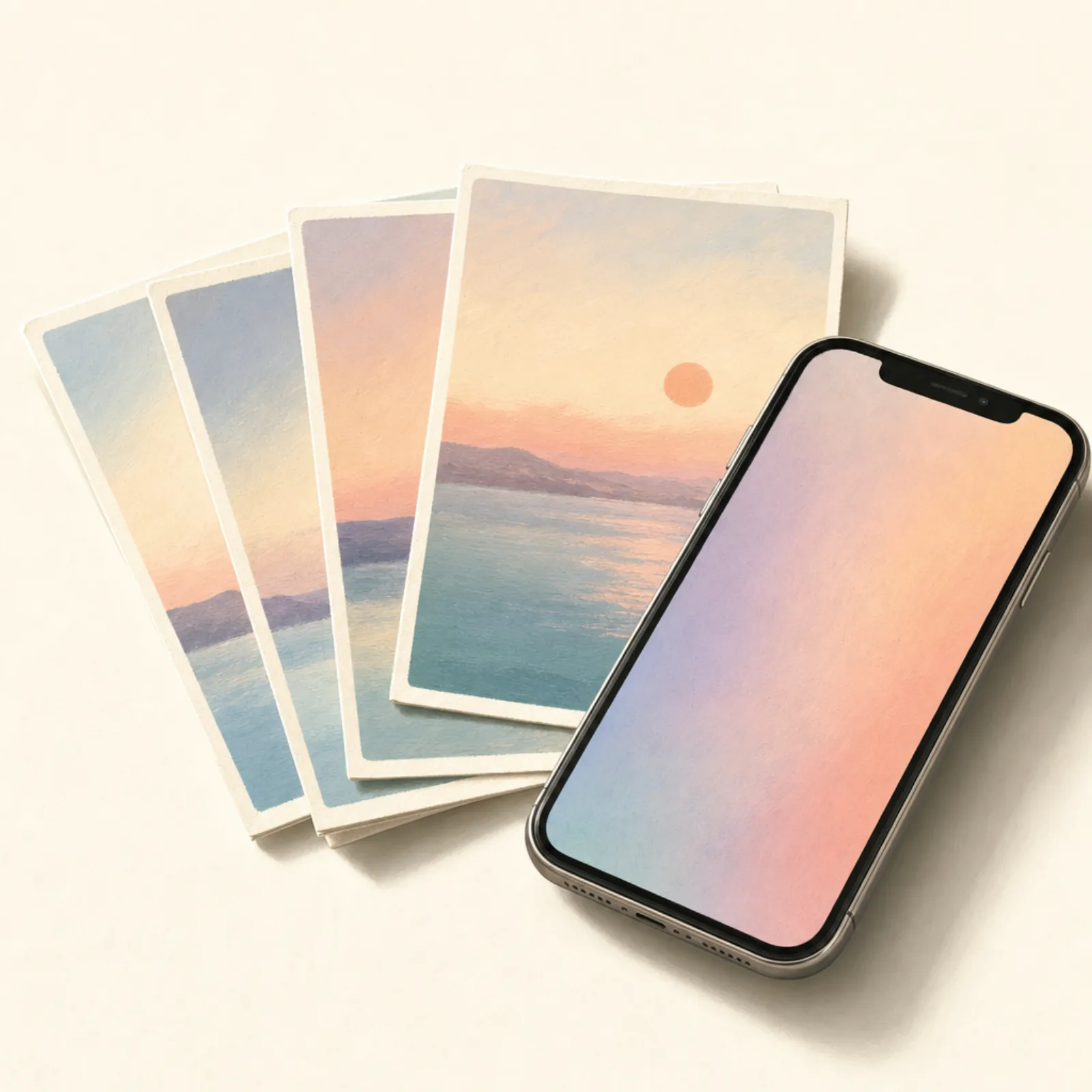
Hvorfor iOS bommer på lignende bilderLink to section
Duplikater-albumet i Bilder > Album > Verktøy > Duplikater kjører en nøyaktig matchende algoritme. Hvis to filer har samme piksler, samme dimensjoner, samme metadata-fingeravtrykk, markerer iOS dem. Alt annet slipper gjennom. (For kun eksakte duplikater dekker vår steg-for-steg-guide til duplikater iOS-verktøyet, en app-metode og den manuelle veien.)
Det er det meste av nesten-duplikatene dine.
En serie på ti bilder: ti forskjellige filer, ti forskjellige tidsstempler, ti litt forskjellige rammer. Ingen duplikater. Et bilde du redigerte og lagret som kopi: forskjellige piksler, forskjellig fil. Ikke duplikat. Et bilde noen AirDroppet til deg en måned senere: samme bilde, andre metadata. Ofte ikke markert.
Resultatet: et Duplikater-album som sier du er ryddig, og en kamerarulle som fortsatt for det meste er serier.
Metode 1: bla gjennom seriene og velg keeperneLink to section
Hvis problemet ditt med lignende bilder er lite (noen hundre bilder), har Bilder-appen akkurat nok verktøy til å gjøre det manuelt.
Åpne Bilder i Måneder- eller Dager-visning
Trykk Bilder-fanen og bruk Måneder- eller Dager-segmentkontrollen øverst. iOS grupperer allerede serier og nesten-identiske bilder visuelt.
Trykk på en stabel for å åpne den
Når du ser en miniatyr med et lite stabelikon i hjørnet, trykk på den. iOS viser hvert bilde i serien.
Trykk Velg, og velg keeperne
Øverst til høyre, trykk Velg. Trykk på det ene eller to bildene som er verdt å beholde. Trykk så delings-/menyikonet og velg Behold kun favoritter hvis tilgjengelig, ellers fjern keeperne manuelt og trykk søppelikonet på resten.
Tøm Nylig slettet
Bilder > Album > Nylig slettet > Velg > Slett alle. Ellers frigjøres ikke lagringen før etter 30 dager.
Det funker. Det er også sakte. Et bibliotek med 500 serier er en fler-timers jobb i Bilder-appen, UI-en er ikke laget for masseavgjørelser.
Metode 2: sveip gjennom lignende bilder med en rydde-appLink to section
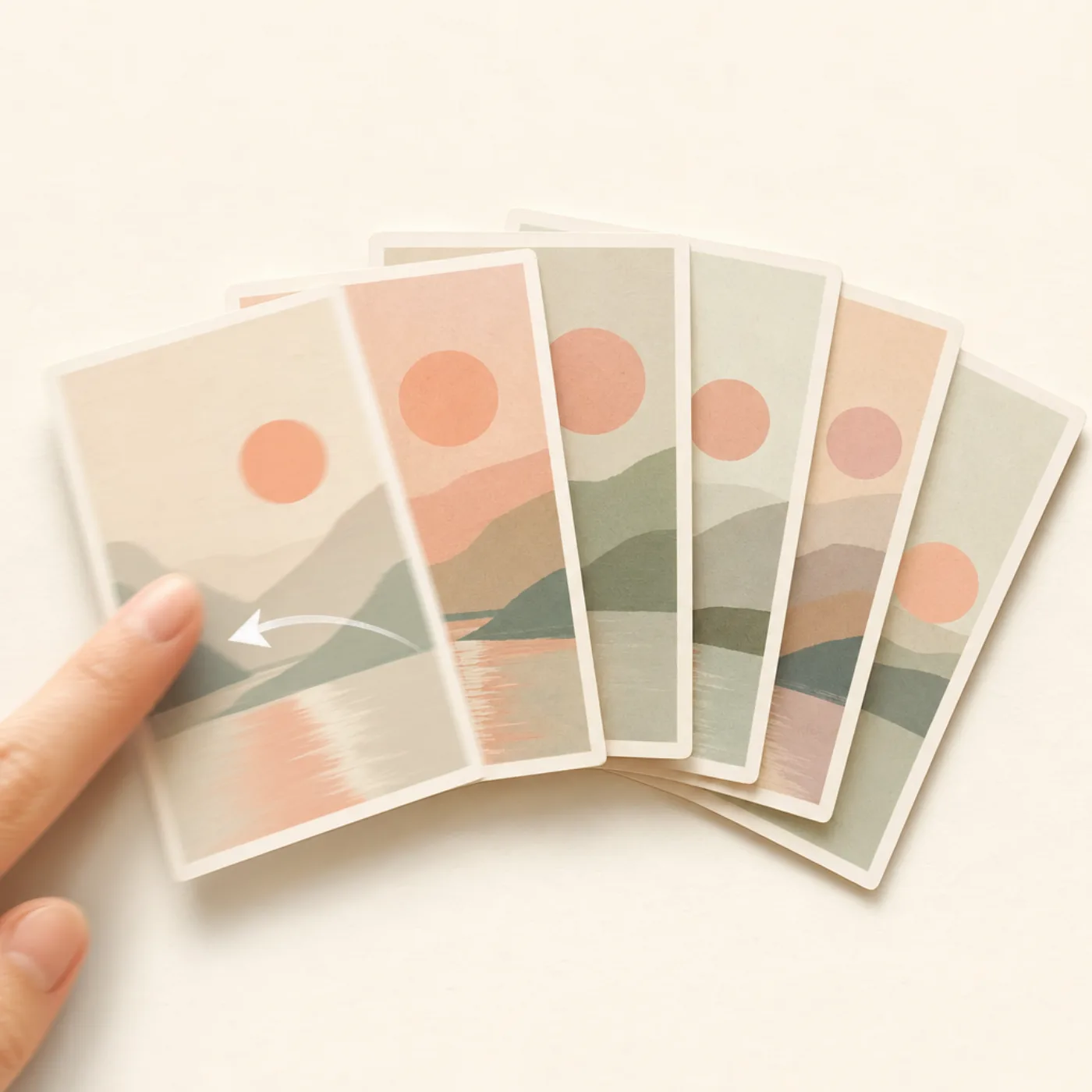
En sveipe-basert rydder som Favvy er bygget akkurat for dette. Du åpner appen, velger en måned (eller bruker Tilfeldig for en hel-bibliotekrunde), og seriene og nesten-duplikatene dine kommer opp ved siden av hverandre. Venstre for å slette, høyre for å beholde. Ingenting fjernes før du trykker Bekreft på slutten av økten.
Grunnen til at det er raskere enn Bilder-appen: avgjørelsene dine er små, og friksjonen mellom dem er null. I Bilder-appen krever hver «skal jeg slette dette?» tre trykk. I en sveipe-rydder er det ett sveip.
I vår egen test av et bibliotek på rundt 12 000 bilder ryddet sveipemetoden en serie-tung måned på under fire minutter. Den samme jobben gjort manuelt i Bilder-appen tok oss nærmere tretti.
Velg Etter Måned eller Tilfeldig
Etter Måned er best når du husker en bestemt helg full av serier. Tilfeldig er best for en hel-bibliotekrunde, du fanger lignende bilder fra glemte år.
Sveip gjennom haugen
Venstre for å slette, høyre for å beholde. Serier sitter ved siden av hverandre, så å slette ekstrabildene føles åpenbart.
Gå gjennom og bekreft
Favvy viser deg på slutten alt du markerte. Trykk Bekreft og bildene går til Nylig slettet.
Tøm Nylig slettet
Samme siste steg: Bilder > Album > Nylig slettet > Slett alle.
Hvis du vil sammenligne sveipe-ryddere med apper som grupperer lignende bilder automatisk, dekket vi avveiningene i vår ærlige sammenligning av de 5 beste fotorydde-appene for iPhone.
Metode 3: la appen forhåndsgruppere, så bekrefter duLink to section
Noen ryddere (Clever Cleaner, CleanMy®Phone) forhåndsgrupperer lignende bilder automatisk før du starter. I stedet for å se dem ett om gangen, ser du en flis «denne gruppen har 8 lignende bilder» og bestemmer for hele gruppen samtidig. Favvy gjør dette også, og henter frem lignende bilder og serier sammen mens du sveiper.
Det er den raskeste metoden på enorme bibliotek (over 20 000 bilder). Avveiningen er tillit: du lar appen bestemme hva som teller som «lignende», og av og til grupperer den to virkelig forskjellige bilder. Sjekk alltid gruppen før du trykker slett.
Hvilken metode bør du bruke?Link to section
- Bibliotek under 2 000 bilder: Metode 1 (Bilder-appen). Gratis, ferdig på en kveld.
- Bibliotek 2 000–15 000 bilder og du vil at det skal føles som et lite ritual: Metode 2 (sveipe-rydder som Favvy). Én økt, tilfredsstillende, du bestemmer.
- Bibliotek 15 000+ og du vil bli ferdig så raskt som mulig: Metode 3 (automatisk gruppering). Bekreft gruppene, gå videre.
Hvordan slutte å samle lignende bilderLink to section
Opprydding er den nest-enkleste fiksen. Den enkleste er å forhindre de neste tusen:
- Slå av «Lagre i kamerarull» i WhatsApp og Instagram. De to alene står for noen hundre lagrede bilder per år for de fleste.
- Slutt å bruke Serie-modus som standard. Å holde inne utløseren er en vane; ett trykk holder for de fleste bilder.
- Når du redigerer, rediger på stedet i stedet for å lagre en kopi. Bilder > trykk på bildet > Rediger > endringer > Ferdig. iOS beholder originalen, du kan alltid Tilbakestille.
- Ikke AirDrop til deg selv. Hvis bildet er tatt på iPhone-en din, er det allerede på iPhone-en din.
En ukentlig ett-minutts økt på forrige ukes kamerarull forhindrer nesten all akkumulering. Favvys streak-funksjon er bygget akkurat for denne rytmen.
Last ned appen
Finn hver serie, redigering og nesten-duplikat i én sveipe-økt.
Favvy grupperer lignende bilder etter måned, så du rydder hundrevis på to minutter. Gratisnivå, ingenting lastes opp.


Favvy er gratis: 100 sveip om dagen, ingen konto. Se hva Pro legger til →
Ofte stilte spørsmål
Hva er forskjellen mellom duplikater og lignende bilder på iPhone?
Kan iOS slette lignende bilder automatisk?
Mister jeg den beste versjonen i en gruppe lignende bilder?
Hvorfor har jeg så mange lignende bilder i utgangspunktet?
Last ned appen
Rydd opp i galleriet ditt med Favvy
Sveip for å beholde eller slette. Kjører på enheten, ingen konto, ingen opplastinger. Gratis å prøve.
Favvy er gratis: 100 sveip om dagen, ingen konto. Se hva Pro legger til →
Fortsett å lese

Slik rydder du kamerarullen på iPhone (den raske måten)
Kamerarullen er et rot, og å slette ett bilde om gangen er håpløst. Slik rydder du tusenvis av iPhone-bilder på én økt, den raske måten.

Hva Optimaliser iPhone-lagring egentlig gjør (og ikke gjør)
Optimaliser iPhone-lagring sletter ikke ett eneste bilde. Her er hva innstillingen faktisk gjør, hvorfor iPhone-en din fortsatt er full, og når du bør slå den av.
Swipewipe-anmeldelse 2026: Er den trygg, gratis og verdt det?
Swipewipe er gratis med annonser og har 4,7 stjerner fra 84 000 vurderinger. Her er hva personvernetiketten i App Store faktisk sier, hva Premium koster og hvordan du sier opp.
