아이폰 저장공간은 꽉 찼는데 아이클라우드는 여유롭다면? 진짜 이유
'저장 공간이 거의 찼습니다'라고 뜨는데 아이클라우드 용량은 남아 있나요? 이상한 게 아닙니다. 두 저장 공간의 차이와 가능성 높은 순서대로 정리한 해결책 5가지.
Favvy Team
아이폰에 '저장 공간이 거의 찼습니다'라고 뜨는데 200GB짜리 iCloud를 방금 결제했다면, 이상한 게 아닙니다. Apple의 두 저장 상품은 이름만 비슷할 뿐 같은 공간을 쓰지 않습니다. iCloud를 산다고 아이폰이 비워지지 않고, 인터넷에 떠도는 '해결책' 대부분은 정작 사람들이 걸려 넘어지는 부분을 건너뜁니다.
먼저 한 문단으로 원리를 정리하고, 그다음 가능성이 높은 순서대로 다섯 가지 해결책을 소개합니다.

핵심 원리: 아이클라우드는 아이폰이 아니다Link to section
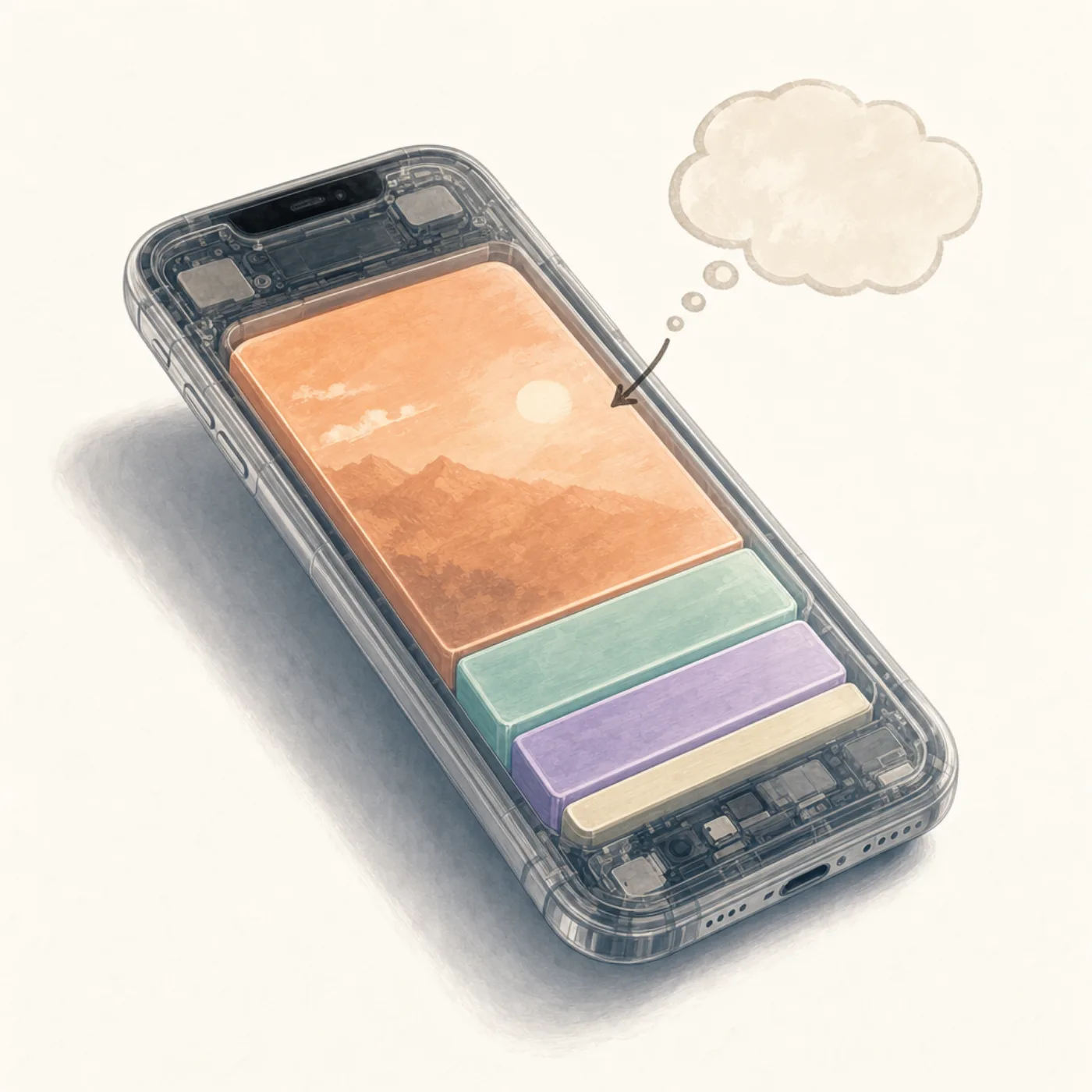
iPhone 저장 공간과 iCloud 용량은 완전히 다른 두 장소입니다.
iPhone 저장 공간은 손에 든 폰 안에 들어 있는 칩입니다. 사진, 앱, 메시지, iOS 시스템이 여기에 담깁니다. 128GB 아이폰을 샀다면 가진 건 그 128GB가 전부입니다.
iCloud 용량은 폰에서 멀리 떨어진 Apple의 서버에 있습니다. 백업 목적지이자 동기화 계층이죠. 50GB나 200GB iCloud를 결제하는 건 Apple의 서버 자리를 빌리는 것이지, 아이폰에 공간을 더하는 게 아닙니다.
둘은 특정 기능(iCloud 사진, iCloud 백업, iCloud Drive)을 통해서만 연결됩니다. 그리고 그 기능들은 단순히 클라우드에 백업하는 데서 그치지 않고 실제로 아이폰 공간을 아끼려면 특정한 방식으로 설정되어 있어야 합니다.
여기에 함정이 있습니다. 사람들은 아이폰이 덜 답답해지길 기대하며 iCloud를 더 결제합니다. 늘어난 건 iCloud 쪽이고, 아이폰은 그대로입니다.
가능성 높은 순서대로, 해결책 5가지Link to section
이 순서대로 시도하세요. 대부분은 해결책 2에서 끝납니다.
해결책 1: iPhone 저장 공간 최적화 켜기 (80%가 여기서 해결)Link to section
iCloud 사진이 실제로 아이폰 공간을 아껴 주도록 만드는 유일한 설정입니다. 이게 꺼져 있으면 iOS는 모든 사진의 원본 해상도 사본을 기기와 클라우드 양쪽에 보관합니다.
설정 > 사진 열기
일반 아래로 스크롤해서 사진을 찾습니다.
iCloud 사진이 켜져 있는지 확인
맨 위 스위치가 초록색이어야 합니다. 꺼져 있다면 켜세요. iOS가 라이브러리 업로드를 시작하니 Wi-Fi와 시간을 확보해 두세요.
iPhone 저장 공간 최적화 탭하기
iCloud 스위치 아래에 두 가지 옵션이 있습니다: iPhone 저장 공간 최적화와 원본 다운로드 및 유지. 첫 번째를 탭하세요.
몇 시간 기다리기
iOS가 기기의 원본 해상도 사진을 조금씩 가벼운 버전으로 바꿉니다. 원본 사본은 iCloud에 안전하게 남아 있고, 사진을 열 때 필요한 만큼 내려받습니다.
제대로 됐다면 설정 > 일반 > iPhone 저장 공간의 사진 항목이 24시간에 걸쳐 줄어드는 것으로 알 수 있습니다.
해결책 2: 최근 삭제된 항목 비우기Link to section
열에 아홉이 놓치는 단계입니다. 아이폰에서 사진을 삭제해도 저장 공간은 확보되지 않습니다. 최근 삭제된 항목으로 옮겨져 안전망으로 30일 동안 그대로 남습니다.
'다 지웠는데' 저장 공간이 여전히 꽉 찼다고 나온다면 거의 확실히 이것 때문입니다.
사진 > 앨범 열기
맨 아래로 스크롤해서 유틸리티 섹션을 찾습니다.
최근 삭제된 항목 탭하기
iOS 16 이상에서는 이 앨범을 보려면 Face ID 또는 암호가 필요합니다.
선택 > 모두 삭제
오른쪽 상단의 선택을 탭한 다음, 왼쪽 하단의 모두 삭제를 탭하고 확인합니다.
제대로 됐다면 1분 안에 저장 공간 수치가 내려갑니다. 이 단계를 건너뛰지 마세요. 이걸 안 하면 작업은 다 하고 기가바이트는 하나도 못 돌려받습니다.
해결책 3: 메시지 첨부 파일 정리하기Link to section
이건 iCloud와 아무 상관이 없습니다. 메시지는 누군가 보낸 모든 사진, 동영상, GIF를 iCloud와 무관하게 손에 든 기기에 저장합니다.
설정 > 일반 > iPhone 저장 공간 > 메시지로 이동하세요. 주요 대화, 사진, 비디오, GIF 및 스티커로 나뉜 목록이 보입니다. 각각을 탭해서 필요 없는 것을 삭제하세요. 전달받은 동영상 하나가 300MB일 수도 있습니다.
간 김에 설정 > 메시지 > 메시지 보관을 '영구' 대신 '30일'이나 '1년'으로 바꿔 두세요. 오래된 첨부 파일이 앞으로 자동 삭제됩니다.
해결책 4: 시스템 데이터 항목 살펴보기Link to section
해결책 1~3을 다 했는데도 공간이 빠듯하다면 설정 > 일반 > iPhone 저장 공간 맨 아래로 스크롤해 시스템 데이터를 보세요. iOS는 캐시, 로그, 내려받은 서체, 앱이 남긴 오래된 오프라인 콘텐츠를 여기에 몰아 넣습니다.
10GB 이상으로 불어나기도 합니다. '지우기' 버튼은 없습니다. 도움이 되는 것들:
- 아이폰 재시동하기 (일부 캐시가 정리됩니다).
- iCloud에서 로그아웃했다가 다시 로그인하기 (동기화 캐시가 새로 만들어집니다).
- 몇 달째 열지 않은 무거운 앱 제거하기: iPhone 저장 공간에서 앱을 탭한 뒤 앱 제거. 데이터는 남고 앱 파일만 삭제됩니다.
해결책 1~3으로 거의 아무것도 확보되지 않았다면 진짜 원인은 시스템 데이터입니다.
앱 제거나 재시동이 효과가 있었는지는 설정 > 일반 > iPhone 저장 공간의 시스템 데이터 띠가 한 시간 안에 줄어드는지로 알 수 있습니다. 그대로라면 해결책 5로 넘어가세요.
해결책 5: 백업, 초기화, 복원 (최후의 수단)Link to section
위의 어떤 방법도 통하지 않고 여전히 공간이 빠듯하다면, 마지막 카드는 아이폰을 백업하고(iCloud 또는 컴퓨터) 초기화한 뒤 백업에서 복원하는 것입니다. iOS는 가끔 클린 설치로만 풀리는 시스템 데이터를 쌓아 둡니다.
몇 시간이 걸리는 작업입니다. 나머지 네 가지를 정말로 다 써 본 다음에 꺼내세요.
카메라 롤이 대개 진짜 범인인 이유Link to section
대부분의 경우 '아이폰은 꽉 찼는데 아이클라우드는 비어 있다'의 근본 답은, 카메라 롤이 너무 거대해서 저장 공간 최적화가 충분히 빠르게 따라가지 못한다는 것입니다. iCloud 구매는 장기적인 동기화에 도움이 됩니다. 카메라 롤 정리는 지금 당장 도움이 됩니다.
Favvy 같은 스와이프 기반 정리 앱을 쓰면 라이브러리의 긴 구간을 한 번에 훑고 지나갈 수 있습니다. 이런 정리를 해 두면 최적화가 처리할 양 자체가 줄어듭니다. 선택지를 비교해 보고 싶다면 최고의 iPhone 사진 정리 앱 5가지를 정리해 두었습니다. iOS가 이미 찾아 주는 완전히 동일한 중복은 중복 사진 가이드에서 내장 도구를 다룹니다. 더 넓은 정리 흐름은 iPhone 저장 공간 가이드를 보세요.
다시는 이런 일이 없게 하는 습관Link to section
이 역설이 대부분의 사람에게 생기는 이유는, 카메라 롤이 저장 공간 최적화가 따라잡을 수 있는 속도보다 빠르게 자라기 때문입니다. 해결책은 작고 주간 단위입니다. 매주 일요일 1분을 들여 그 주의 연속 촬영, 스크린샷, 실수로 찍힌 사진을 지우세요.
그게 전부입니다. 주 1분이면 iCloud가 얼마나 차든 상관없이 아이폰 저장공간을 건강하게 유지할 수 있습니다. Favvy의 스트릭 기능은 정확히 이 리듬을 위해 만들어졌습니다.
앱 받기
클라우드 말고 카메라 롤을 정리하세요.
Favvy는 주간 정리를 1분짜리 습관으로 만들어 줍니다. 무료로 체험, 업로드는 없습니다.


자주 묻는 질문
아이클라우드에 여유 공간이 있는데 아이폰 저장공간이 꽉 찬 이유는 무엇인가요?
아이클라우드 용량을 늘리면 아이폰 공간이 확보되나요?
iPhone 저장 공간 최적화와 원본 다운로드의 차이는 무엇인가요?
다 지웠는데도 여전히 꽉 찼다고 나오는 이유는 무엇인가요?
앱 받기
Favvy로 갤러리를 깔끔하게
스와이프로 보관하거나 삭제. 기기에서만 동작, 계정 불필요, 업로드 없음. 무료로 체험.
계속 읽기

아이폰 저장공간 최적화가 실제로 하는 일 (그리고 하지 않는 일)
아이폰 저장공간 최적화는 사진을 한 장도 삭제하지 않습니다. 이 설정이 실제로 무엇을 하는지, 왜 아이폰이 여전히 꽉 차 있는지, 언제 꺼야 하는지 정리했습니다.

아이폰에서 iCloud 저장공간 확보하는 방법 (사진을 잃지 않고)
iCloud가 또 가득 찼나요? 사진을 한 장도 잃지 않고 아이폰에서 iCloud 저장공간을 확보하는 방법을, 각 해결책이 실제로 돌려주는 공간 순서대로 알려드립니다.

아이폰 카메라 롤 정리하는 방법 (빠른 방법, 2026)
카메라 롤은 엉망이고 사진을 한 장씩 지우는 건 가망이 없습니다. 수천 장의 아이폰 사진을 한자리에서 빠르게 정리하는 방법을 알려드립니다.