iPhonen tallennustila täynnä mutta iCloudissa tilaa? Mitä oikeasti tapahtuu
Jos iPhone sanoo «Tallennustila lähes täynnä» ja juuri maksoit iCloudista, et ole hullu. Tässä on ajatusmalli, plus 5 ratkaisua todennäköisyysjärjestyksessä.
Favvy Team
Jos iPhone sanoo Tallennustila lähes täynnä mutta juuri maksoit 200GB iCloudista, et ole hullu. Applen kaksi tallennustuotetta jakavat nimen mutta eivät jaa samaa tilaa. iCloudin ostaminen ei vapauta iPhonea, ja useimmat «ratkaisut» joita näet verkossa ohittavat juuri sen osan, joka kompastuttaa ihmisiä.
Tässä on ajatusmalli yhdessä kappaleessa, sitten viisi ratkaisua järjestyksessä jossa ne todennäköisimmin ovat ongelmasi.

Ajatusmalli: iCloud ei ole iPhonesiLink to section
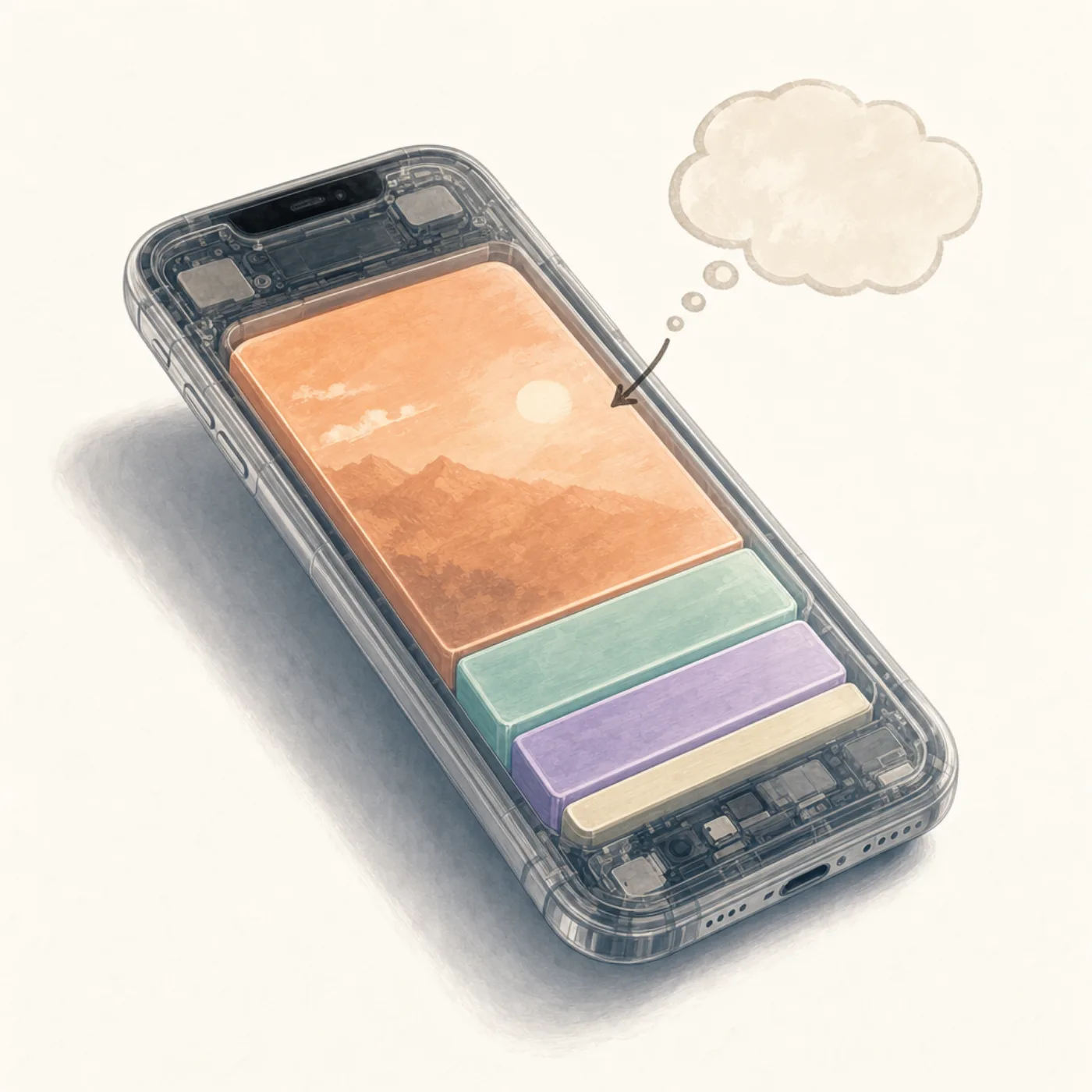
iPhonen tallennustila ja iCloudin tallennustila ovat kaksi täysin erillistä paikkaa.
iPhonen tallennustila on siru fyysisen puhelimesi sisällä. Se pitää kuvasi, appisi, viestisi ja iOS-järjestelmän. Kun ostit 128GB iPhonen, ne 128GB ovat sinulla.
iCloudin tallennustila asuu Applen palvelimilla, kaukana puhelimestasi. Se on varmuuskopiointikohde ja synkronointitaso. Kun maksat 50GB tai 200GB iCloudista, vuokraat tilaa Applen koneilla, et lisää tilaa iPhoneen.
Nämä kaksi yhdistyvät vain tiettyjen toimintojen kautta (iCloud-kuvat, iCloud-varmuuskopiointi, iCloud Drive). Ja nämä toiminnot pitää säätää tietyllä tavalla, jotta ne todella säästävät tilaa iPhonessa, eivät vain varmuuskopioi pilveen.
Siinä on ansa. Ihmiset maksavat enemmän iCloudista odottaen iPhonen tuntuvan vähemmän täydeltä. iCloud sai enemmän tilaa, iPhone ei.
5 ratkaisua, todennäköisyysjärjestyksessäLink to section
Kokeile järjestyksessä. Useimmat pysähtyvät 2:een.
Ratkaisu 1: Ota Optimoi iPhonen tallennustila käyttöön (kattaa 80% tapauksista)Link to section
Se on ainoa asetus, joka saa iCloud-kuvat oikeasti säästämään tilaa iPhonessa. Ilman sitä iOS pitää täysitarkkuuksiset kopiot jokaisesta kuvasta laitteella ja pilvessä.
Avaa Asetukset > Kuvat
Vieritä Yleiset-kohdan ohi ja löydä Kuvat.
Varmista että iCloud-kuvat on päällä
Yläosan kytkimen pitäisi olla vihreä. Jos ei, ota se käyttöön. iOS alkaa ladata kirjastoasi, anna sille Wi-Fi ja aikaa.
Napauta Optimoi iPhonen tallennustila
iCloud-kytkimen alla on kaksi vaihtoehtoa: Optimoi iPhonen tallennustila ja Lataa ja säilytä alkuperäiset. Napauta ensimmäistä.
Odota muutama tunti
iOS korvaa vähitellen täysitarkkuuksiset kuvat laitteella pienemmillä, tilaa säästävillä versioilla. Täysitarkkuuksiset kopiot pysyvät turvassa iCloudissa ja ladataan pyydettäessä kun napautat kuvaa.
Tiedät että se toimi kun Asetukset > Yleiset > iPhonen tallennustila näyttää Kuvat-luokan kutistuvan seuraavan 24 tunnin aikana.
Ratkaisu 2: Tyhjennä Äskettäin poistetutLink to section
Tämä on vaihe jonka yhdeksän kymmenestä jättää väliin. Kun poistat kuvan iPhonesta, tallennustila ei vapaudu. Se siirtyy Äskettäin poistetut -kansioon ja jää sinne 30 päiväksi turvaverkkona.
Jos «poistit kaiken» ja tallennustila edelleen sanoo täynnä, tämä on lähes varmasti syy.
Avaa Kuvat > Albumit
Vieritä koko alas Apuohjelmat-osioon.
Napauta Äskettäin poistetut
iOS 16+ vaatii Face ID:n tai pääsykoodin nähdäksesi albumin.
Valitse > Poista kaikki
Napauta Valitse yläoikealla, sitten Poista kaikki alavasemmalla, ja vahvista.
Tiedät että se toimi kun tallennustila putoaa minuutissa. Älä ohita tätä. Ilman sitä teit työn etkä saanut yhtään gigabittiä takaisin.
Ratkaisu 3: Siivoa Viestien liitteetLink to section
iCloudilla ei ole tämän kanssa mitään tekemistä. Viestit tallentaa jokaisen kuvan, videon ja GIFin jonka kuka tahansa on lähettänyt sinulle fyysiselle laitteellesi, riippumatta iCloudista.
Mene Asetukset > Yleiset > iPhonen tallennustila > Viestit. Näet jaottelun: Suosituimmat keskustelut, Kuvat, Videot, GIFit ja tarrat. Napauta jokaista ja poista mitä et tarvitse. Yksittäinen edelleen lähetetty video voi olla 300MB.
Samalla, aseta Asetukset > Viestit > Säilytä viestit 30 päivään tai 1 vuoteen Ikuisesti-asetuksen sijaan. Vanhat liitteet poistuvat itsestään jatkossa.
Ratkaisu 4: Katso Järjestelmädata-luokkaaLink to section
Jos olet tehnyt ratkaisut 1–3 ja tila on edelleen tiukka, vieritä Asetukset > Yleiset > iPhonen tallennustila -kohdan loppuun ja katso Järjestelmädata. iOS käyttää tätä kaikenkokoojaa välimuisteille, lokeille, ladatuille fonteille ja vanhentuneelle apien offline-sisällölle.
Se voi kasvaa 10GB:hen tai enemmän. Ei ole «puhdista»-painiketta. Asioita jotka auttavat:
- Käynnistä iPhone uudelleen (tyhjentää joitain välimuisteja).
- Kirjaudu ulos ja takaisin iCloudiin (rakentaa synkronointivälimuistit uudelleen).
- Pura raskaat apit jotka olet kuukausia jättänyt avaamatta: napauta appi iPhonen tallennustilassa > Pura appi. Tietosi pysyvät; binaari poistuu.
Tiedät Järjestelmädatan olevan oikea ongelmasi kun ratkaisut 1–3 vapauttavat lähes mitään.
Ratkaisu 5: Varmuuskopioi, tyhjennä, palauta (viimeinen keino)Link to section
Jos mikään yllä ei ole toiminut ja tila on edelleen tiukka, ydinaseen vaihtoehto on varmuuskopioida iPhone (iCloudiin tai tietokoneeseen), tyhjentää se, ja palauttaa varmuuskopiosta. iOS kerää joskus Järjestelmädataa, jonka vain puhdas asennus vapauttaa.
Tämä on monituntinen työ. Säästä se kunnes olet todella loppuun käyttänyt muut neljä.
Miksi kuvarulla on yleensä todellinen syyllinenLink to section
Useimmilla taustalla oleva vastaus «iPhone täynnä, iCloud tyhjä» -ongelmaan on, että kuvarulla on valtava ja Optimoi tallennustila ei ole tarpeeksi nopea. iCloudin maksaminen auttaa pitkän aikavälin synkronointia. Kuvarullan siivoaminen auttaa juuri nyt.
Pyyhkäisysiivooja kuten Favvy antaa sinun lentää kirjaston kokonaisten osien läpi yhdessä istunnossa, sellaista siivousta joka antaa Optimoi tallennustilalle vähemmän optimoitavaa. Vertasimme 5 parasta iPhonen kuvansiivousappia jos haluat nähdä vaihtoehtoja. Täsmällisille kaksoiskappaleille jotka iOS jo löytää, kaksoiskappale-oppaamme kattaa sisäänrakennetun työkalun. Laajemmalle siivouskuviolle, katso iPhonen tallennustila-oppaamme.
Tapa joka estää tämän tapahtumasta uudelleenLink to section
Syy miksi tämä paradoksi on olemassa useimmille on: kuvarulla kasvaa nopeammin kuin Optimoi tallennustila pysyy perässä. Ratkaisu on pieni ja viikoittainen: vietä yksi minuutti joka sunnuntai siivoten viime viikon sarjat, kuvakaappaukset ja vahingot.
Siinä se. Yksi minuutti viikossa pitää iPhonen tallennustilan terveenä riippumatta siitä kuinka täynnä iCloudisi on. Favvyn streak-ominaisuus on rakennettu juuri tähän rytmiin.
Lataa sovellus
Siivoa kuvarulla, ei pilvi.
Favvy muuttaa viikoittaisen siivouksen yhden minuutin tavaksi. Ilmainen versio, mitään ei lähetetä pilveen.


Favvy on ilmainen: 100 pyyhkäisyä päivässä, ei tiliä. Katso mitä Pro tuo →
Usein kysytyt kysymykset
Miksi iPhone on täynnä jos iCloudissa on vapaata tilaa?
Vapauttaako lisää iCloudia iPhoneni?
Mikä on ero Optimoi iPhonen tallennustila ja Lataa alkuperäiset välillä?
Miksi se sanoo edelleen täynnä kun olen poistanut kaiken?
Lataa sovellus
Siivoa galleriasi Favvyn avulla
Pyyhkäise säilyttääksesi tai poistaaksesi. Toimii laitteella, ei tiliä, ei latauksia. Ilmainen kokeilla.
Favvy on ilmainen: 100 pyyhkäisyä päivässä, ei tiliä. Katso mitä Pro tuo →
Jatka lukemista

Mitä Optimoi iPhonen tallennustila oikeasti tekee (ja mitä ei)
Optimoi iPhonen tallennustila ei poista yhtäkään kuvaa. Tässä mitä asetus oikeasti tekee, miksi iPhonesi on yhä täynnä ja milloin se kannattaa kytkeä pois.

Miten vapautat iCloud-tallennustilaa iPhonessa (kuvia menettämättä)
iCloud taas täynnä? Tässä miten vapautat iCloud-tallennustilaa iPhonessa menettämättä yhtäkään kuvaa, järjestyksessä paljonko kukin korjaus oikeasti antaa takaisin.

iPhonen tallennustila yhä täynnä kuvien poistamisen jälkeen? Tässä syy
Poistettu sata kuvaa ja tallennustila tuskin muuttunut? Syyllinen on lähes aina Äskettäin poistetut. Tässä 30 sekunnin ratkaisu ja 4 muuta syytä.
