Ähnliche Fotos auf dem iPhone löschen (was das Duplikate-Album übersieht)
Ähnliche Fotos sind keine Duplikate, und iOS findet sie nicht. So findest und löschst du beinahe identische Aufnahmen, Bursts und Bearbeitungen auf dem iPhone 2026.
Favvy Team
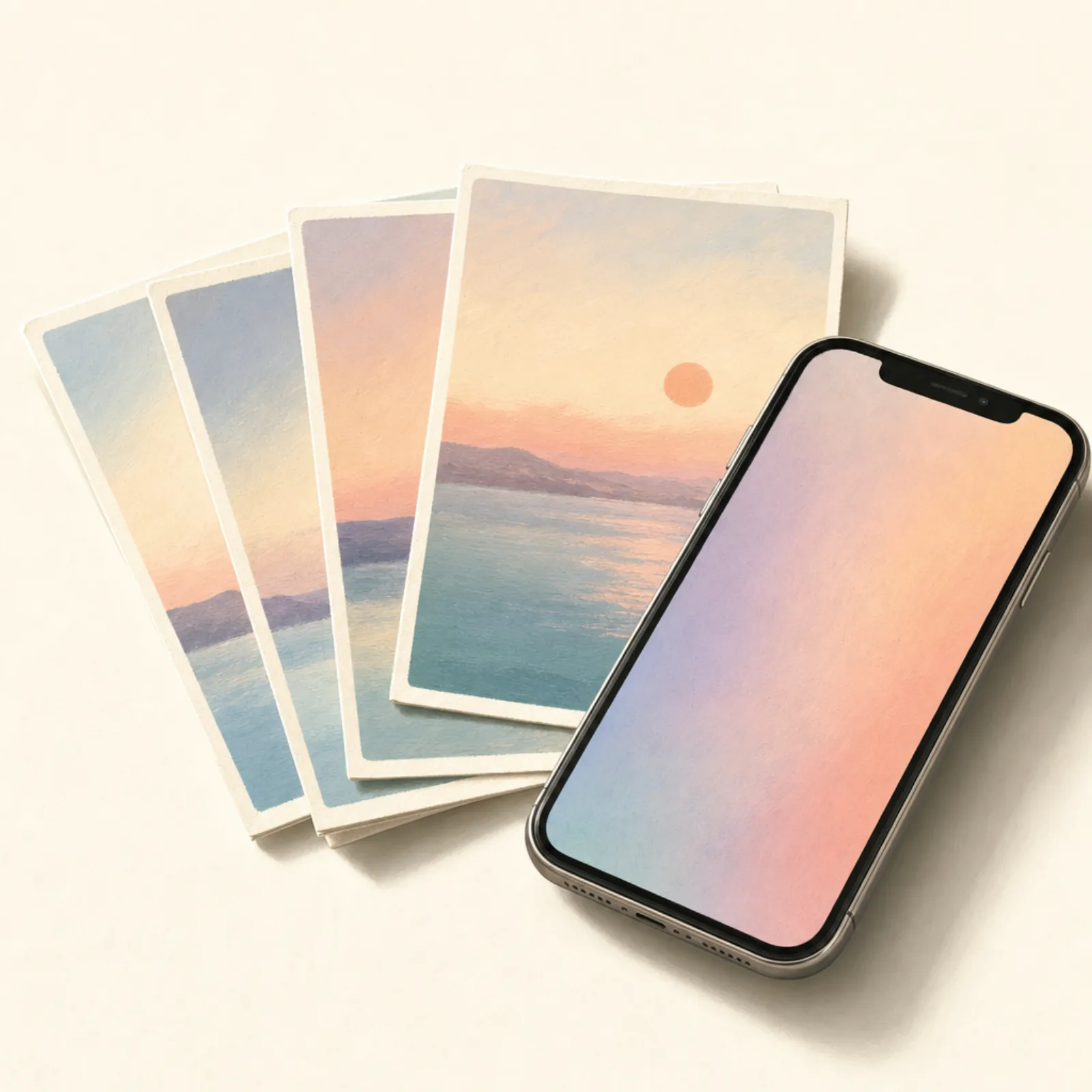
Du öffnest Fotos, lässt das eingebaute Duplikate-Tool laufen, und es sagt, du bist fertig. Dann scrollst du durch Oktober 2024 und siehst acht beinahe identische Aufnahmen desselben Sonnenuntergangs. iOS lügt nicht, diese Fotos sind keine exakten Duplikate. Sie sind ähnliche Fotos, und das Duplikate-Album sieht sie nicht.
So findest und löschst du ähnliche Fotos auf dem iPhone, warum iOS sie übersieht und der schnellste Weg, Hunderte Bursts in einer Session zu bereinigen.
Warum iOS ähnliche Fotos übersiehtLink to section
Das Duplikate-Album in Fotos > Alben > Dienstprogramme > Duplikate läuft mit einem Exact-Match-Algorithmus. Wenn zwei Dateien dieselben Pixel, dieselben Maße, denselben Metadaten-Fingerabdruck haben, markiert iOS sie. Alles andere geht durch. (Für nur exakte Duplikate deckt unsere Schritt-für-Schritt-Duplikate-Anleitung das iOS-Tool, eine App-Methode und den manuellen Weg ab.)
Das ist der Großteil deiner Beinahe-Duplikate.
Ein Burst von zehn Aufnahmen: zehn verschiedene Dateien, zehn verschiedene Zeitstempel, zehn leicht andere Bildausschnitte. Keine Duplikate. Ein Foto, das du bearbeitet und als Kopie gespeichert hast: andere Pixel, andere Datei. Kein Duplikat. Ein Bild, das dir jemand einen Monat später per AirDrop nochmal geschickt hat: dasselbe Bild, andere Metadaten. Wird oft nicht markiert.
Das Ergebnis: ein Duplikate-Album, das sagt, du bist ordentlich, und eine Kamerarolle, die weiterhin überwiegend aus Bursts besteht.
Methode 1: durch Bursts scrollen und Keeper wählenLink to section
Wenn dein Ähnliche-Fotos-Problem klein ist (ein paar hundert Fotos), hat die Fotos-App gerade genug Werkzeuge dafür.
Fotos in Monats- oder Tagesansicht öffnen
Tippe den Fotos-Tab und nutze die Monate oder Tage Segmentkontrolle oben. iOS gruppiert Bursts und beinahe identische Aufnahmen schon visuell.
Auf einen Stapel tippen, um ihn zu öffnen
Wenn du eine Miniatur mit kleinem Stapel-Symbol in der Ecke siehst, tippe sie. iOS zeigt jede Aufnahme im Burst.
Auswählen tippen, dann Keeper wählen
Oben rechts Auswählen tippen. Tippe die ein oder zwei Aufnahmen, die du behalten willst. Dann auf das Teilen/Menü-Icon und Nur Favoriten behalten wählen, falls verfügbar, sonst manuell die Keeper abwählen und auf den Rest den Papierkorb tippen.
Zuletzt gelöscht leeren
Fotos > Alben > Zuletzt gelöscht > Auswählen > Alle löschen. Sonst wird der Speicher 30 Tage lang nicht wirklich frei.
Es funktioniert. Es ist auch langsam. Eine Bibliothek mit 500 Burst-Gruppen ist in der Fotos-App ein Mehrstunden-Job, die UI ist nicht für Massenentscheidungen gebaut.
Methode 2: ähnliche Fotos mit einer Wisch-Cleaner-App durchwischenLink to section
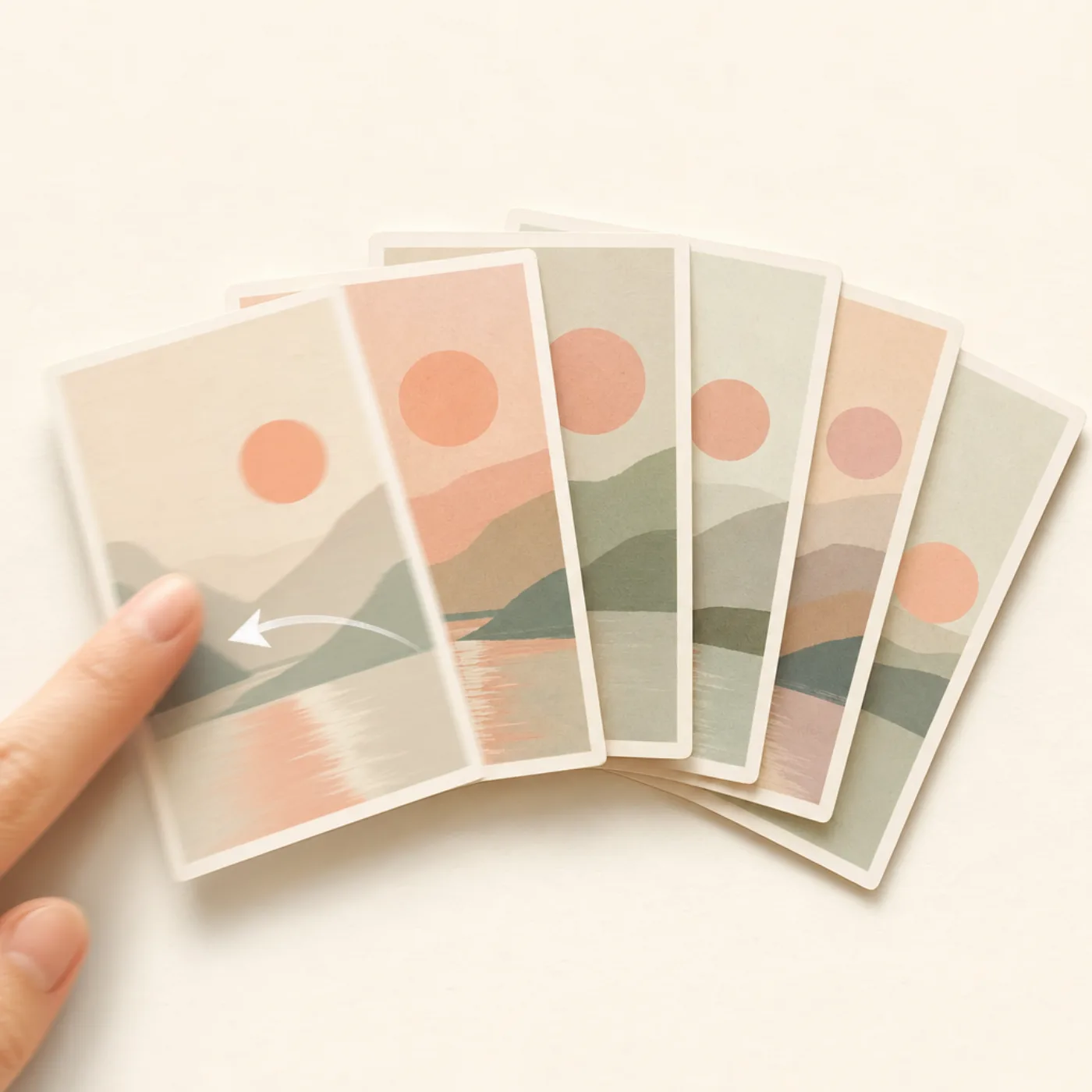
Ein Wisch-basierter Cleaner wie Favvy ist genau dafür gebaut. Du öffnest die App, wählst einen Monat (oder Zufällig für einen Komplett-Durchgang), und deine Bursts und Beinahe-Duplikate kommen nebeneinander hoch. Links zum Löschen, rechts zum Behalten. Nichts wird entfernt, bis du am Ende der Session Bestätigen tippst.
Der Grund, warum das schneller ist als die Fotos-App: deine Entscheidungen sind klein, und die Reibung dazwischen ist null. In der Fotos-App braucht jedes „löschen?" drei Tipps. In einem Wisch-Cleaner ein Wisch.
In unserem eigenen Test einer Bibliothek mit rund 12.000 Fotos räumte die Wisch-Methode einen burst-lastigen Monat in unter vier Minuten weg. Dieselbe Aufgabe manuell in der Fotos-App brauchte bei uns eher dreißig.
Nach Monat oder Zufällig wählen
Nach Monat ist ideal, wenn du dich an ein bestimmtes Wochenende voller Bursts erinnerst. Zufällig ist besser für einen Komplett-Durchgang, du fängst ähnliche Aufnahmen aus vergessenen Jahren.
Durch den Stapel wischen
Links zum Löschen, rechts zum Behalten. Burst-Gruppen sitzen nebeneinander, das Löschen der Extras fühlt sich offensichtlich an.
Prüfen und bestätigen
Favvy zeigt dir am Ende alles Markierte. Tippe Bestätigen, und die Fotos wandern in Zuletzt gelöscht.
Zuletzt gelöscht leeren
Gleicher letzter Schritt: Fotos > Alben > Zuletzt gelöscht > Alle löschen.
Wenn du Wisch-Cleaner mit Apps vergleichen willst, die Ähnliche automatisch gruppieren, haben wir die Abwägungen in unserem ehrlichen Vergleich der 5 besten iPhone Foto-Cleaner Apps behandelt.
Methode 3: lass die App vorgruppieren, dann bestätigeLink to section
Manche Cleaner (Clever Cleaner, CleanMy®Phone) gruppieren ähnliche Aufnahmen automatisch vor, bevor du startest. Statt sie einzeln zu sehen, siehst du eine Kachel „diese Gruppe hat 8 ähnliche Fotos" und entscheidest für die ganze Gruppe auf einmal. Favvy macht das auch und bringt ähnliche Aufnahmen und Bursts beim Wischen gemeinsam hoch.
Das ist die schnellste Methode bei riesigen Bibliotheken (über 20.000 Fotos). Der Tradeoff ist Vertrauen: du lässt die App entscheiden, was als „ähnlich" zählt, und gelegentlich gruppiert sie zwei wirklich verschiedene Fotos. Prüf die Gruppe immer, bevor du Löschen tippst.
Welche Methode solltest du nutzen?Link to section
- Bibliothek unter 2.000 Fotos: Methode 1 (die Fotos-App). Kostenlos, an einem Abend erledigt.
- Bibliothek 2.000–15.000 Fotos und es soll sich wie ein kleines Ritual anfühlen: Methode 2 (Wisch-Cleaner wie Favvy). Eine Session, befriedigend, du bist im Steuer.
- Bibliothek 15.000+ und so schnell wie möglich fertig: Methode 3 (automatische Gruppierung). Bestätige die Gruppen, weiter geht's.
Wie du aufhörst, ähnliche Fotos anzusammelnLink to section
Aufräumen ist die zweit-einfachste Lösung. Die einfachste ist, die nächsten Tausend zu verhindern:
- „In Kamerarolle sichern" in WhatsApp und Instagram aus. Allein die beiden machen für die meisten ein paar hundert gespeicherte Bilder pro Jahr.
- Burst-Modus nicht standardmäßig nutzen. Auslöser gedrückt halten ist Gewohnheit; ein Tippen reicht für die meisten Aufnahmen.
- Beim Bearbeiten direkt bearbeiten statt eine Kopie zu speichern. Fotos > Foto antippen > Bearbeiten > Änderungen > Fertig. iOS behält das Original, du kannst immer Zurücksetzen.
- Nicht zu dir selbst AirDroppen. Wenn du das Foto auf deinem iPhone gemacht hast, ist es schon auf deinem iPhone.
Eine wöchentliche Ein-Minuten-Session über die Kamerarolle der Vorwoche verhindert fast jede Ansammlung. Favvys Streak-Funktion ist genau für diesen Rhythmus gebaut.
App laden
Finde jeden Burst, jede Bearbeitung und jedes Beinahe-Duplikat in einer Wisch-Session.
Favvy gruppiert ähnliche Fotos nach Monat, sodass du Hunderte in zwei Minuten putzt. Kostenloses Tier, nichts hochgeladen.


Favvy ist kostenlos: 100 Wischer pro Tag, kein Konto. Was Pro dazu bringt →
Häufige Fragen
Was ist der Unterschied zwischen doppelten und ähnlichen Fotos auf dem iPhone?
Kann iOS ähnliche Fotos automatisch löschen?
Verliere ich die beste Version einer ähnlichen Fotogruppe?
Warum habe ich überhaupt so viele ähnliche Fotos?
App laden
Räum deine Galerie mit Favvy auf
Wischen zum Behalten oder Löschen. Läuft auf deinem Gerät, kein Konto, keine Uploads. Kostenlos ausprobieren.
Favvy ist kostenlos: 100 Wischer pro Tag, kein Konto. Was Pro dazu bringt →
Weiterlesen

iPhone-Aufnahmen aufräumen (der schnelle Weg)
Deine Aufnahmen sind ein Chaos und Foto für Foto zu löschen ist aussichtslos. So räumst du Tausende iPhone-Fotos in einer Sitzung auf, der schnelle Weg.

Was iPhone-Speicher optimieren wirklich macht (und was nicht)
iPhone-Speicher optimieren löscht kein einziges Foto. Das macht die Einstellung wirklich, deshalb ist dein iPhone trotzdem voll, und so weißt du, wann du sie ausschalten solltest.

Swipewipe im Test 2026: sicher, kostenlos, und lohnt es sich?
Swipewipe ist kostenlos mit Werbung und von 84.000 Nutzern mit 4,7 bewertet. Was sein App-Store-Datenschutz-Label wirklich sagt, was Premium kostet und wie du kündigst.
