Sådan sletter du lignende billeder på iPhone (det Dubletter-albummet overser)
Lignende billeder er ikke dubletter, og iOS finder dem ikke. Sådan finder og sletter du nær-identiske billeder, serier og redigeringer på iPhone i 2026.
Favvy Team
Du åbner Fotos, kører det indbyggede Dubletter-værktøj, og det siger, at du er færdig. Så bladrer du gennem oktober 2024 og ser otte næsten-identiske billeder af samme solnedgang. iOS lyver ikke, disse billeder er ikke præcise dubletter. De er lignende billeder, og Dubletter-albummet ser dem ikke.
Sådan finder og sletter du lignende billeder på iPhone, hvorfor iOS overser dem, og den hurtigste måde at rydde hundredvis af serier på i én session.
Hvorfor iOS overser lignende billederLink to section
Dubletter-albummet i Fotos > Albummer > Hjælpefunktioner > Dubletter kører en præcis-match-algoritme. Hvis to filer har de samme pixels, samme dimensioner, samme metadata-fingeraftryk, markerer iOS dem. Alt andet slipper igennem. (For udelukkende præcise dubletter dækker vores trin-for-trin-guide til dubletter iOS-værktøjet, en app-metode og den manuelle vej.)
Det er størstedelen af dine nær-dubletter.
En serie på ti billeder: ti forskellige filer, ti forskellige tidsstempler, ti let forskellige rammer. Ingen dubletter. Et billede du redigerede og gemte som kopi: andre pixels, anden fil. Ikke en dublet. Et billede nogen AirDroppede til dig en måned senere: samme billede, andre metadata. Ofte ikke markeret.
Resultatet: et Dubletter-album, der siger, du er ordentlig, og en kamerarulle, der stadig overvejende er serier.
Metode 1: bladr gennem serierne og vælg keeperneLink to section
Hvis dit problem med lignende billeder er lille (et par hundrede billeder), har Fotos-appen lige akkurat værktøjerne til at klare det manuelt.
Åbn Fotos i Måneder- eller Dage-visning
Tryk på Fotos-fanen og brug Måneder- eller Dage-segmentkontrollen øverst. iOS grupperer allerede serier og næsten-identiske billeder visuelt.
Tryk på en stak for at åbne den
Når du ser et miniaturebillede med et lille stak-ikon i hjørnet, så tryk på det. iOS viser hvert billede i serien.
Tryk Vælg, og vælg keeperne
Øverst til højre, tryk Vælg. Tryk på det ene eller to billeder, der er værd at beholde. Tryk derefter på del/menu-ikonet og vælg Behold kun favoritter, hvis det er tilgængeligt, ellers fravælg keeperne manuelt og tryk på papirkurven på resten.
Tøm Slettet for nylig
Fotos > Albummer > Slettet for nylig > Vælg > Slet alle. Ellers frigøres pladsen ikke i 30 dage.
Det virker. Det er også langsomt. Et bibliotek med 500 seriegrupper er et flertimers job i Fotos-appen, brugerfladen er ikke bygget til massebeslutninger.
Metode 2: swipe gennem lignende billeder med en rydde-appLink to section
En swipe-baseret rydder som Favvy er bygget netop til dette. Du åbner appen, vælger en måned (eller bruger Tilfældig til en hel-bibliotek-runde), og dine serier og nær-dubletter dukker op ved siden af hinanden. Venstre for at slette, højre for at beholde. Intet fjernes, før du trykker Bekræft i slutningen af sessionen.
Grunden til, at det er hurtigere end Fotos-appen: dine beslutninger er små, og friktionen mellem dem er nul. I Fotos-appen kræver hver "skal jeg slette dette?" tre tryk. I en swipe-rydder er det ét swipe.
I vores egen test af et bibliotek med ~12.000 billeder ryddede swipe-metoden en serie-tung måned på under fire minutter. Det samme job gjort manuelt i Fotos-appen tog os nærmere tredive.
Vælg Per måned eller Tilfældig
Per måned er bedst, når du husker en bestemt weekend fuld af serier. Tilfældig er bedst til en hel-bibliotek-runde, du fanger lignende billeder fra glemte år.
Swipe gennem stakken
Venstre for at slette, højre for at beholde. Serier ligger ved siden af hinanden, så at slette ekstrabillederne føles indlysende.
Gennemgå og bekræft
Favvy viser dig til sidst alt det markerede. Tryk Bekræft, og billederne går til Slettet for nylig.
Tøm Slettet for nylig
Samme sidste skridt: Fotos > Albummer > Slettet for nylig > Slet alle.
Hvis du vil sammenligne swipe-ryddere med apps, der grupperer lignende billeder automatisk, dækkede vi afvejningerne i vores ærlige sammenligning af de 5 bedste iPhone foto-rydde-apps.
Metode 3: lad appen forhåndsgruppere, så bekræfter duLink to section
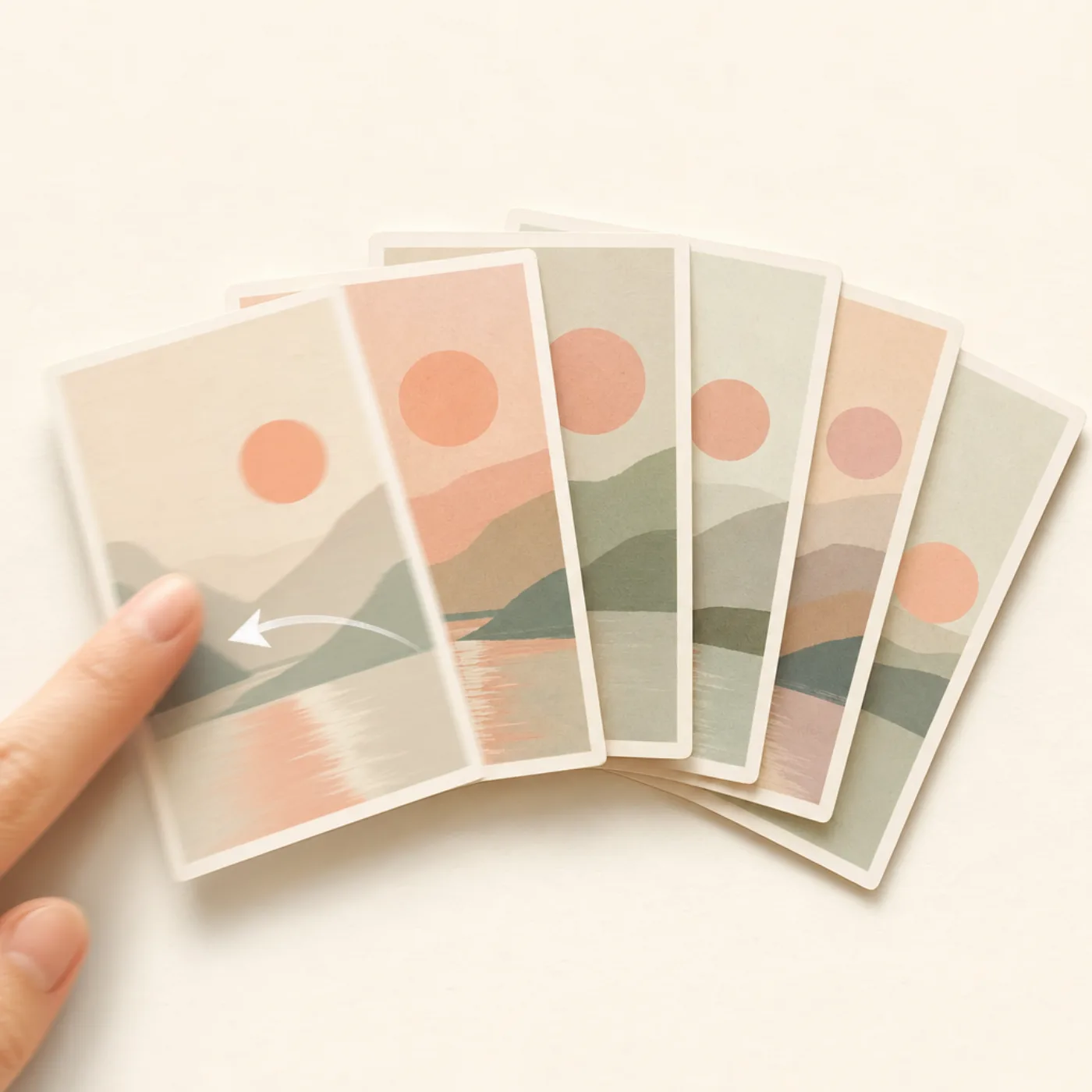
Nogle ryddere (Clever Cleaner, CleanMy®Phone) forhåndsgrupperer automatisk lignende billeder, før du starter. I stedet for at se dem ét ad gangen, ser du en flise "denne gruppe har 8 lignende billeder" og beslutter for hele gruppen på én gang. Favvy gør også dette og samler lignende billeder og serier, mens du swiper.
Det er den hurtigste metode på enorme biblioteker (over 20.000 billeder). Afvejningen er tillid: du lader appen afgøre, hvad der tæller som "lignende", og af og til vil den gruppere to virkelig forskellige billeder. Tjek altid gruppen, før du trykker slet.
Hvilken metode skal du bruge?Link to section
- Bibliotek under 2.000 billeder: Metode 1 (Fotos-appen). Gratis, færdig på en aften.
- Bibliotek 2.000-15.000 billeder, og du vil have det føler sig som et lille ritual: Metode 2 (swipe-rydder som Favvy). Én session, tilfredsstillende, du bestemmer.
- Bibliotek 15.000+ og du vil være færdig hurtigst muligt: Metode 3 (automatisk gruppering). Bekræft grupperne, videre.
Sådan stopper du med at samle lignende billederLink to section
Oprydningen er den næst-letteste løsning. Den letteste er at forhindre de næste tusinde:
- Slå "Gem på kamerarulle" fra i WhatsApp og Instagram. Disse to alene står for et par hundrede gemte billeder om året for de fleste.
- Stop med at bruge Serie-tilstand som standard. At holde udløseren nede er en vane; et tryk er nok til de fleste billeder.
- Når du redigerer, rediger på stedet i stedet for at gemme en kopi. Fotos > tryk på billedet > Rediger > ændringer > Færdig. iOS bevarer originalen, du kan altid Tilbagestil.
- AirDrop ikke til dig selv. Hvis billedet er taget på din iPhone, er det allerede på din iPhone.
En ugentlig ét-minuts session på sidste uges kamerarulle forhindrer næsten al ophobning. Favvys streak-funktion er bygget til præcis denne rytme.
Download appen
Find hver serie, redigering og nær-dublet i én swipe-session.
Favvy grupperer lignende billeder pr. måned, så du rydder hundredvis på to minutter. Gratis niveau. Intet uploades.


Favvy er gratis: 100 swipes om dagen, ingen konto. Se hvad Pro lægger til →
Ofte stillede spørgsmål
Hvad er forskellen mellem dublerede og lignende billeder på iPhone?
Kan iOS slette lignende billeder automatisk?
Mister jeg den bedste version i en gruppe lignende billeder?
Hvorfor har jeg så mange lignende billeder i første omgang?
Download appen
Ryd op i dit galleri med Favvy
Swipe for at beholde eller slette. Kører på enheden, ingen konto, ingen uploads. Gratis at prøve.
Favvy er gratis: 100 swipes om dagen, ingen konto. Se hvad Pro lægger til →
Fortsæt med at læse

Sådan rydder du op i din iPhone-kamerarulle (den hurtige vej)
Din kamerarulle er et rod, og at slette ét foto ad gangen er håbløst. Her er hvordan du rydder tusindvis af iPhone-fotos på én session, den hurtige vej.

Hvad Optimer iPhone-lagerplads faktisk gør (og ikke gør)
Optimer iPhone-lagerplads sletter ikke et eneste foto. Her er hvad indstillingen faktisk gør, hvorfor din iPhone stadig er fuld, og hvornår du bør slå den fra.
Swipewipe-anmeldelse 2026: Er den sikker, gratis og værd det?
Swipewipe er gratis med reklamer og har 4,7 stjerner fra 84.000 bedømmelser. Her er hvad privatlivsmærkatet i App Store faktisk siger, hvad Premium koster, og hvordan du opsiger.
